Einrichtung
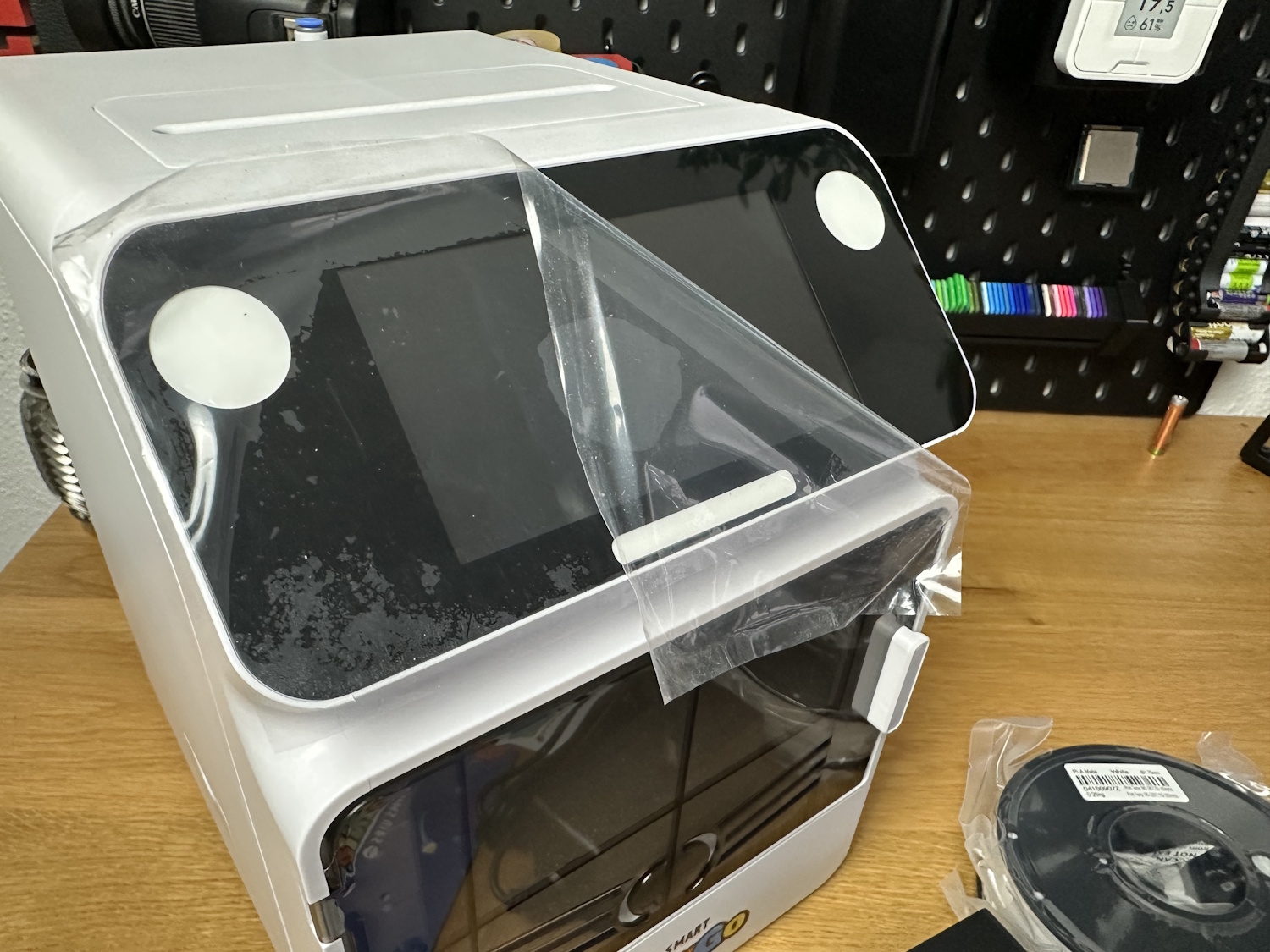
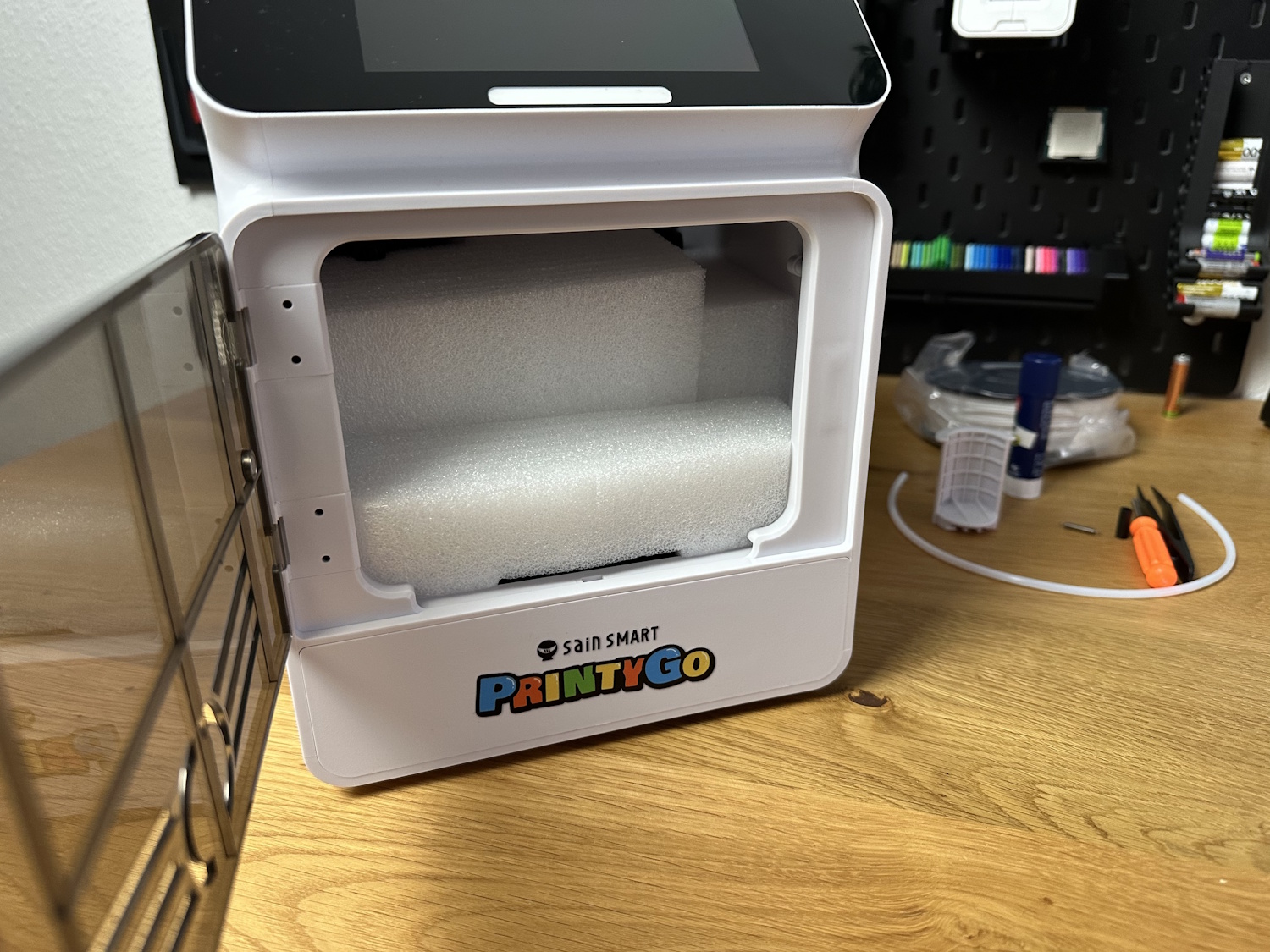
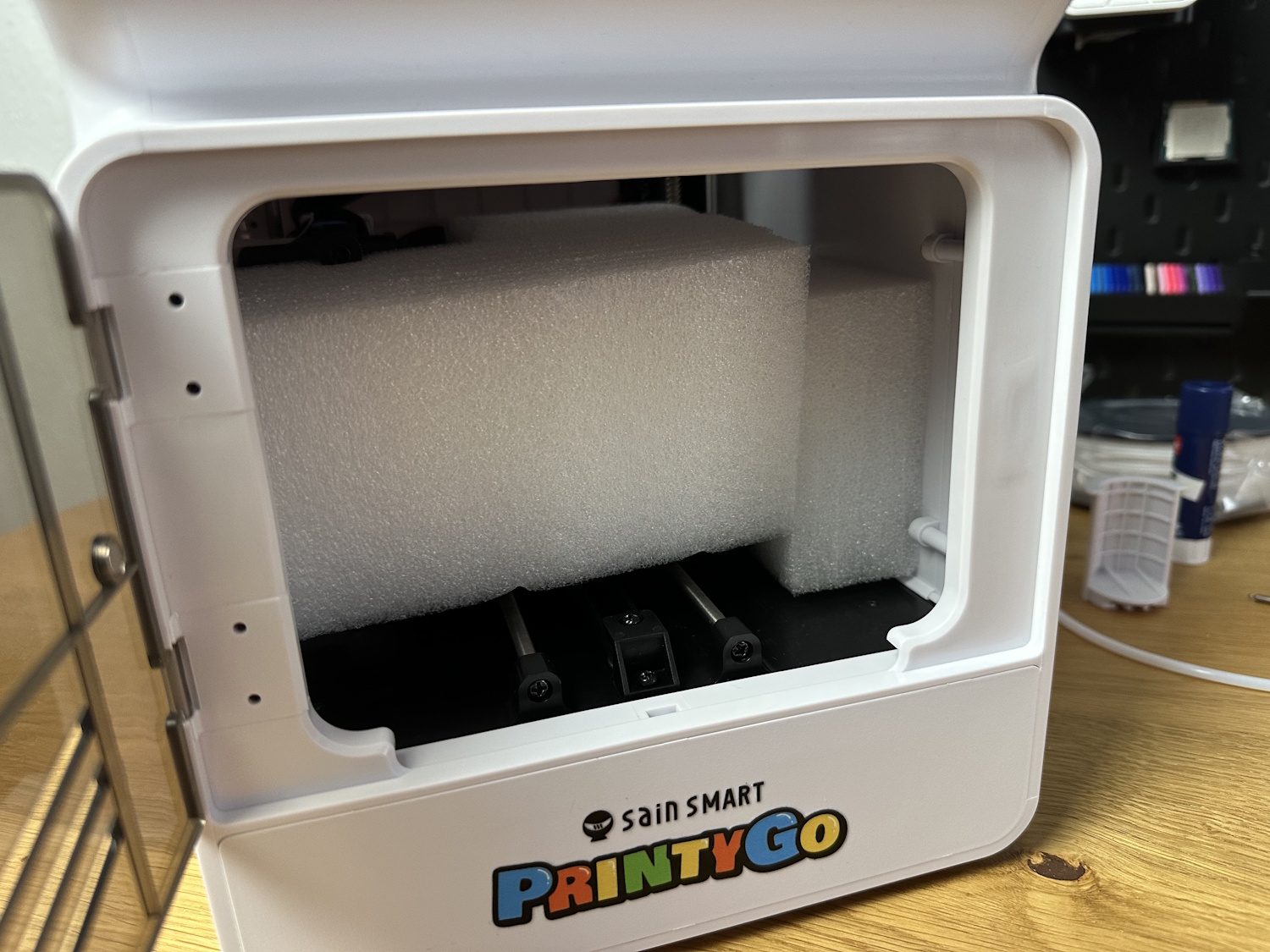
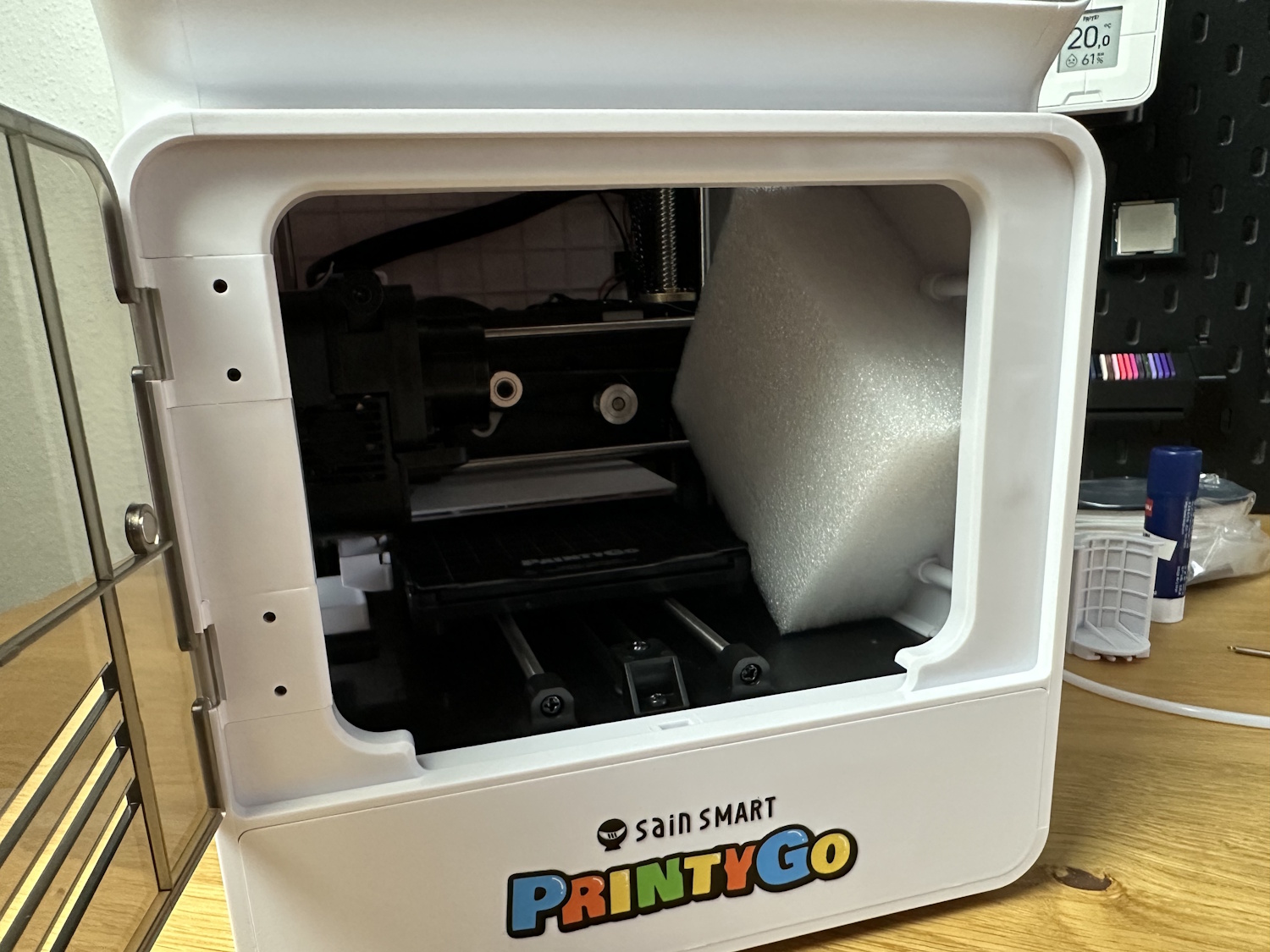
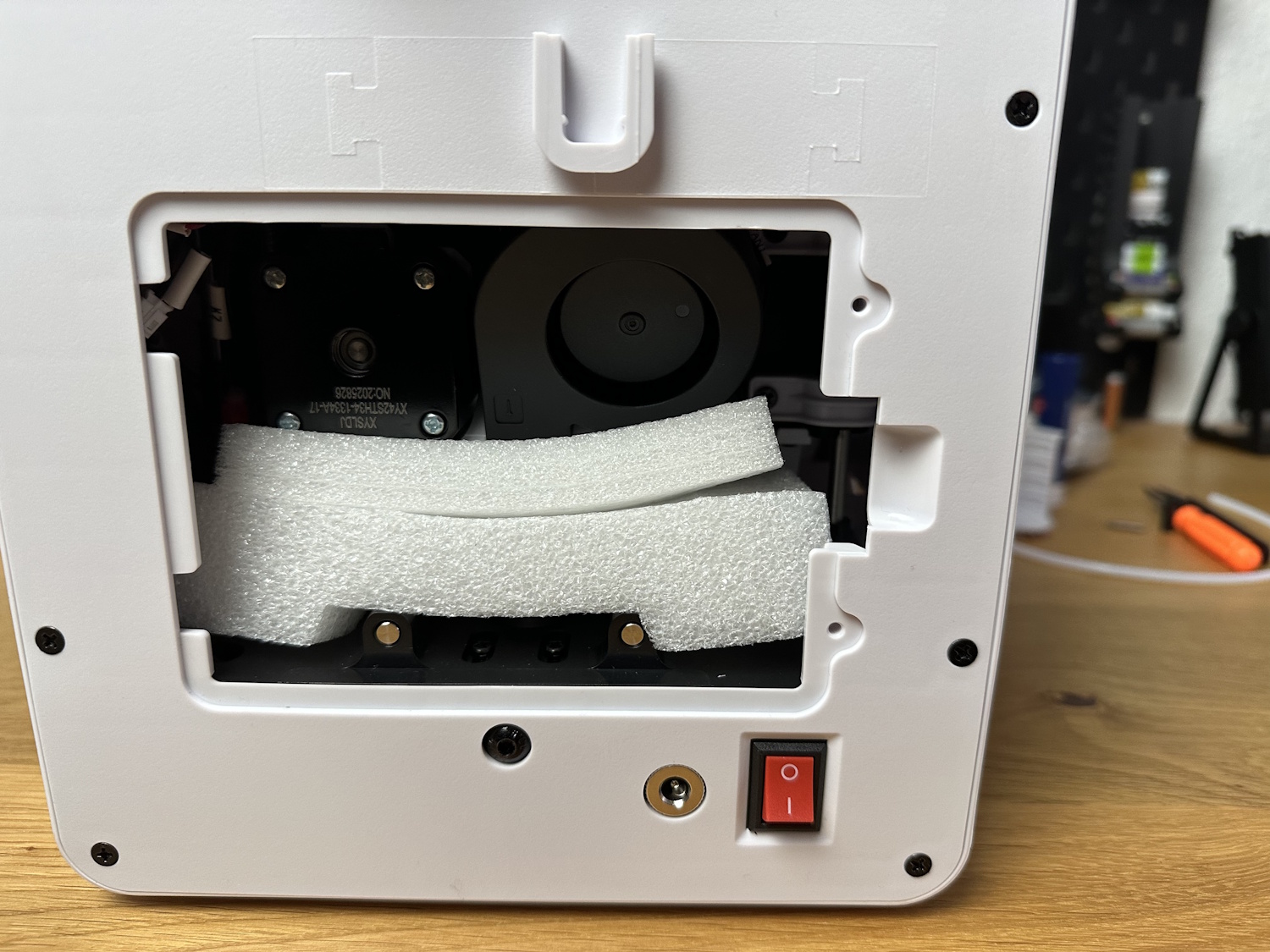
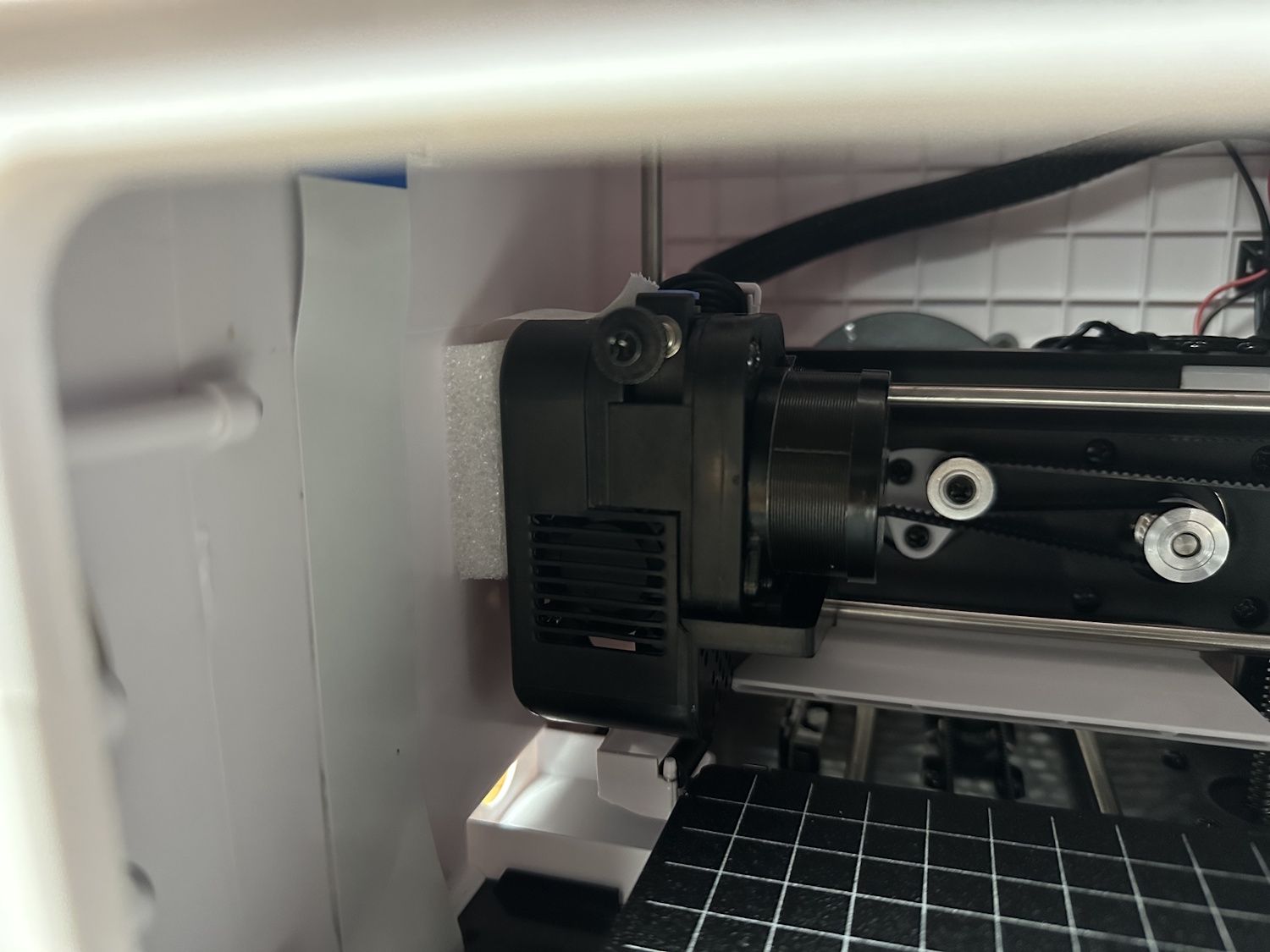
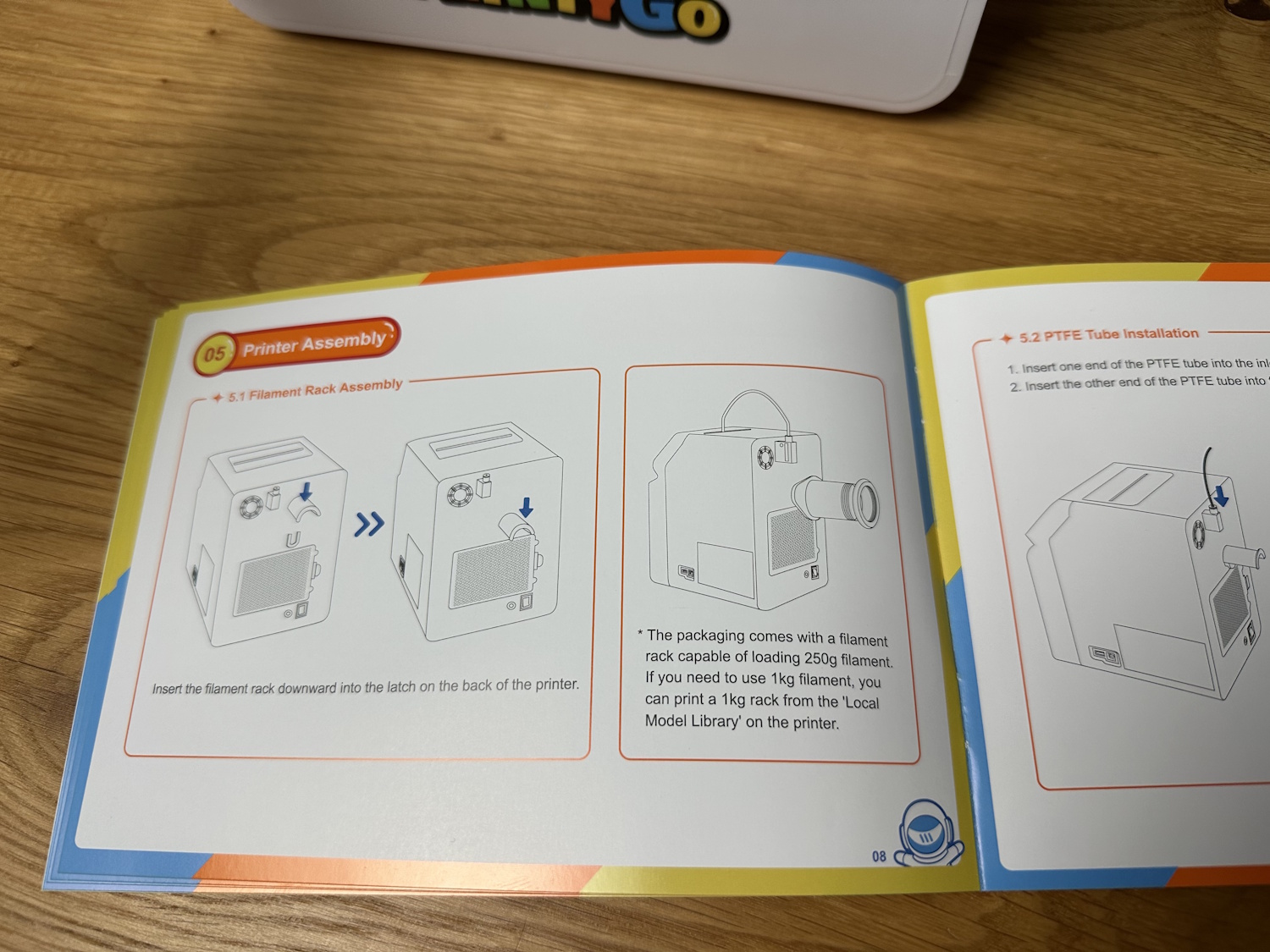
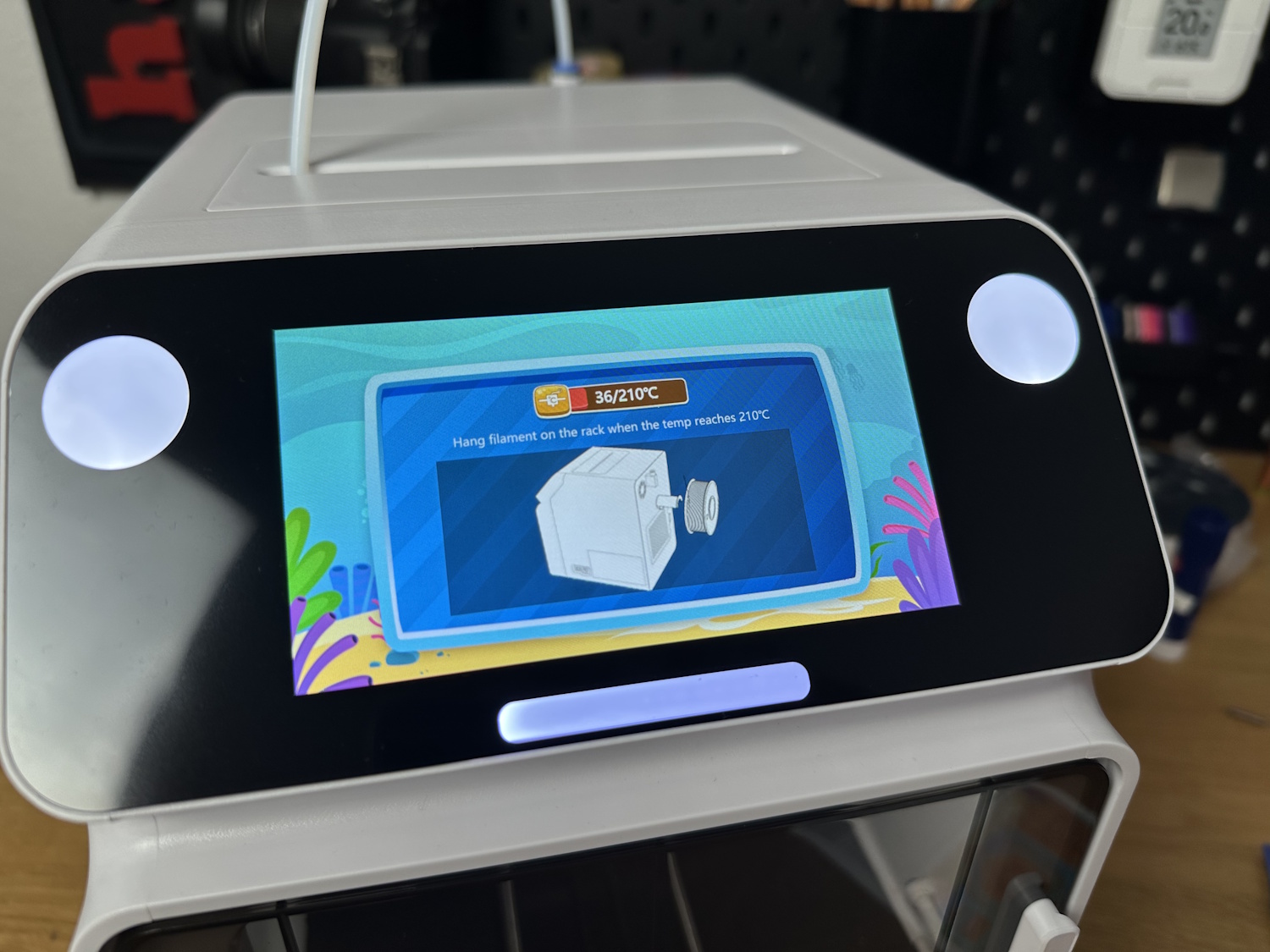
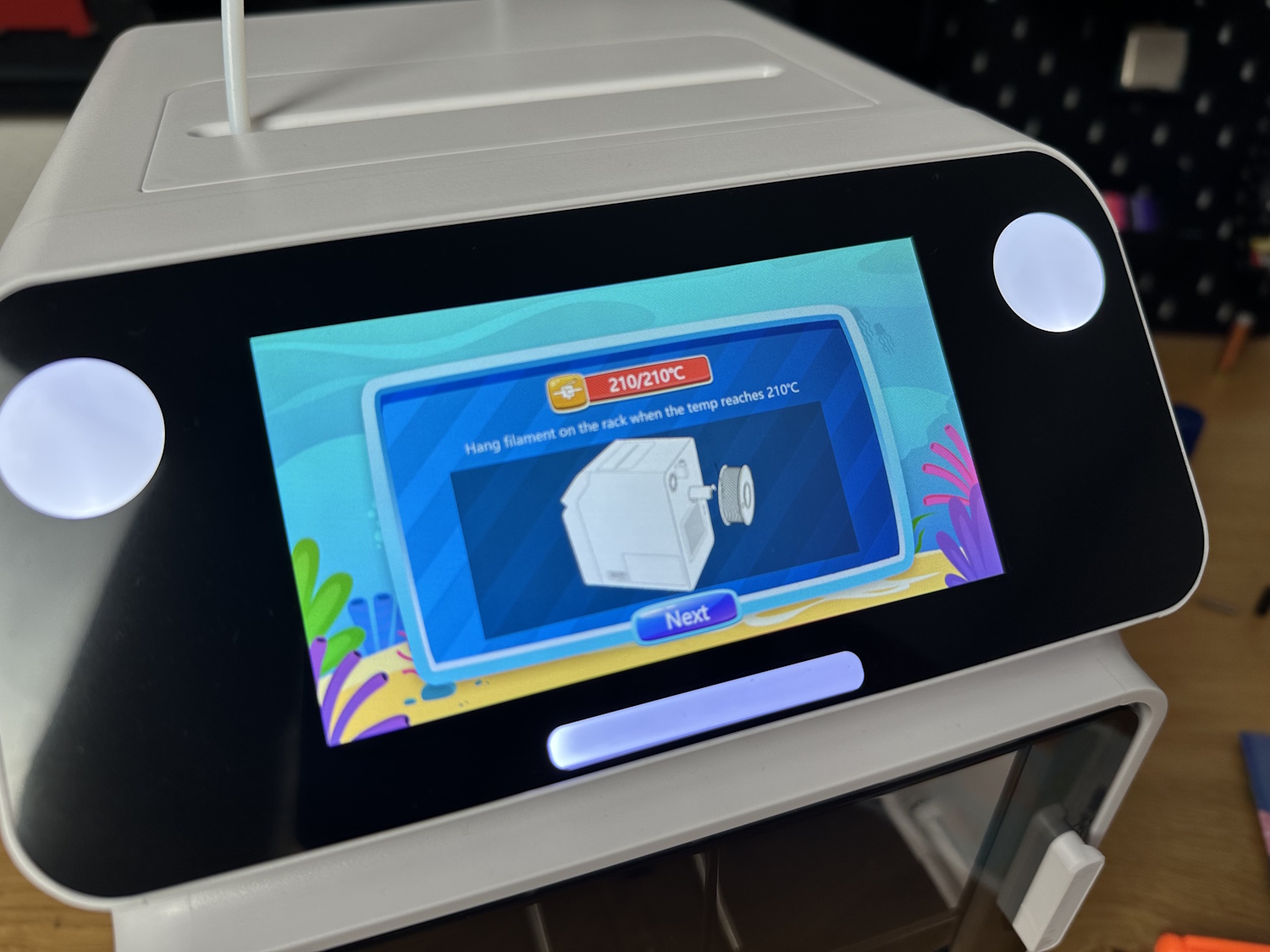
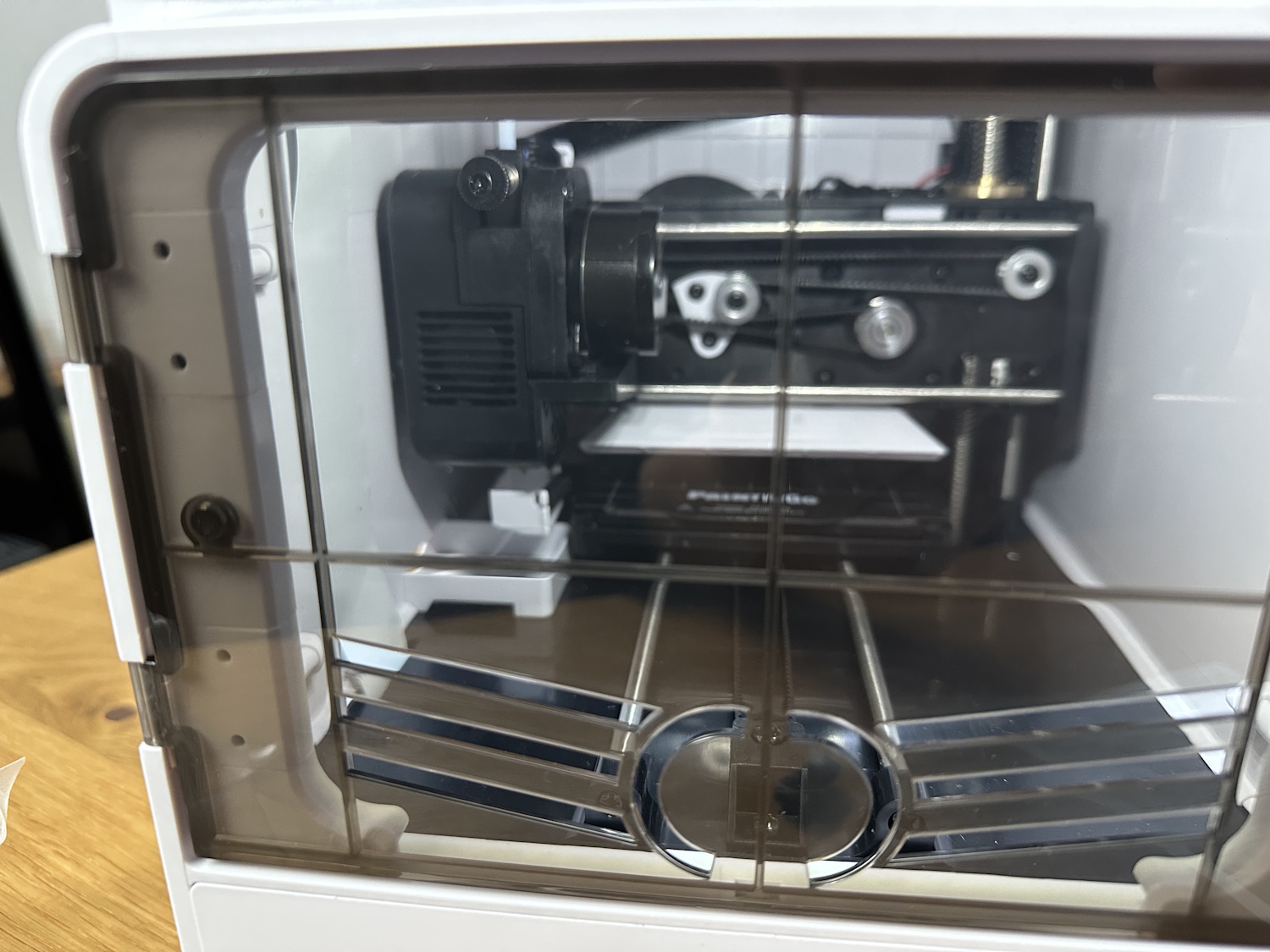
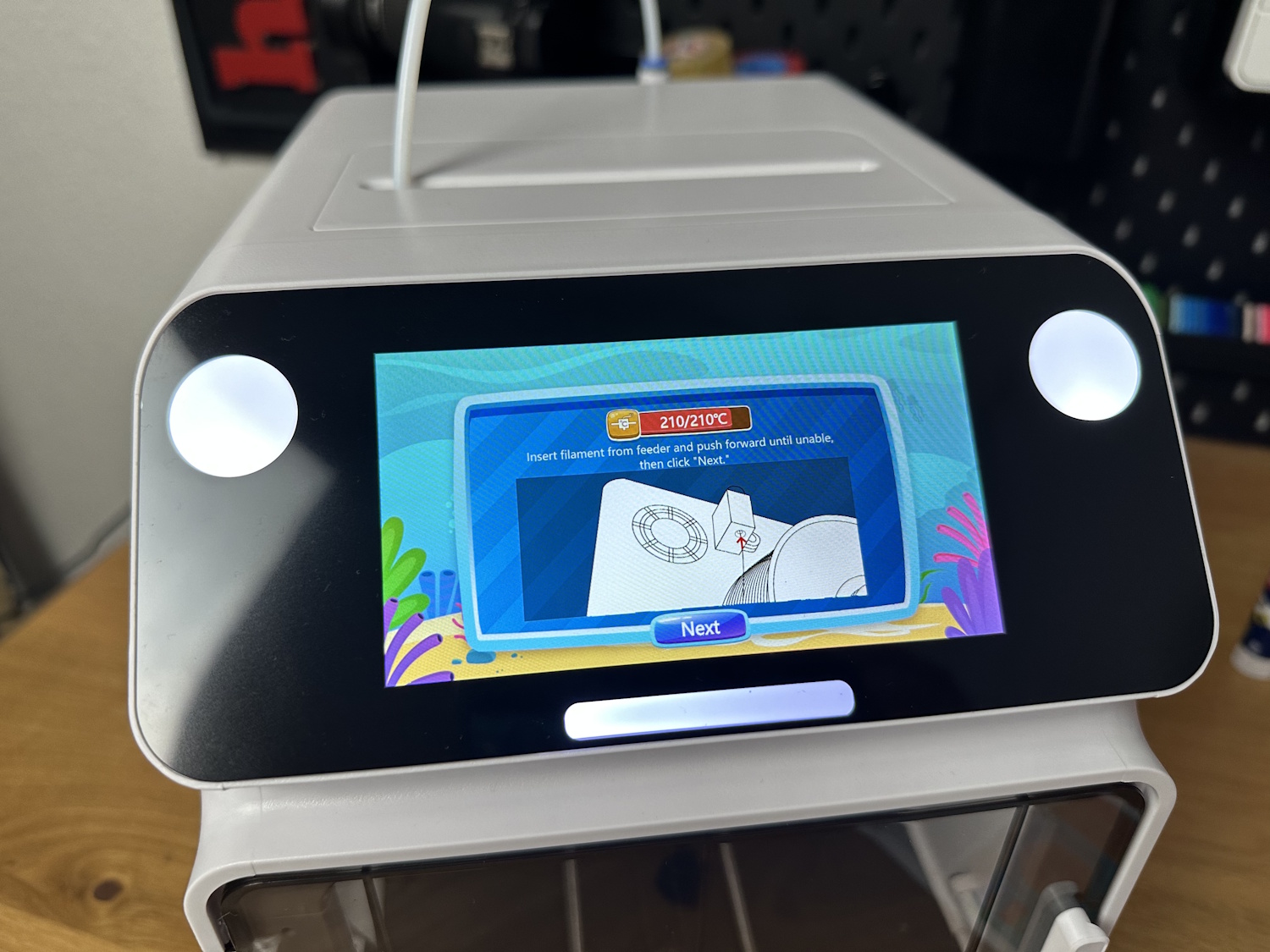
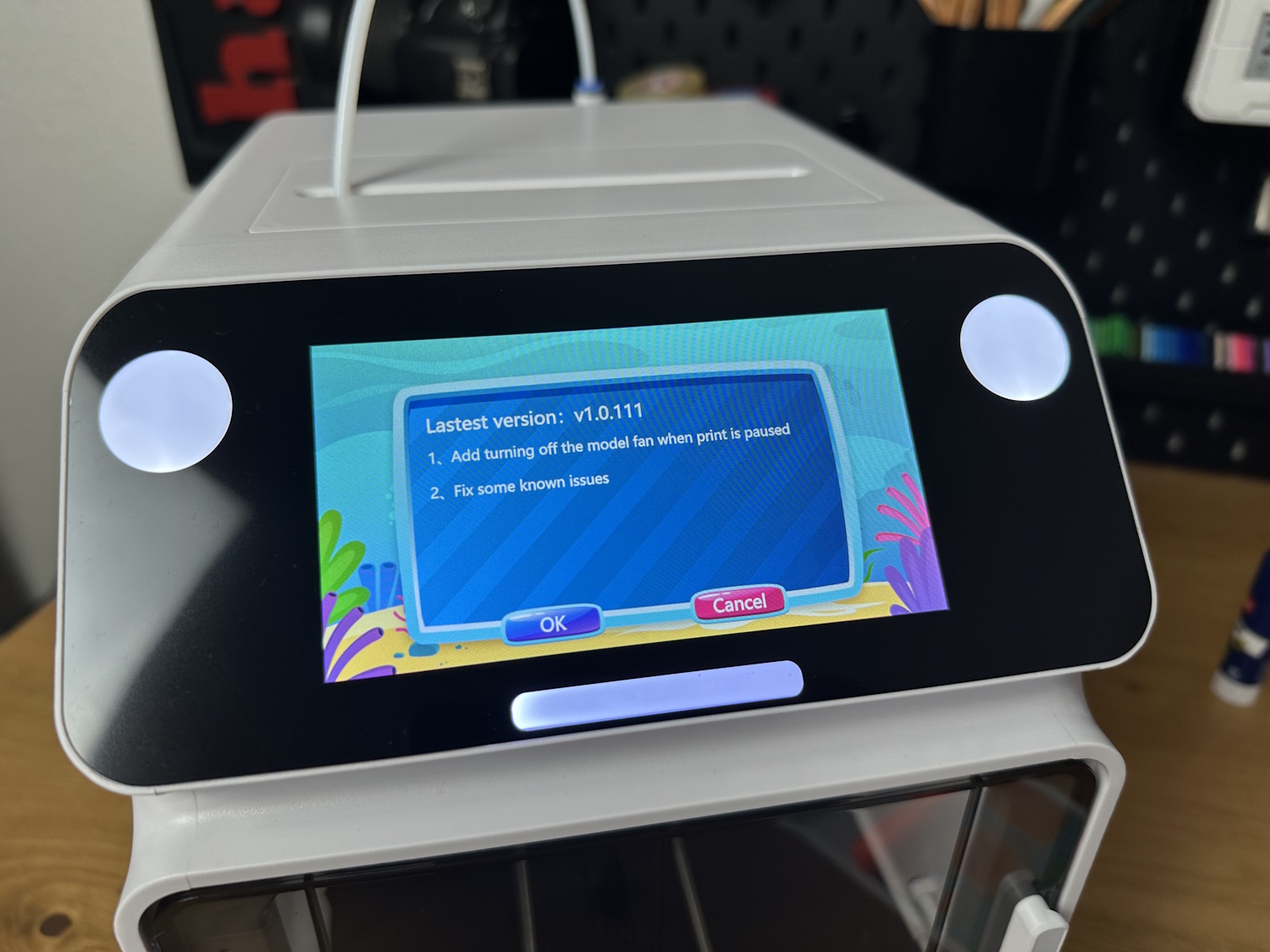
Die Ersteinrichtung beschränkt sich hauptsächlich auf das Entfernen der Schaumstoffblöcke aus dem Inneren und dem Einstecken der Rollenhalterung und des PTFE Schlauches. Dementsprechend ist die Einrichtung relativ schnell erledigt, den Rest macht die Maschine im ersten Start selbständig. Das Abfahren der Endlagen, testen der einzelnen Komponenten und das Aktualisieren der Firmware. Zumindest wenn im Initial-Setup eine WLAN Verbindung hergestellt wurde.
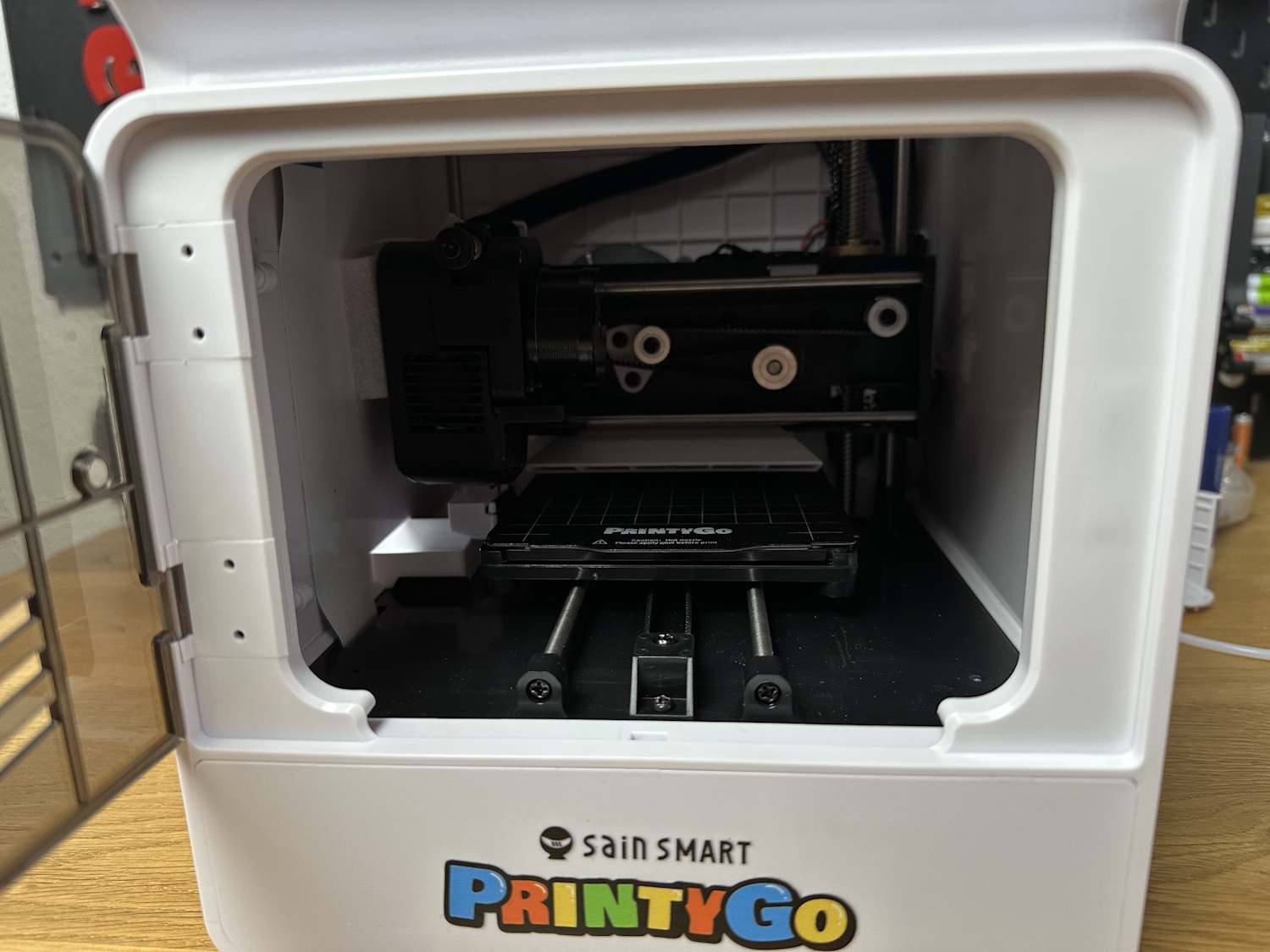
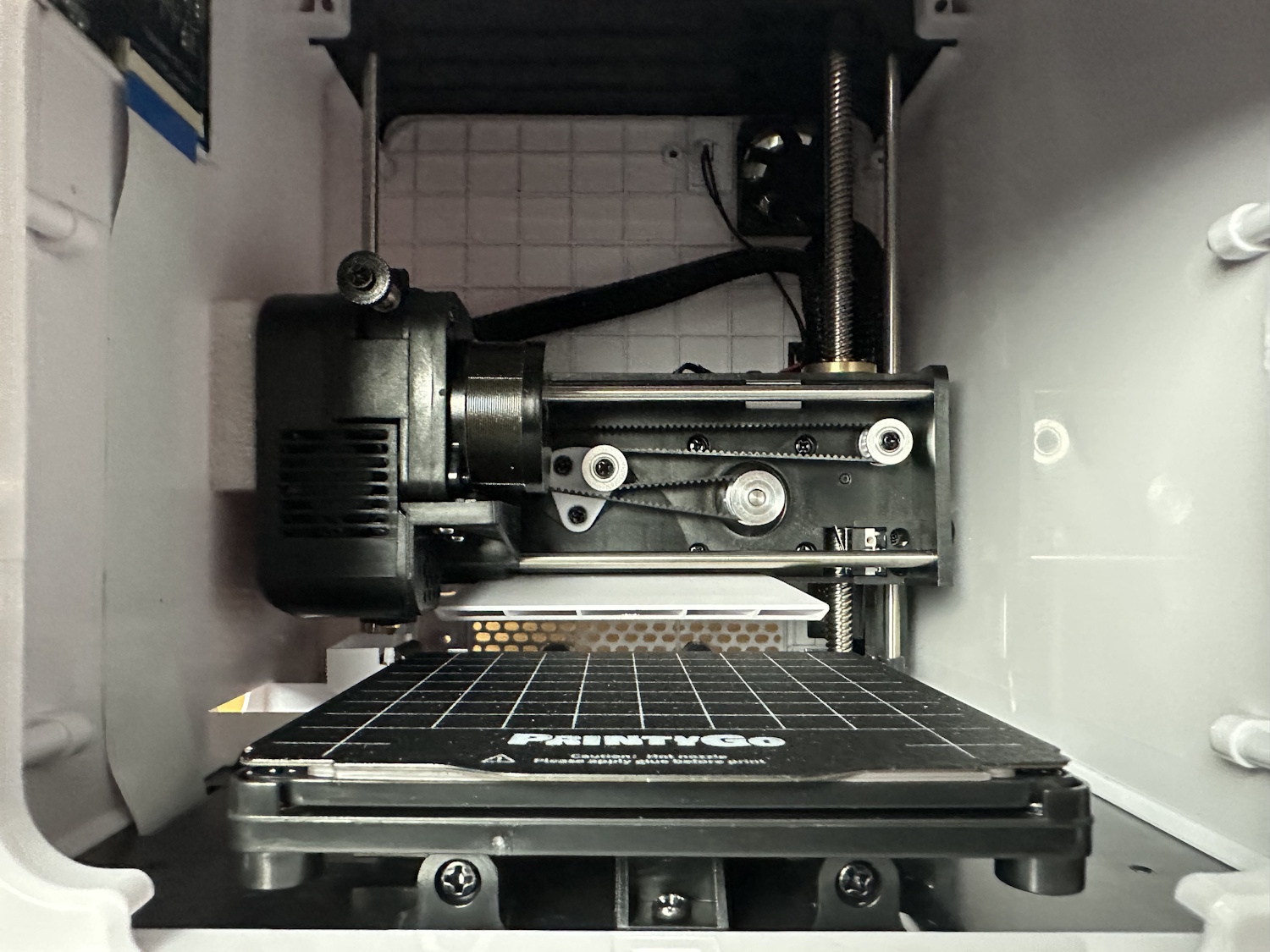
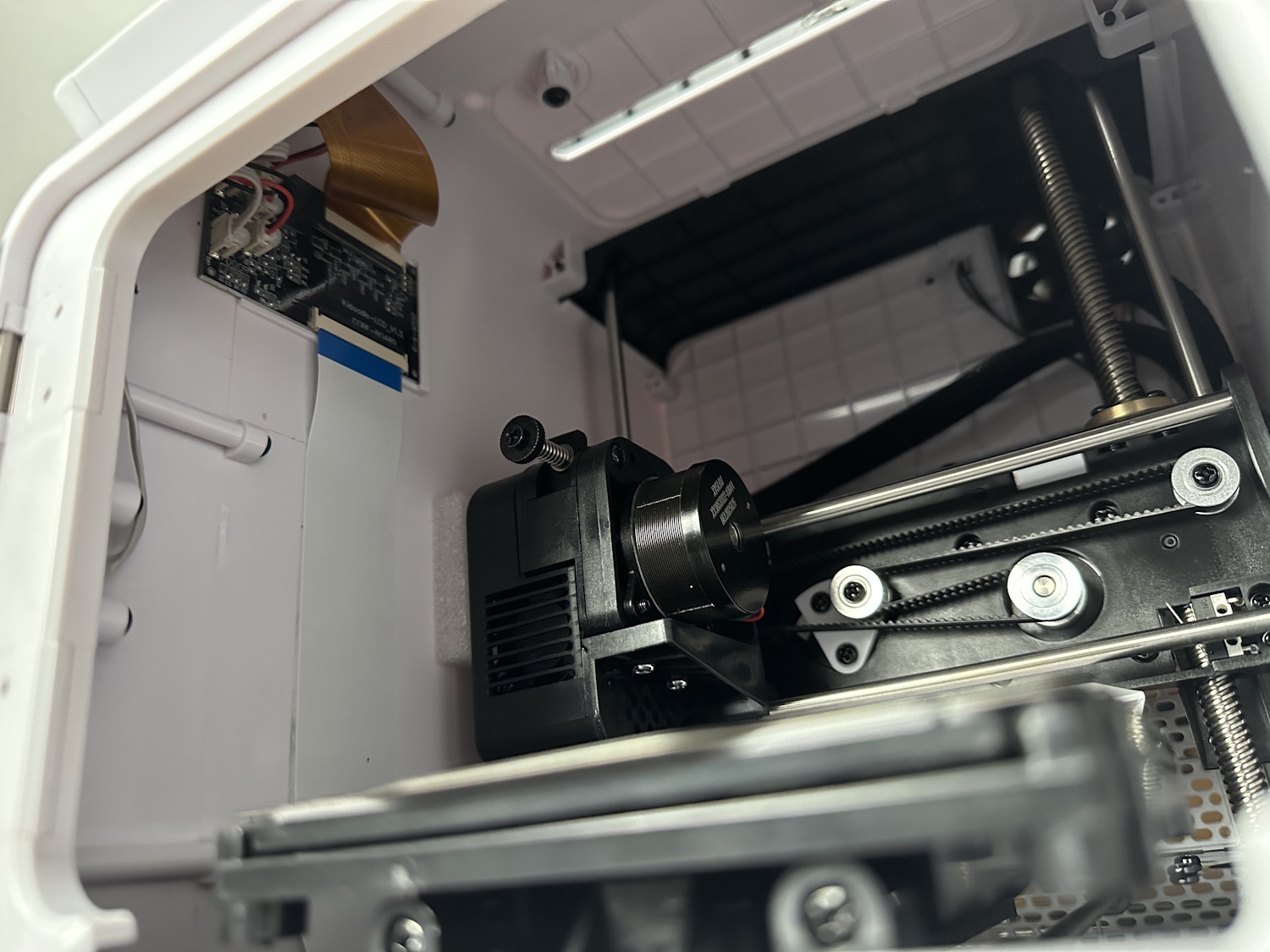
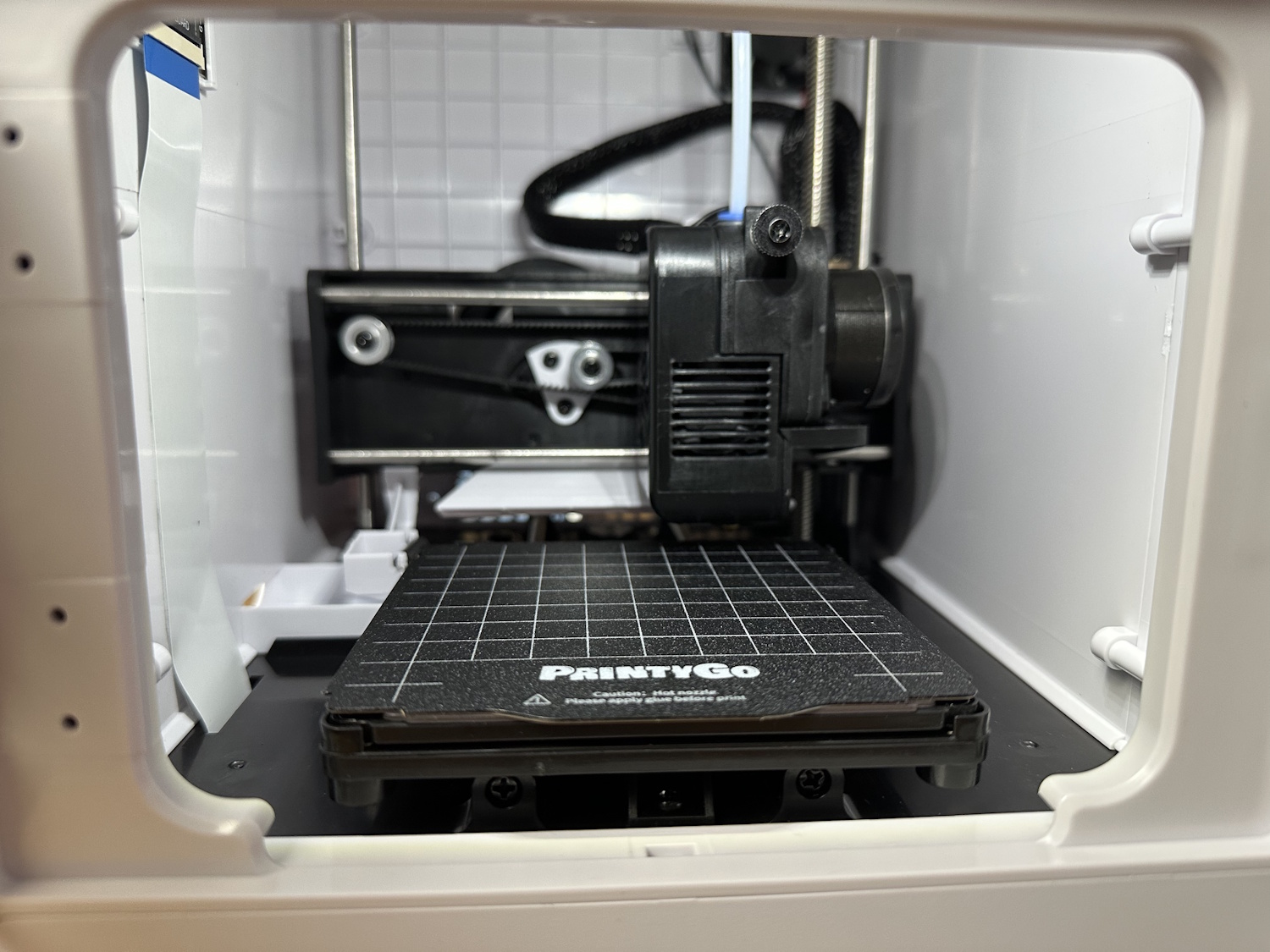
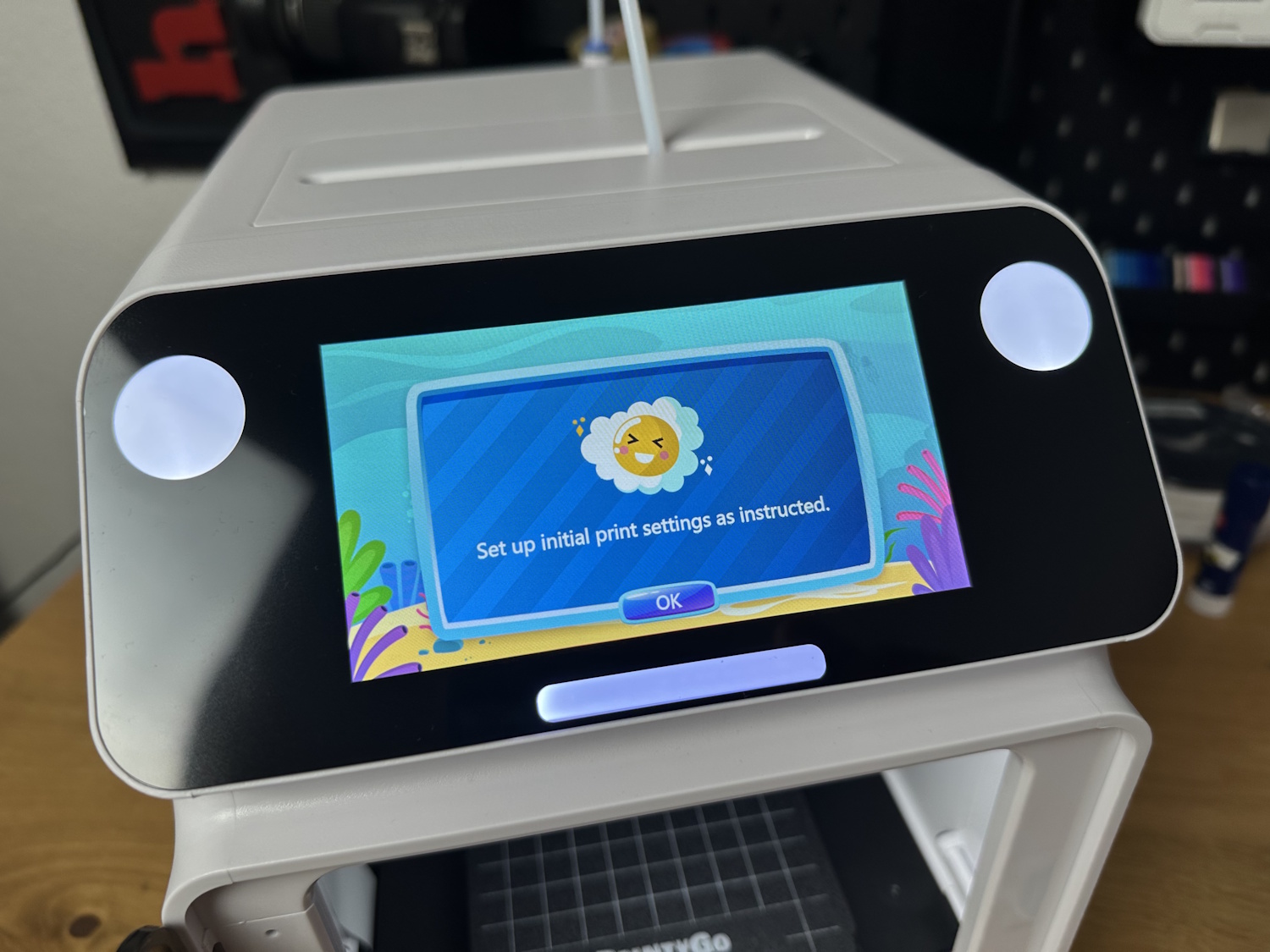
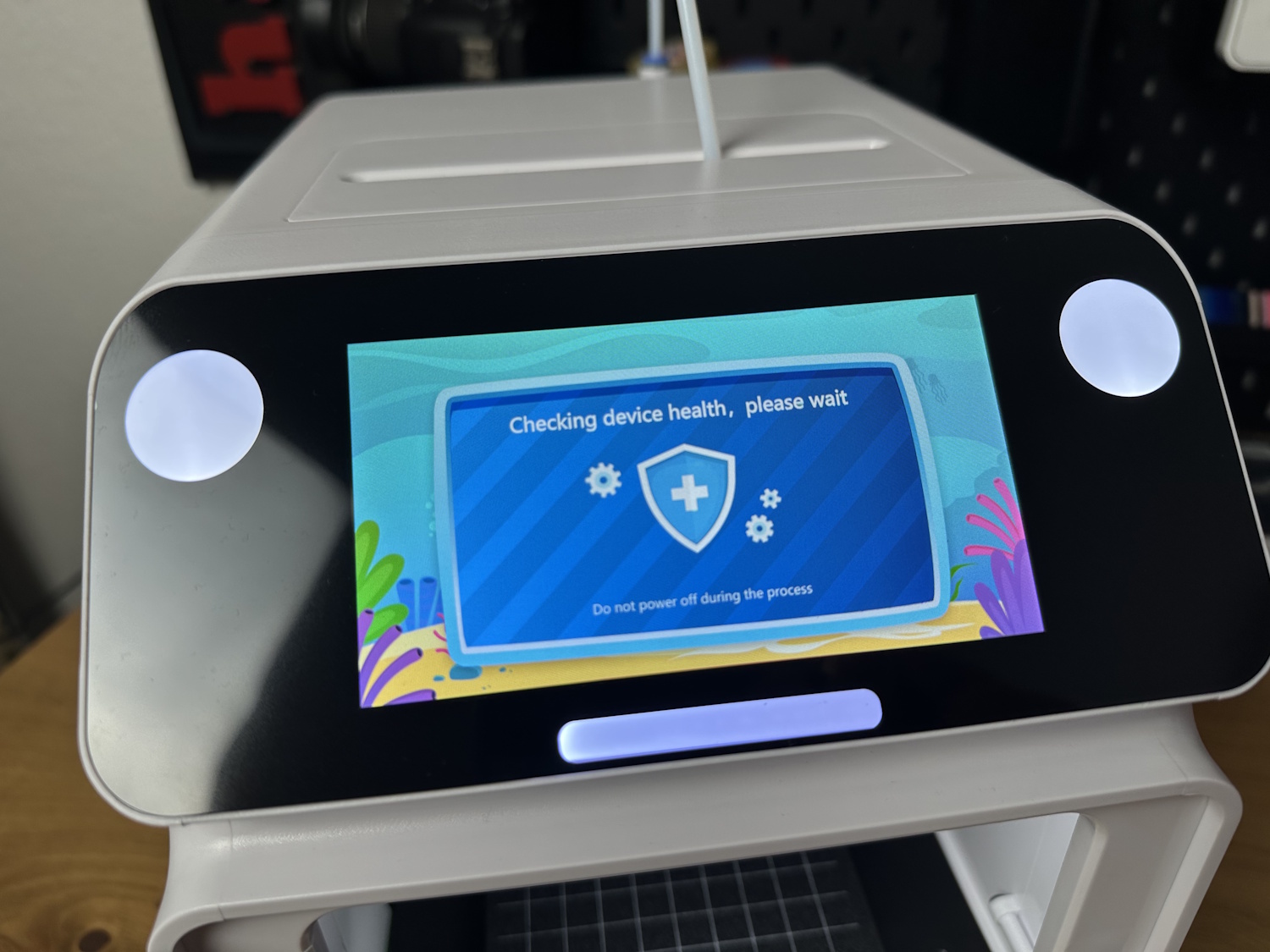
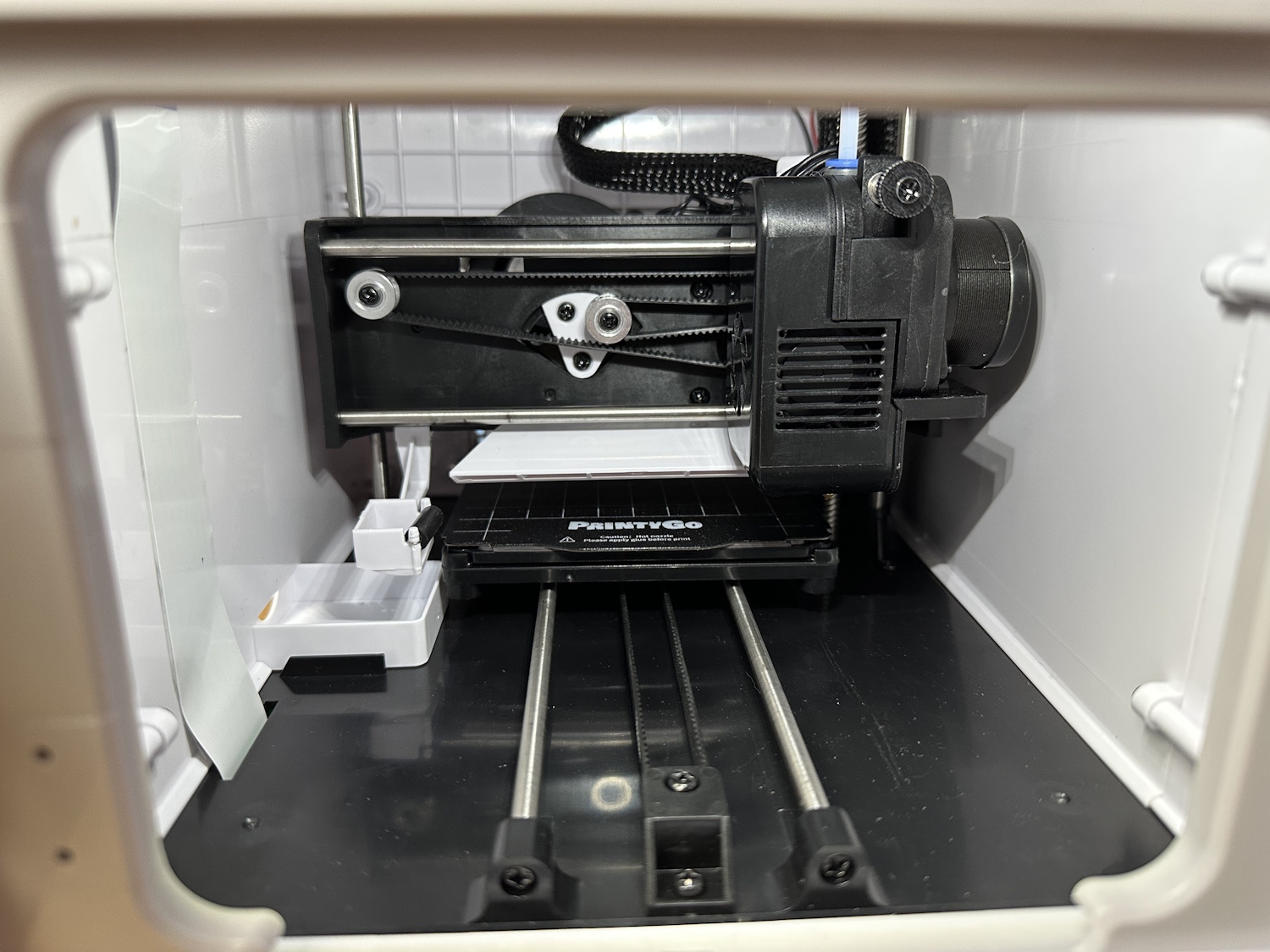
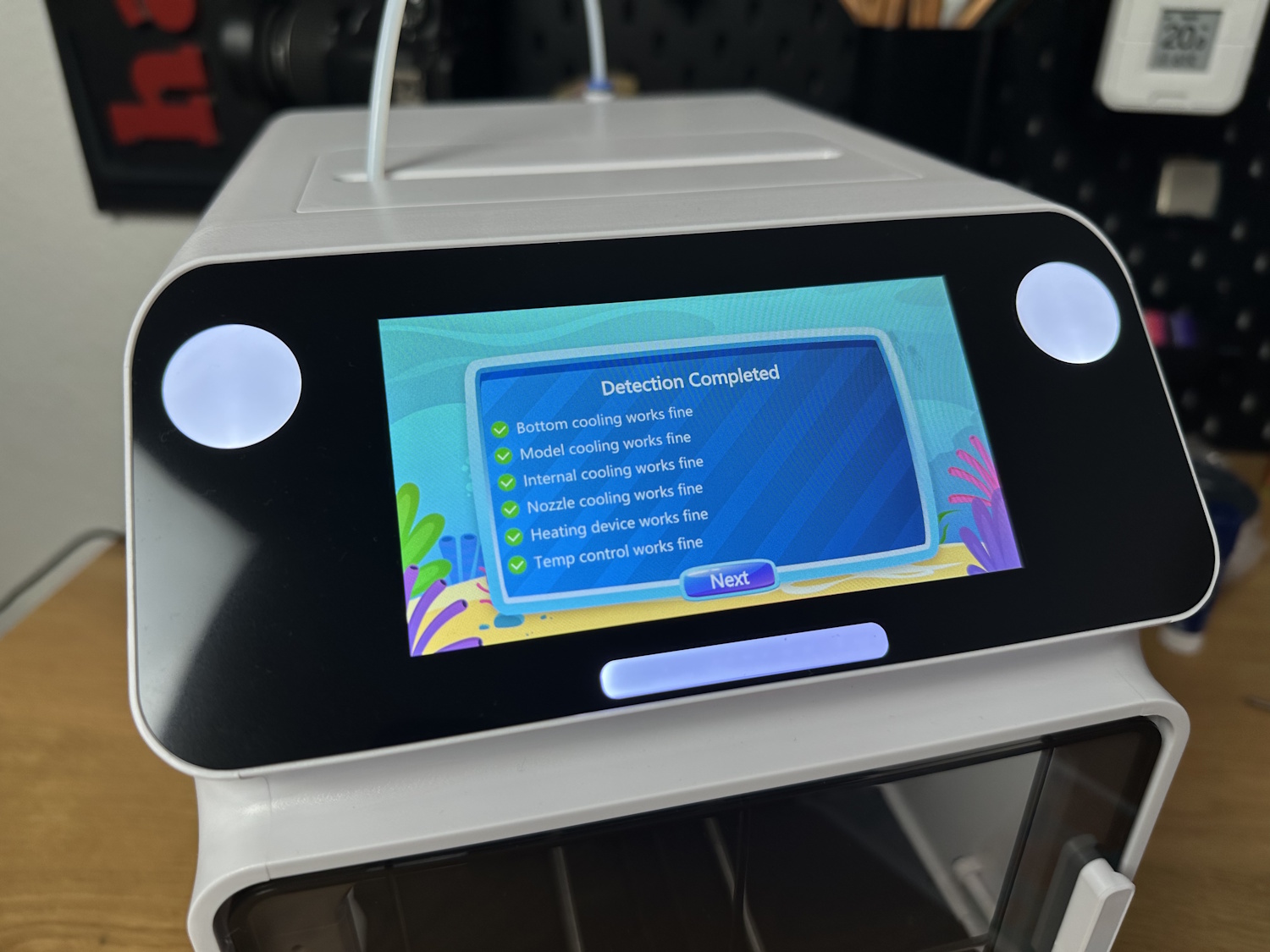
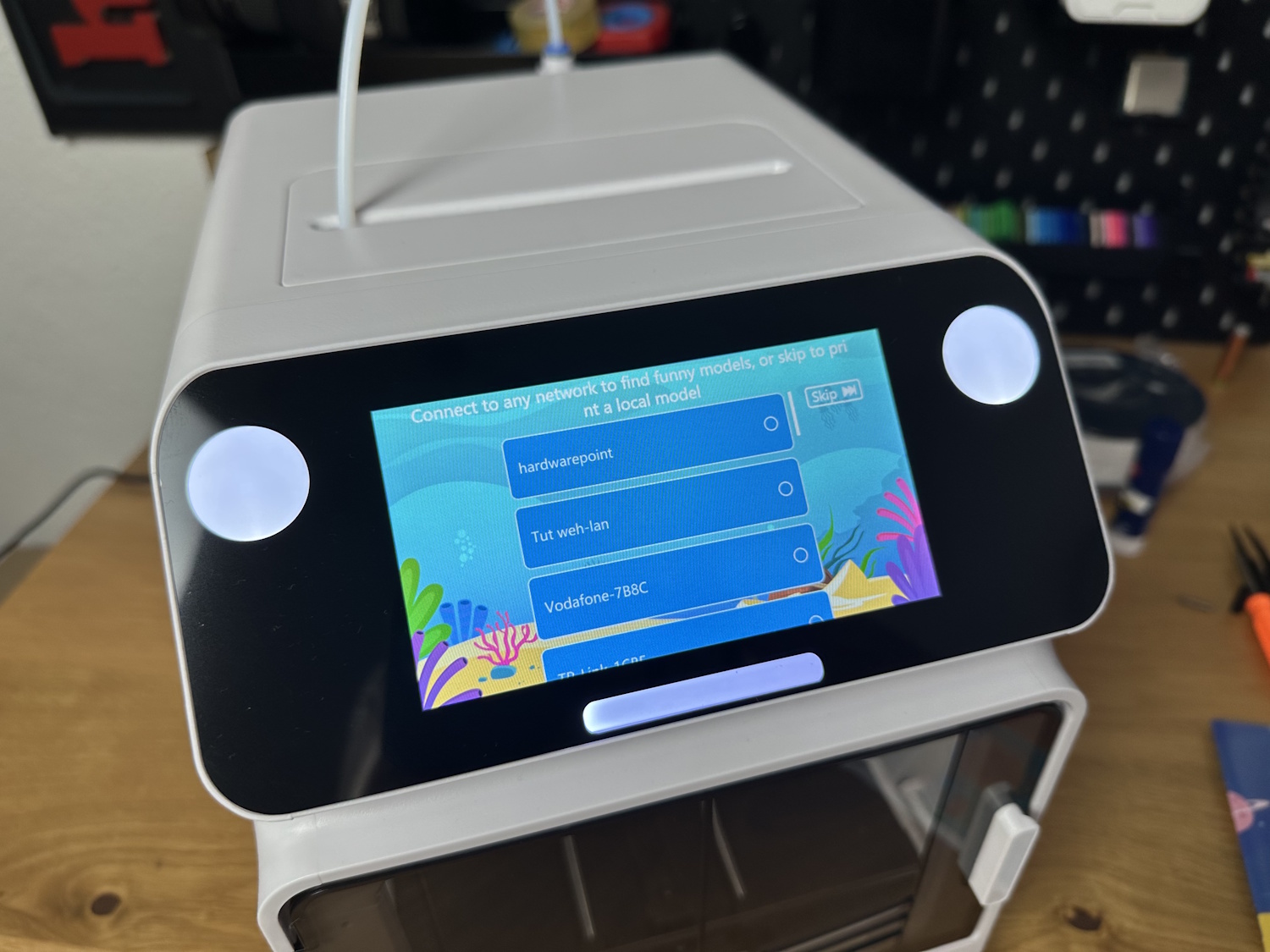
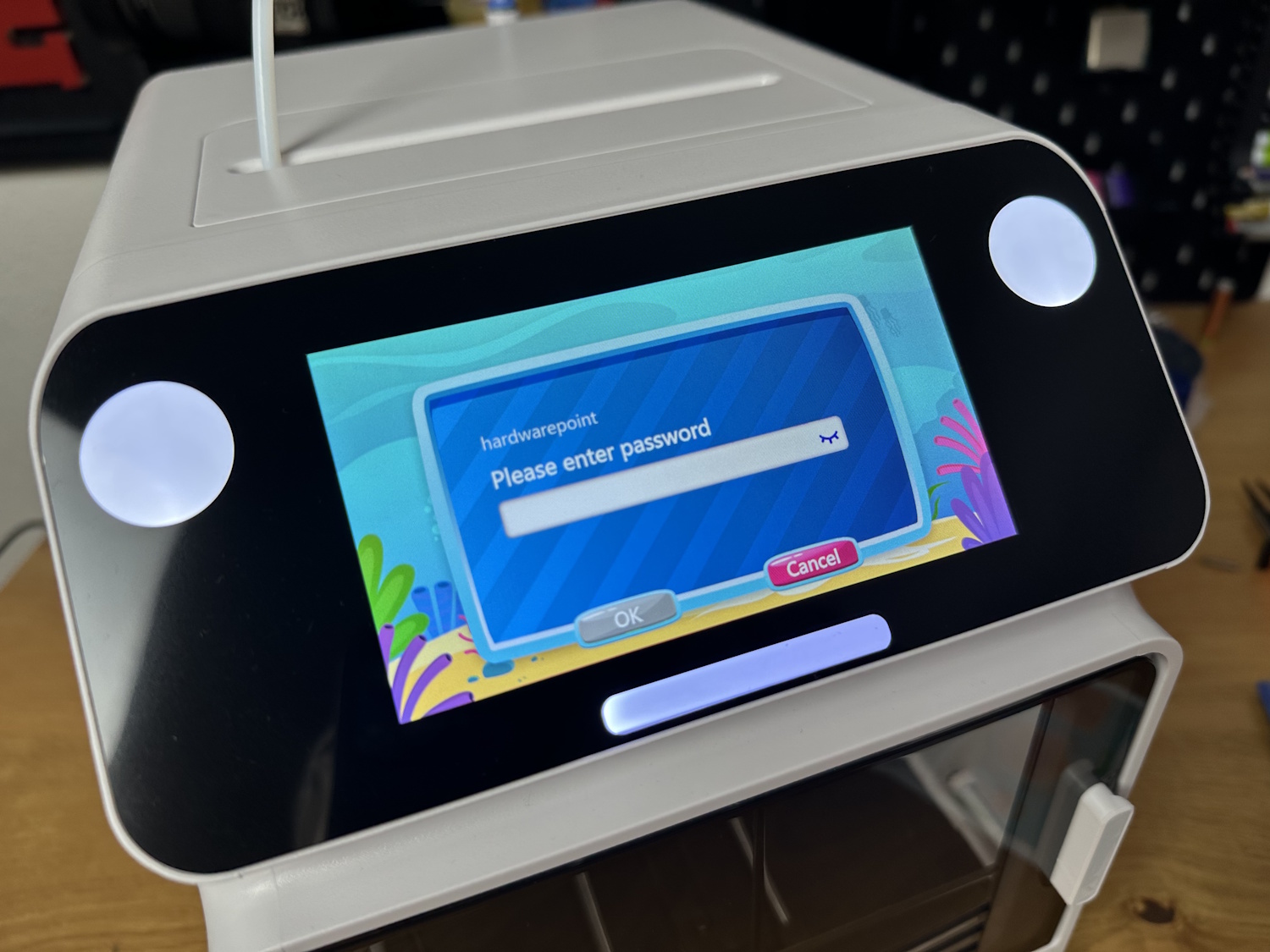
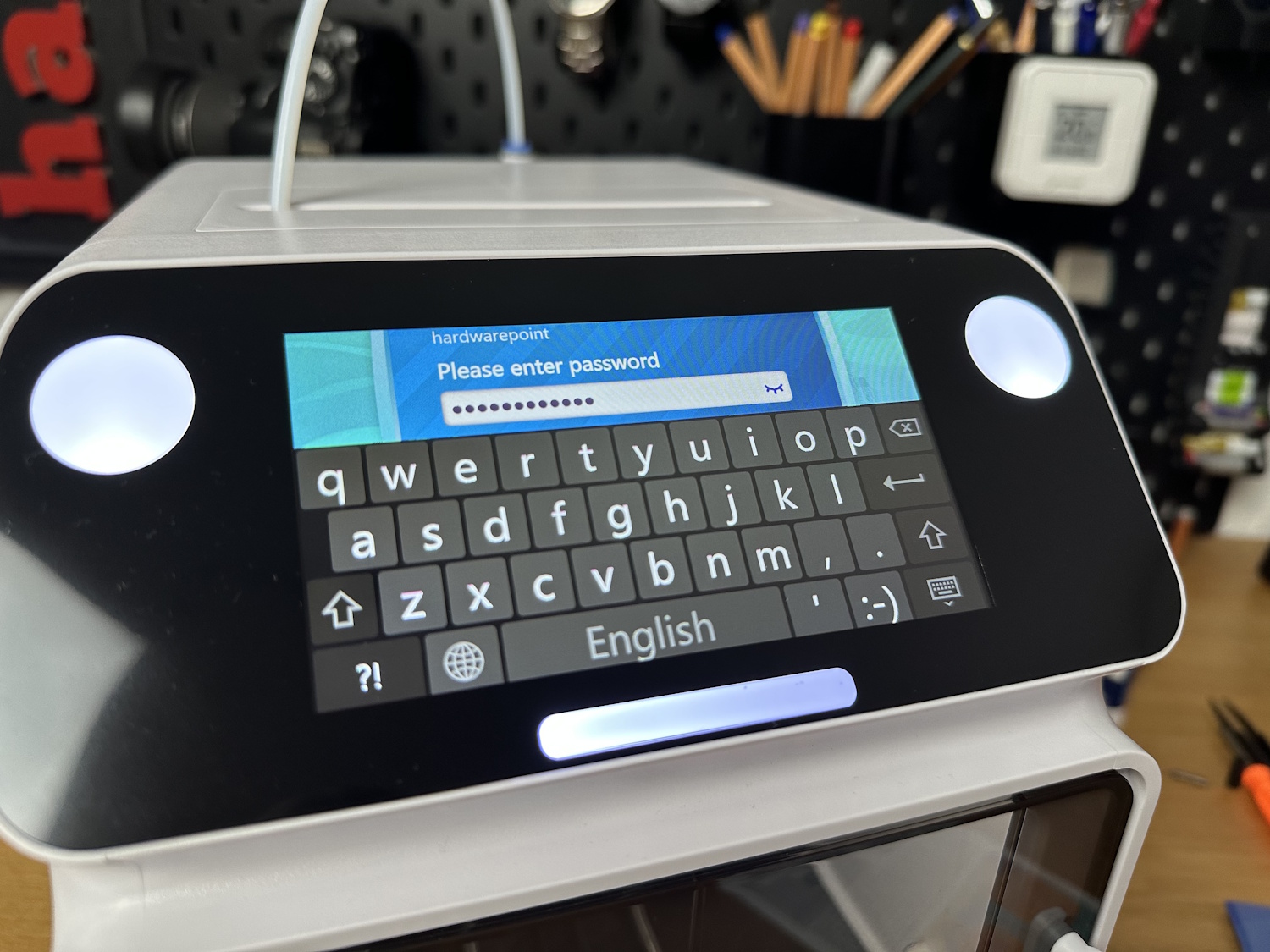
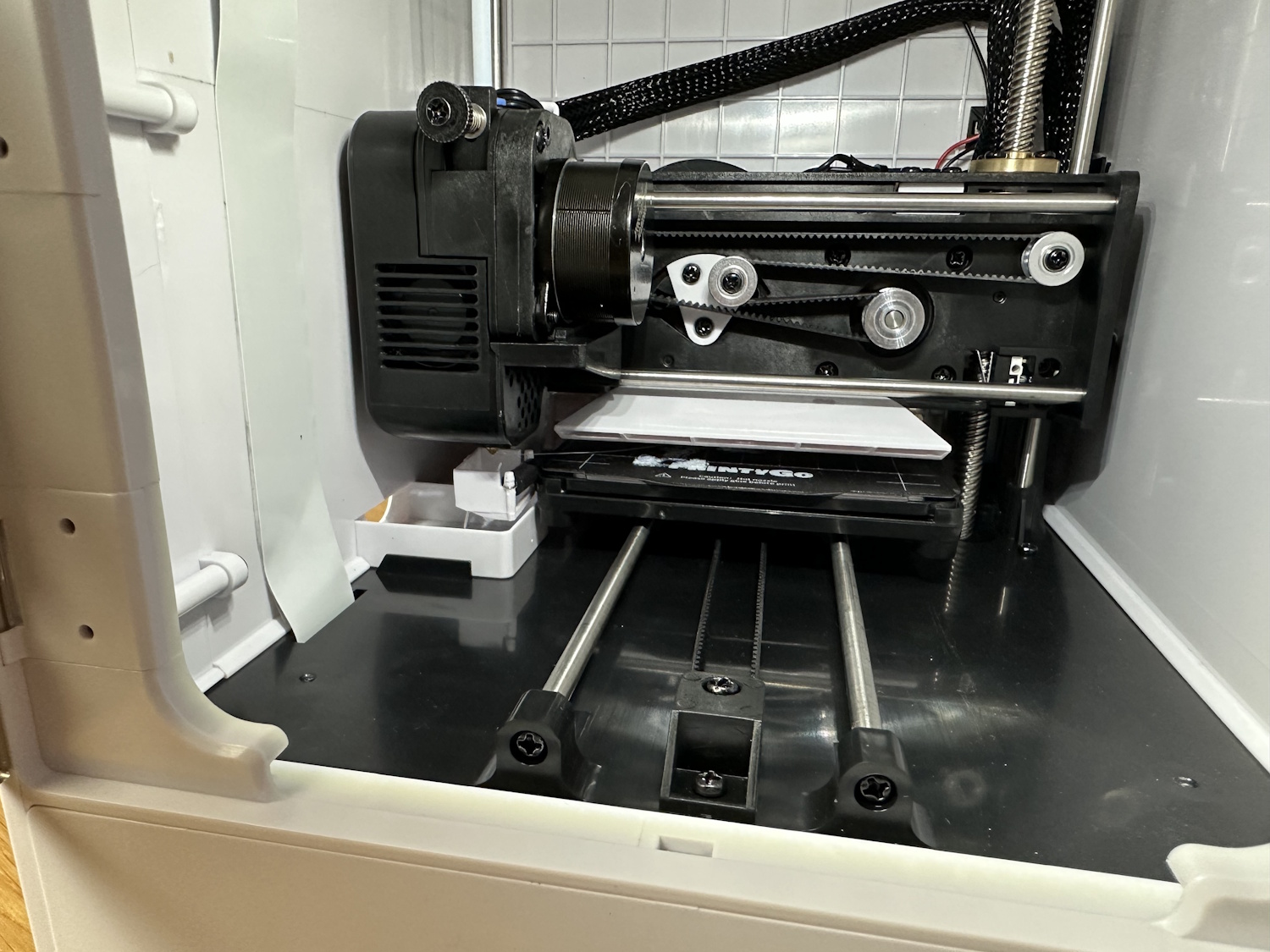
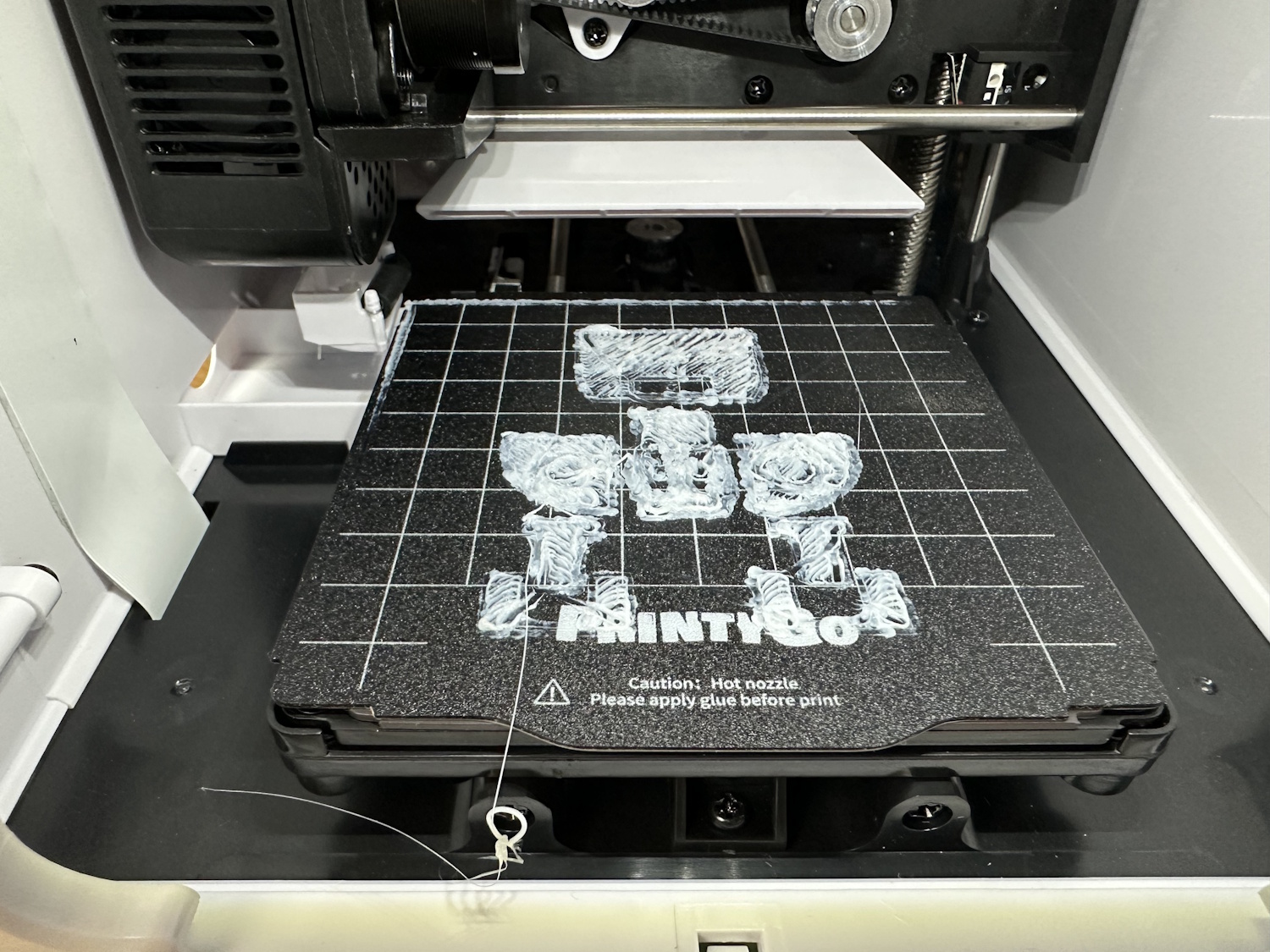
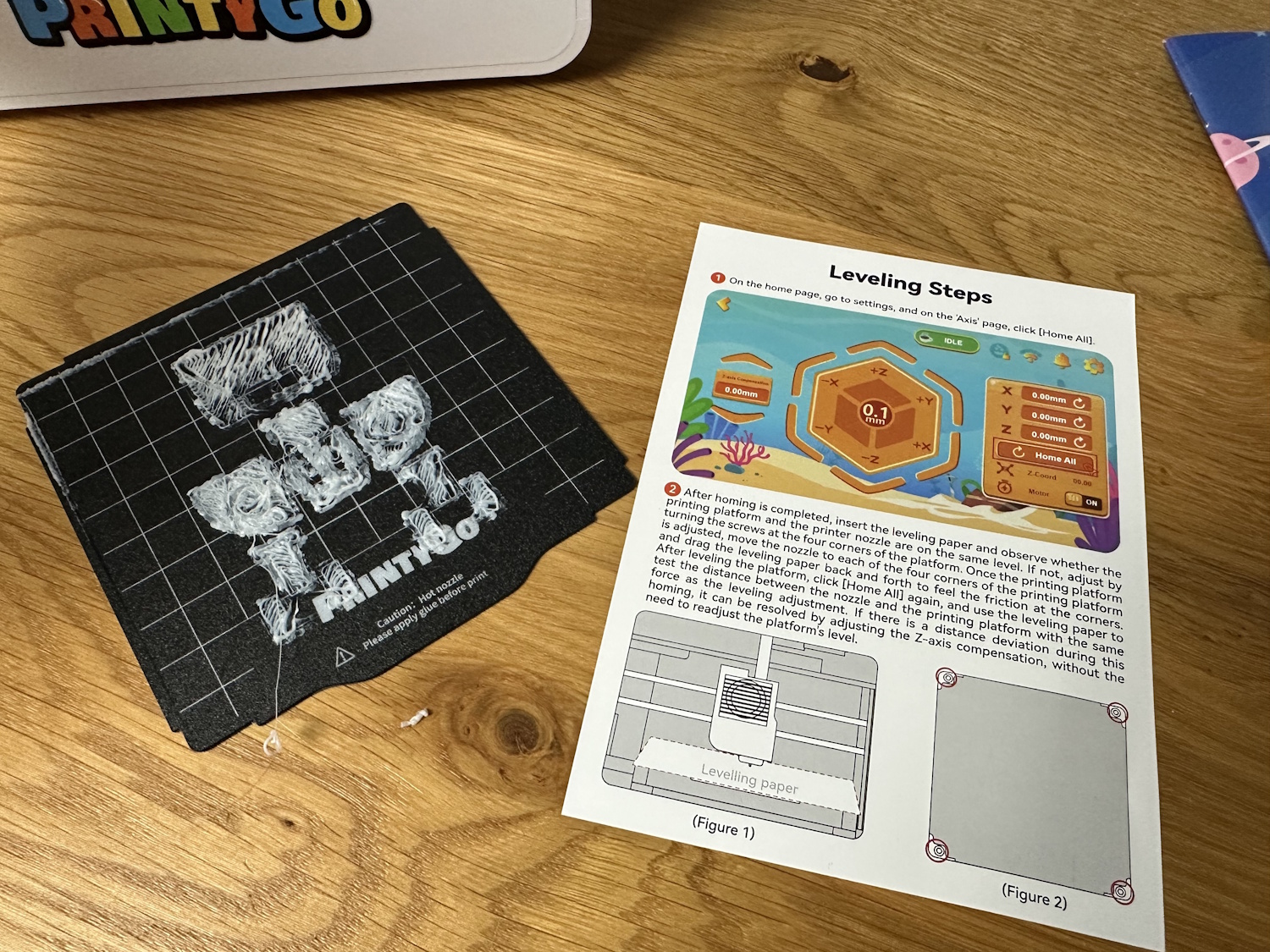
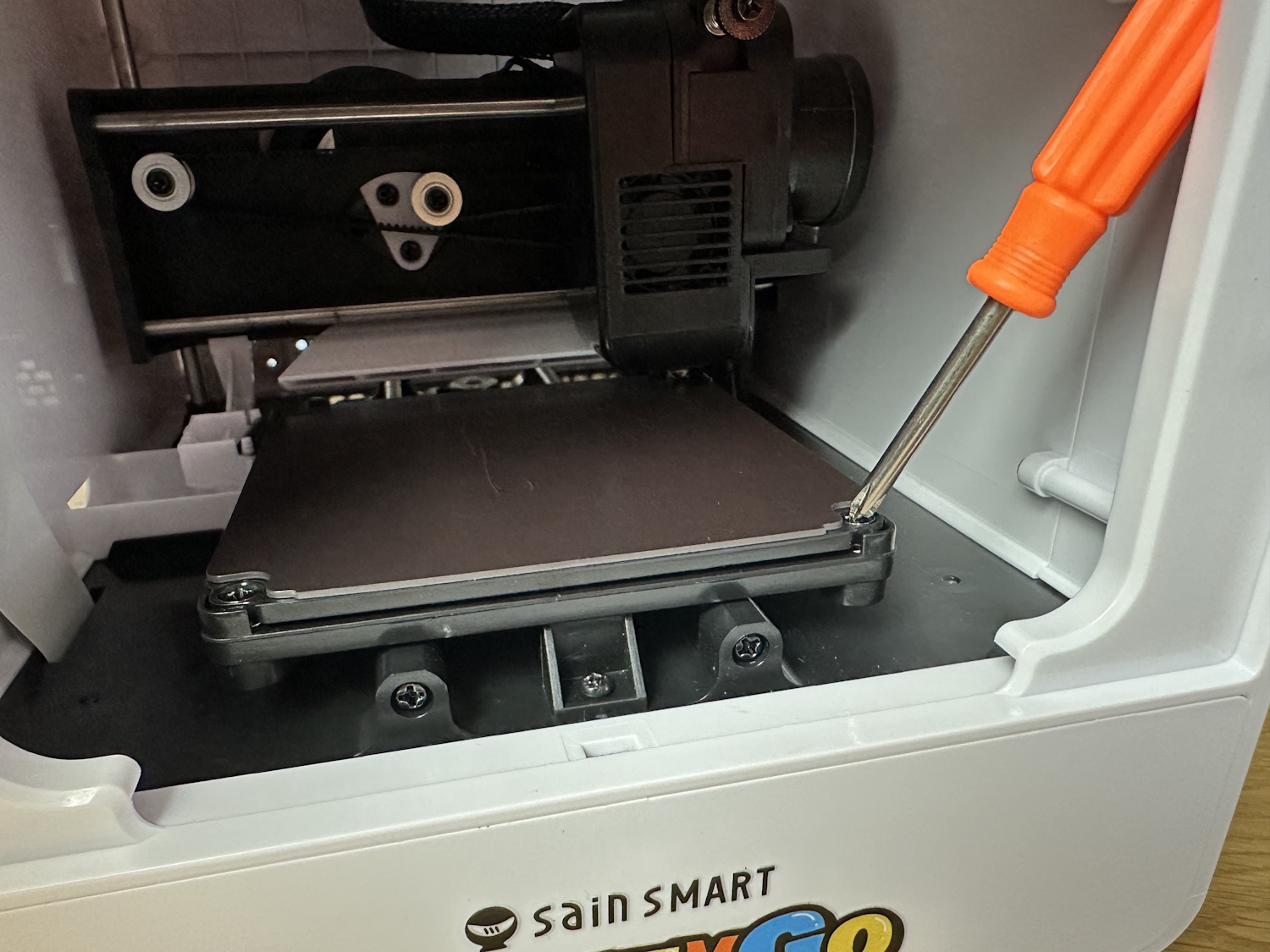
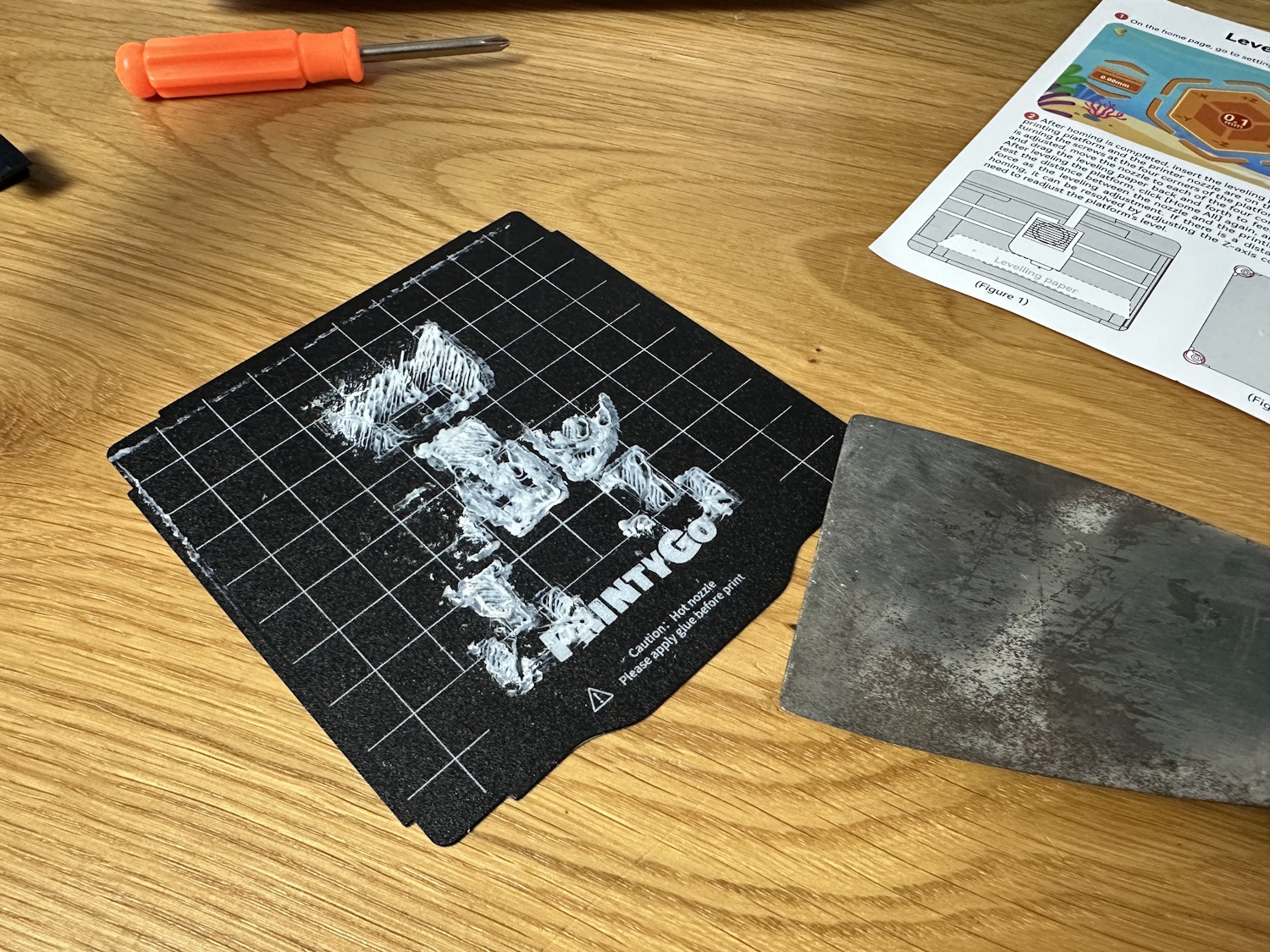
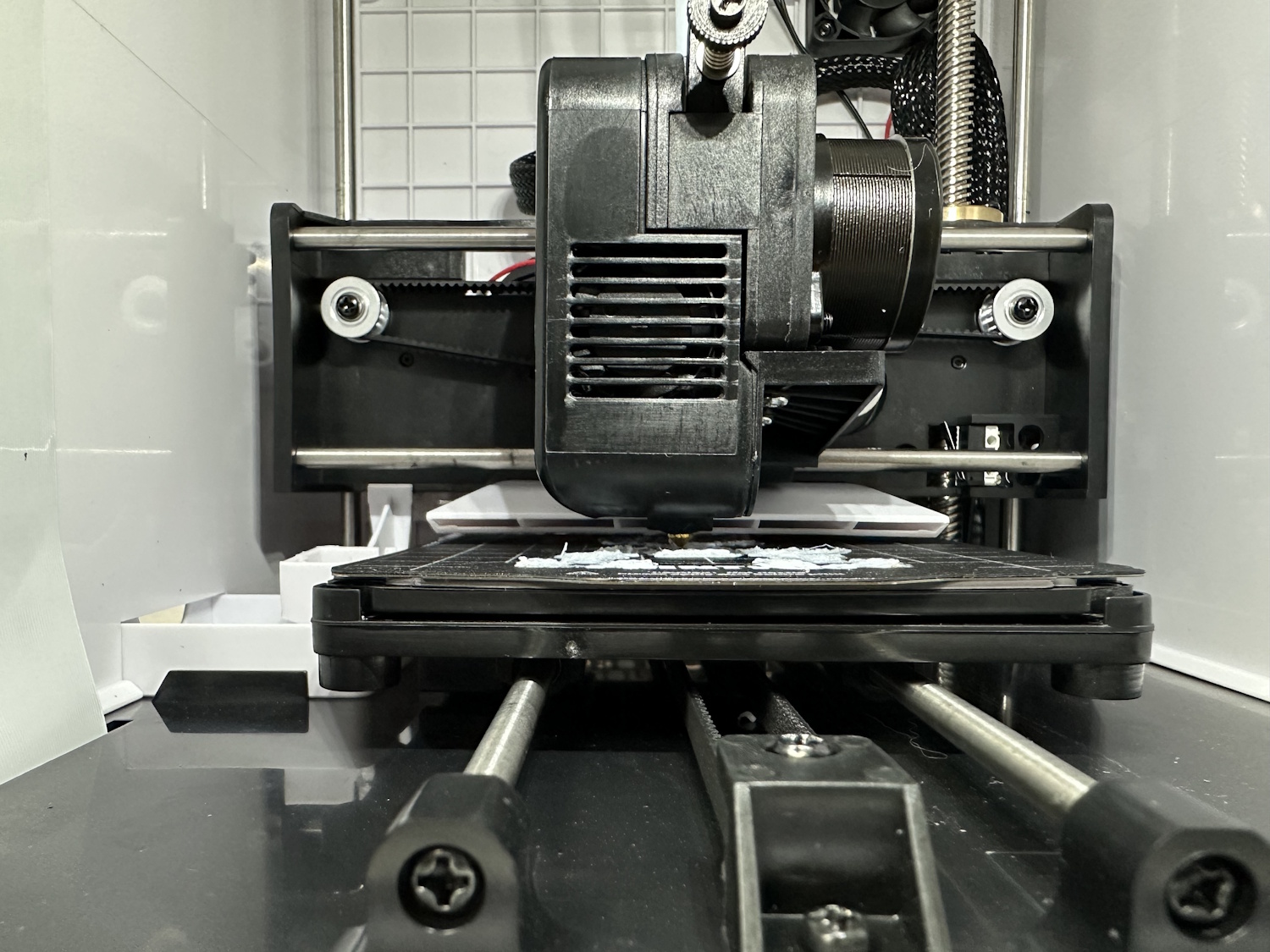
Ich empfehle sehr, nicht direkt los zu drucken und erstmal den Z Offset korrekt einzustellen. Eigentlich sollte dies ab Werk passen und ggf. durch den Nutzer nochmal feinjustiert werden. Bei mir war dies so weit entfernt, dass die Düse komplett kontakt mit dem Druckbett hatte und sogar noch weiter nach unten drückte. Der erste Testdruck wurde somit quasi fest mit dem Druckbett verheiratet und ich hatte extremste Probleme diesen überhaupt wieder von der Buildplate zu entfernen, selbst mit einem Metallspachtel. Also – erst Z Offset mithilfe des Beiblattes und dem entsprechenden Assistenten im Menü einstellen und nachfolgende Drucke werden korrekt gedruckt und lassen sich auch einfach entfernen. Bei unserem Testmodell war die Abweichung 1,15 mm. Von vorher -3,45 mm zu -2,3 mm nach der korrekten Kalibrierung. Einen entsprechenden Sensor für die automatische Messung ist nicht verbaut.
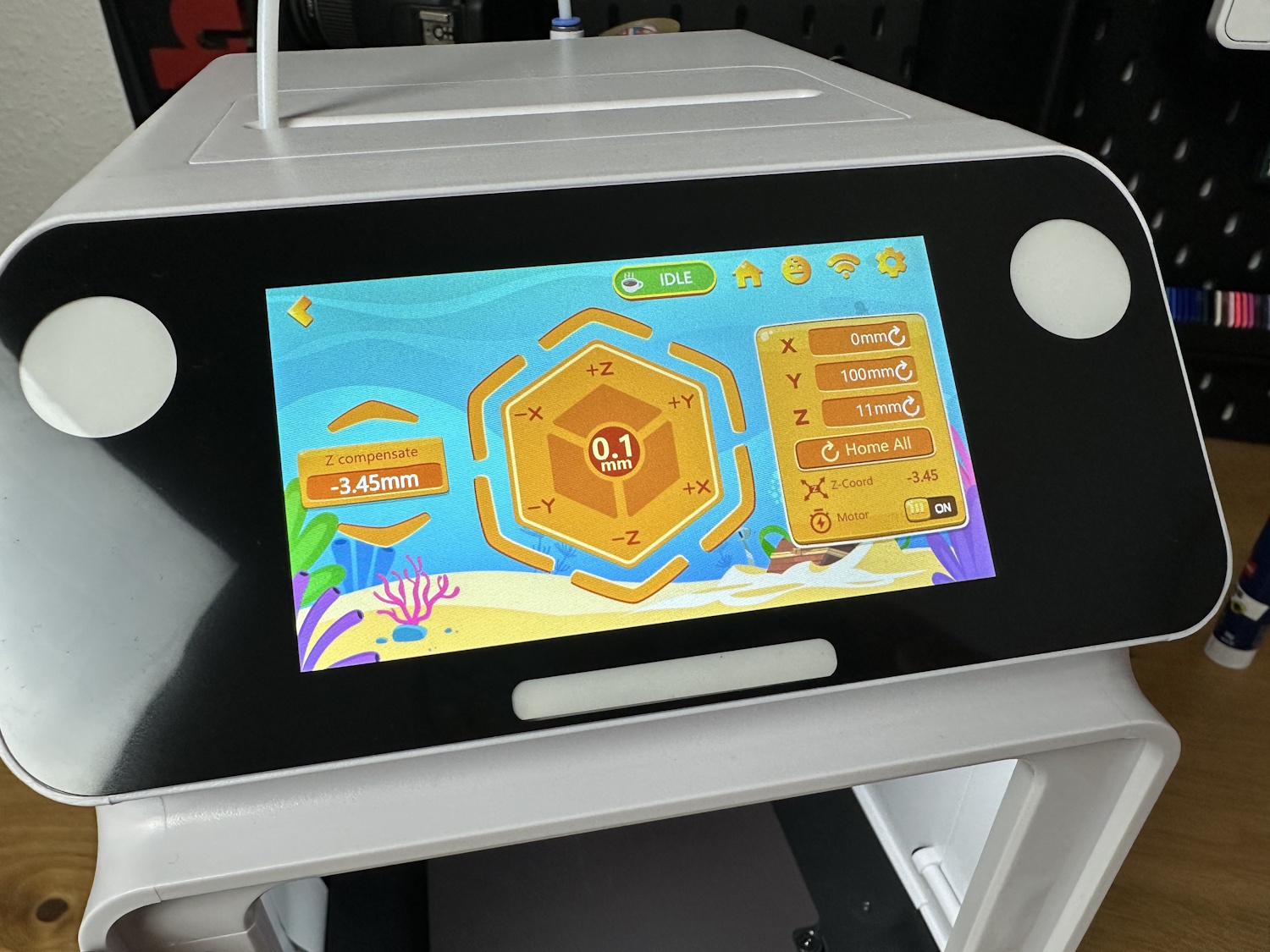
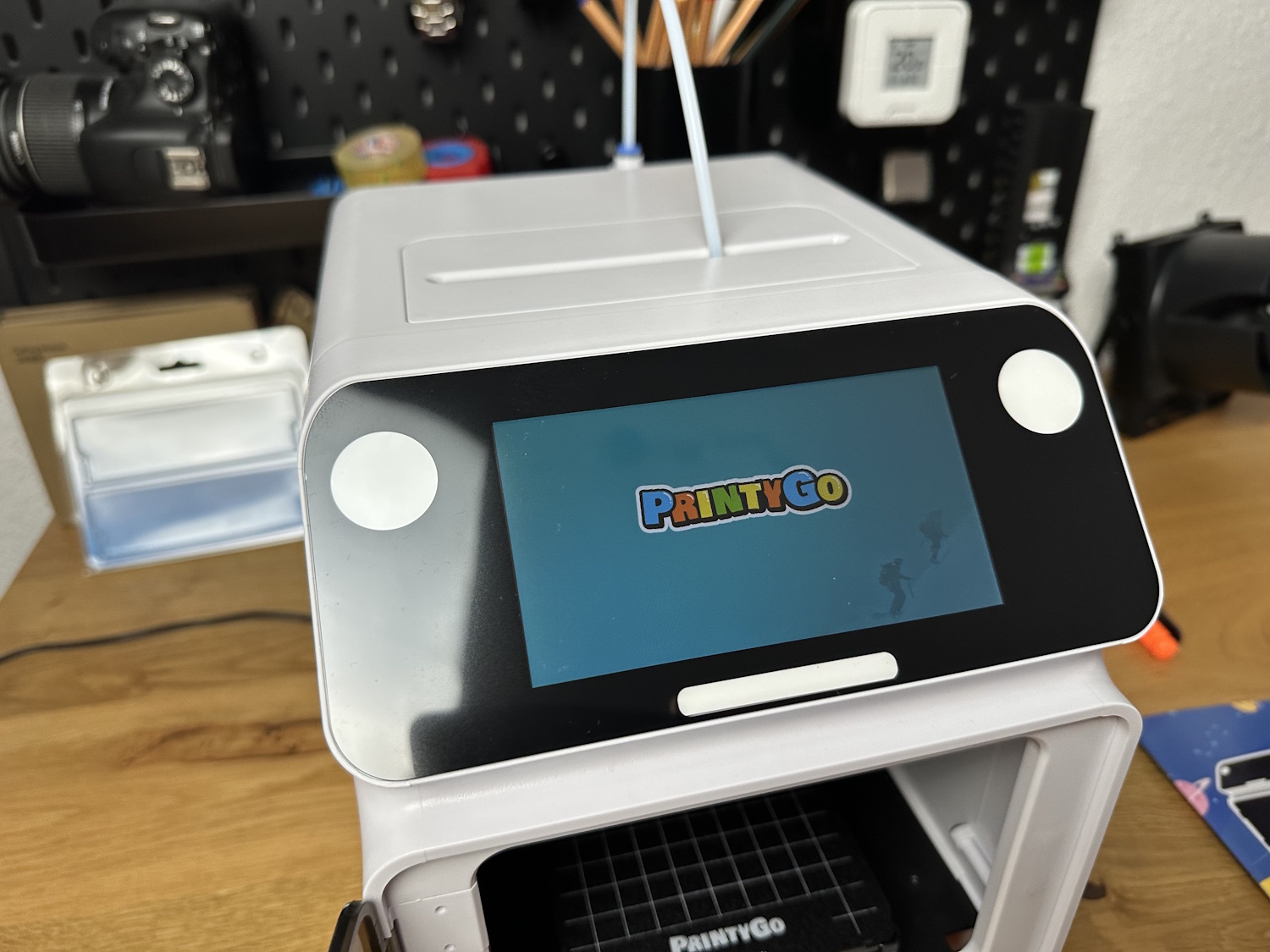
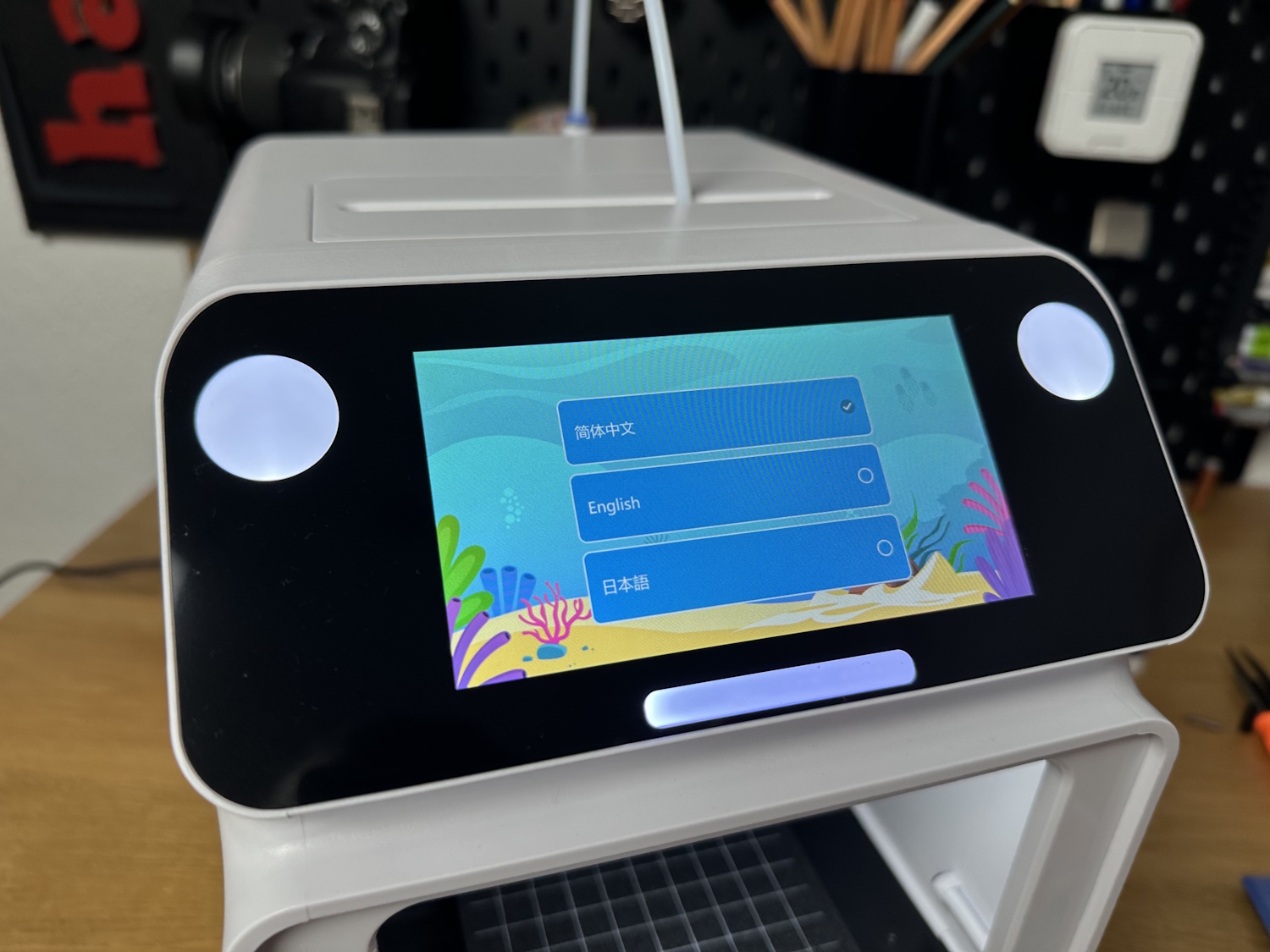
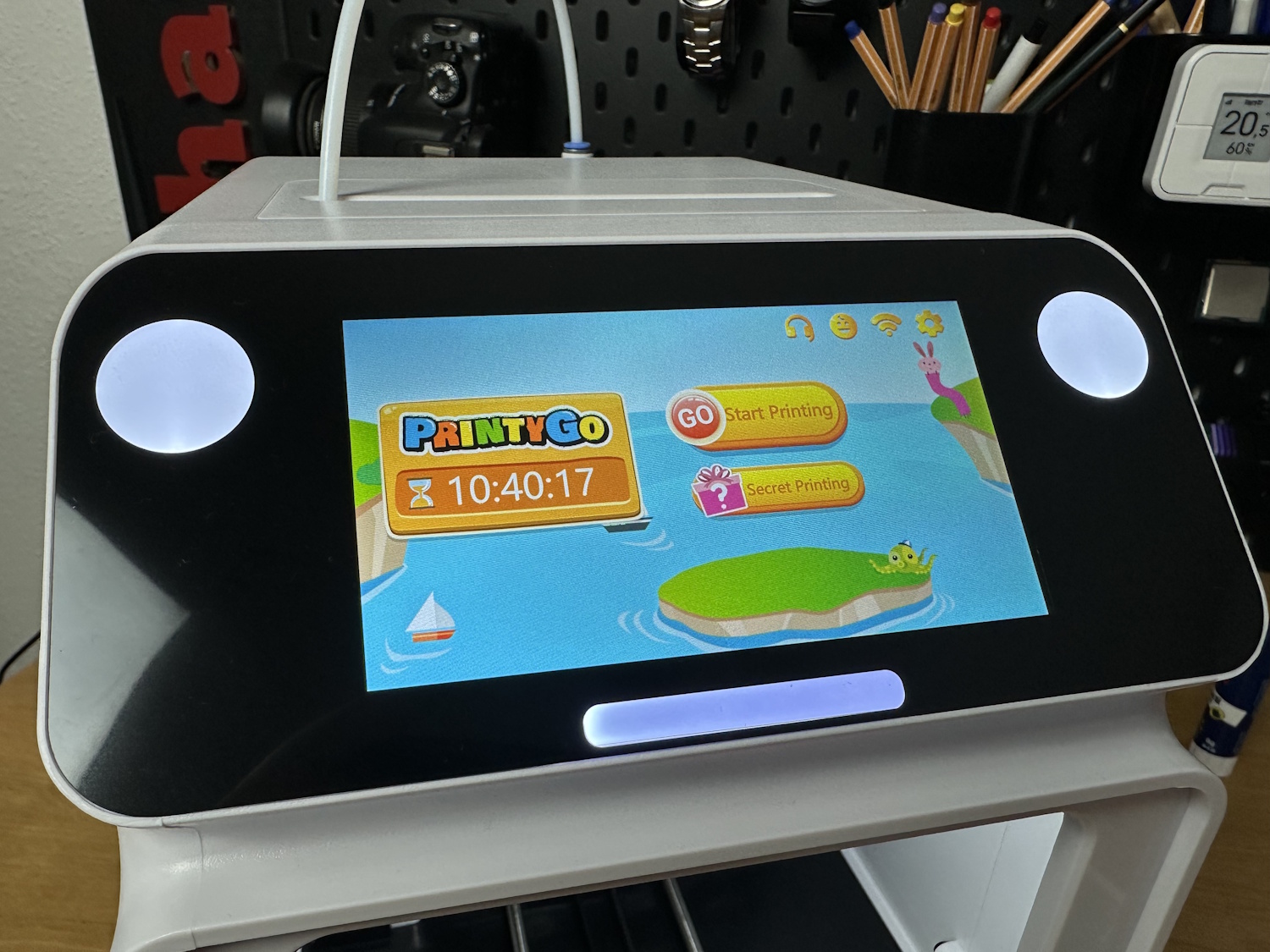
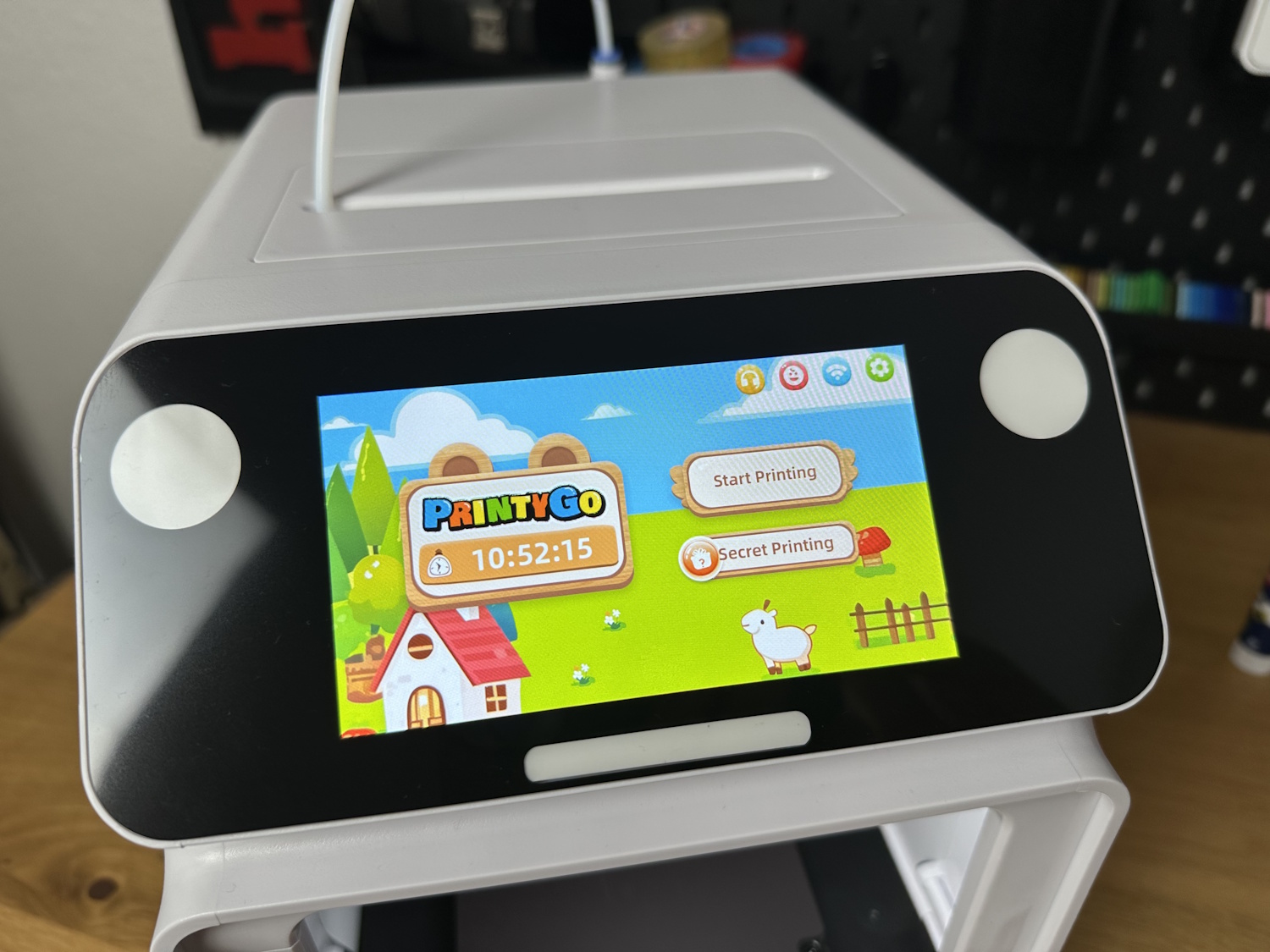
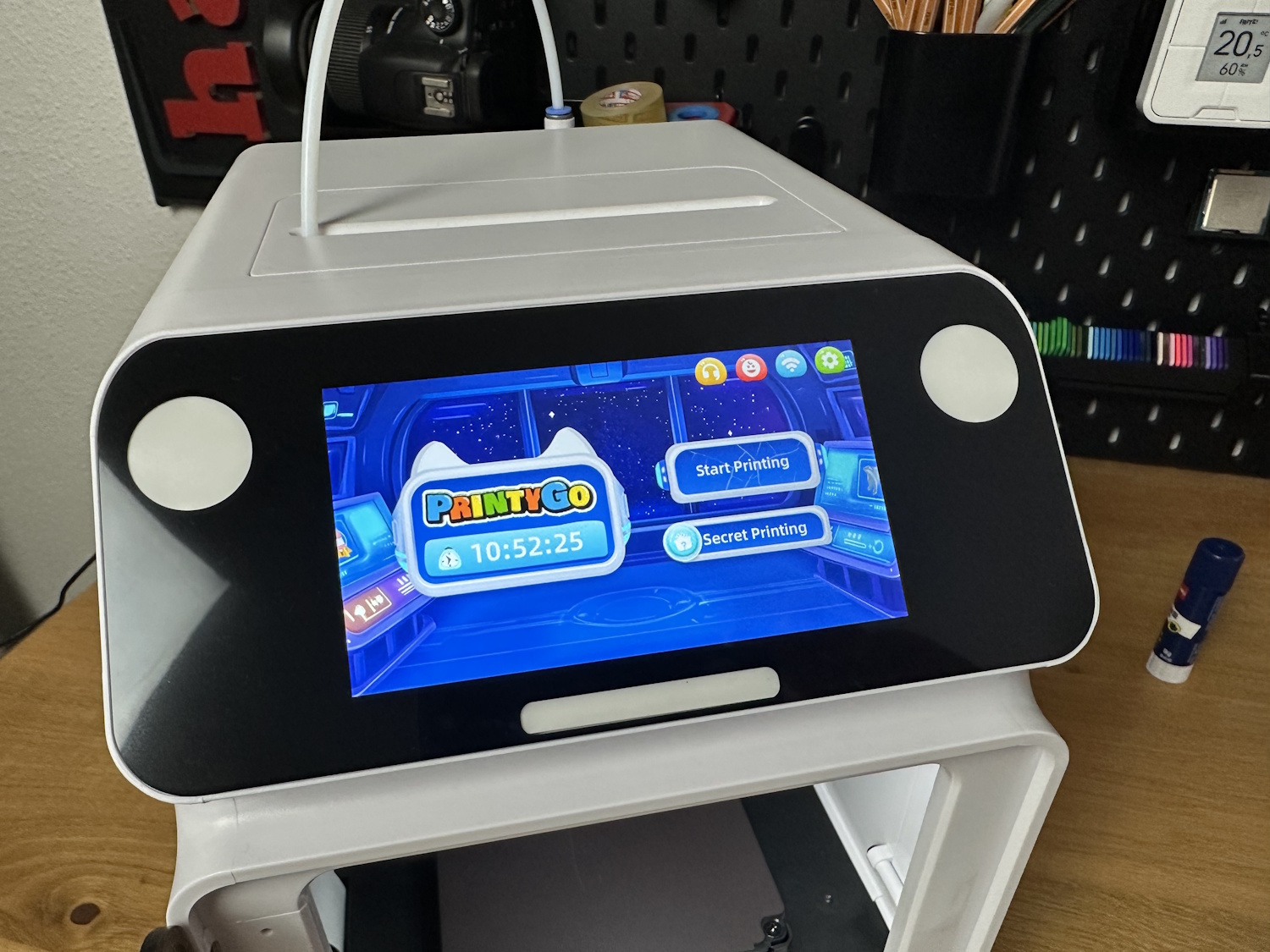
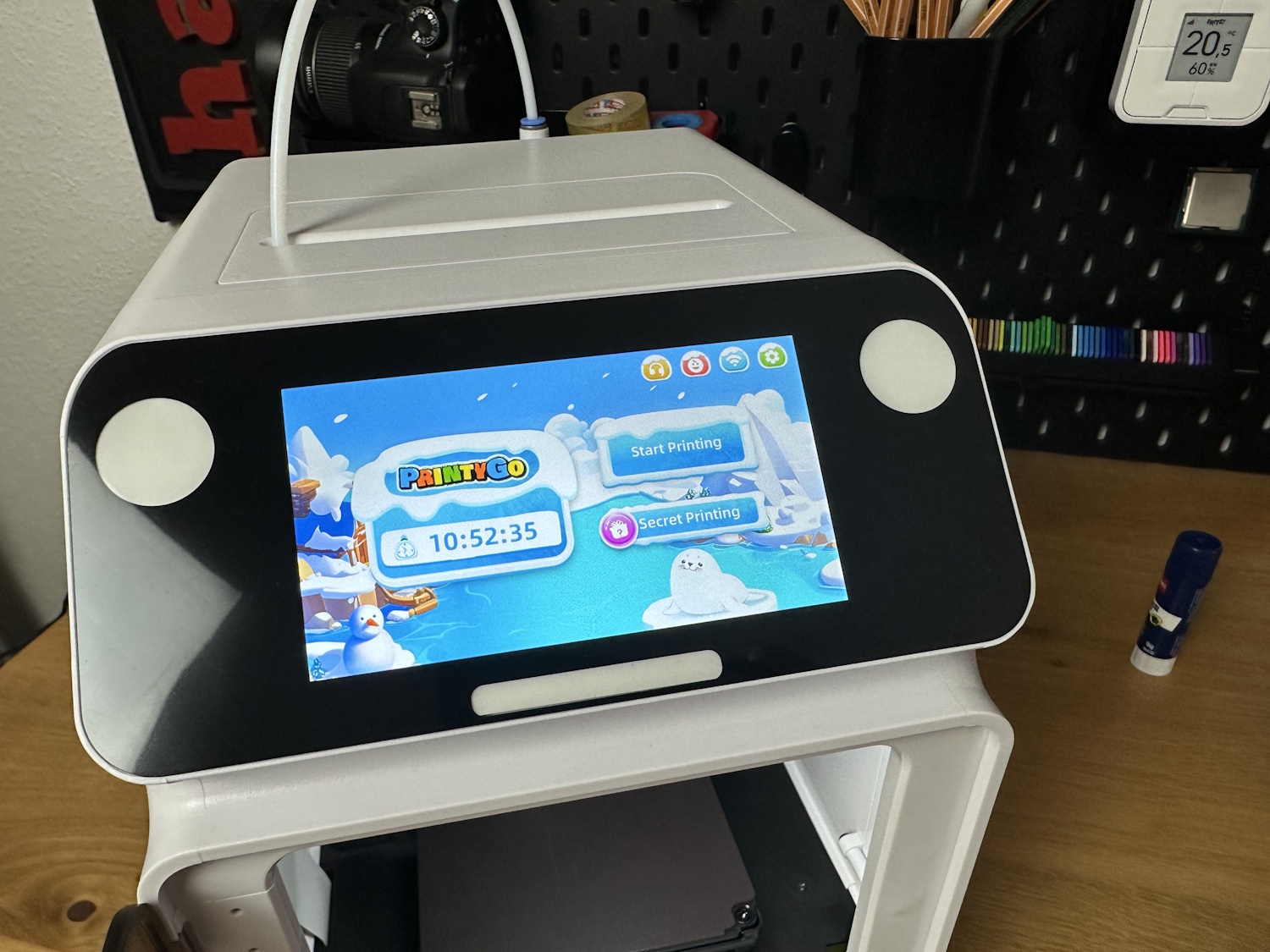
Beim Thema Einrichtung lassen sich auch mehrere Designs vorwählen. Neben dem standardmäßig aktiviertem Insel/Wasser Design, gibt es noch ein Bauernhof Design, ein Raumschiff Design und ein Arctic Design. Allesamt bunt, mit meist großen Buttons zur einfachen Bedienung aber immer in englischer Sprache. Wenn auch vieles mit Logos geregelt ist, muss die Bedienung natürlich erstmal gelernt werden.
Äußeres
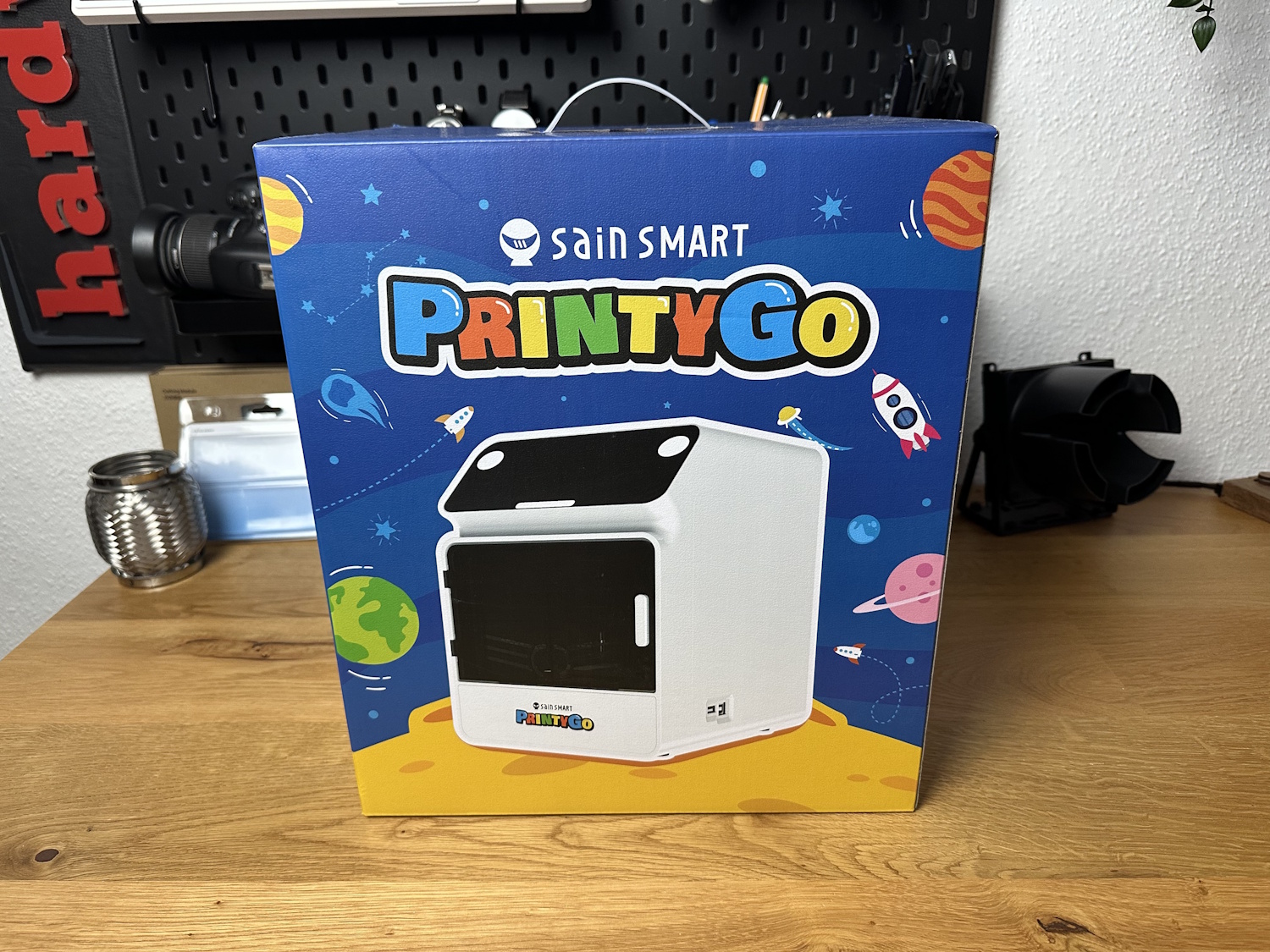
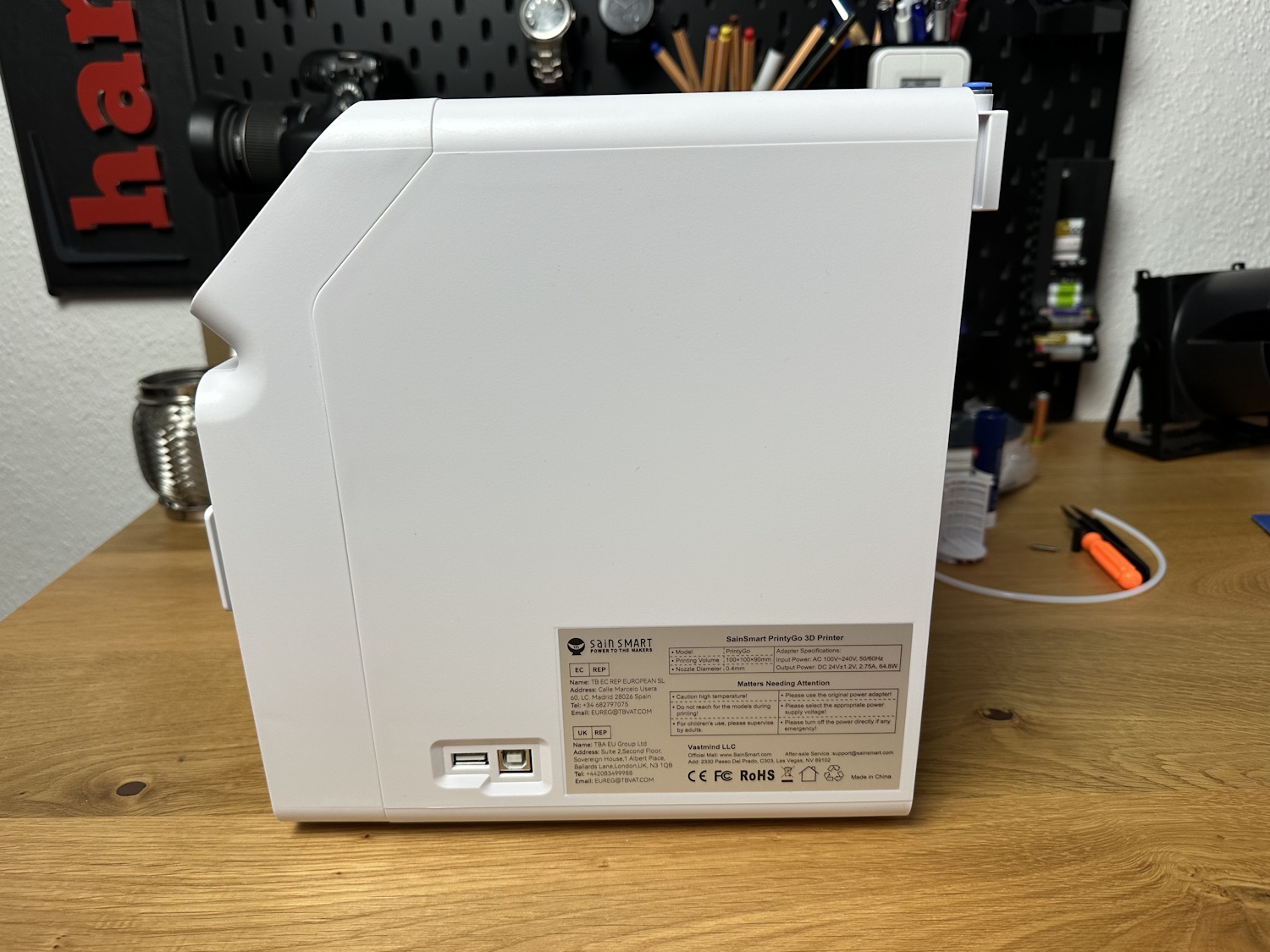
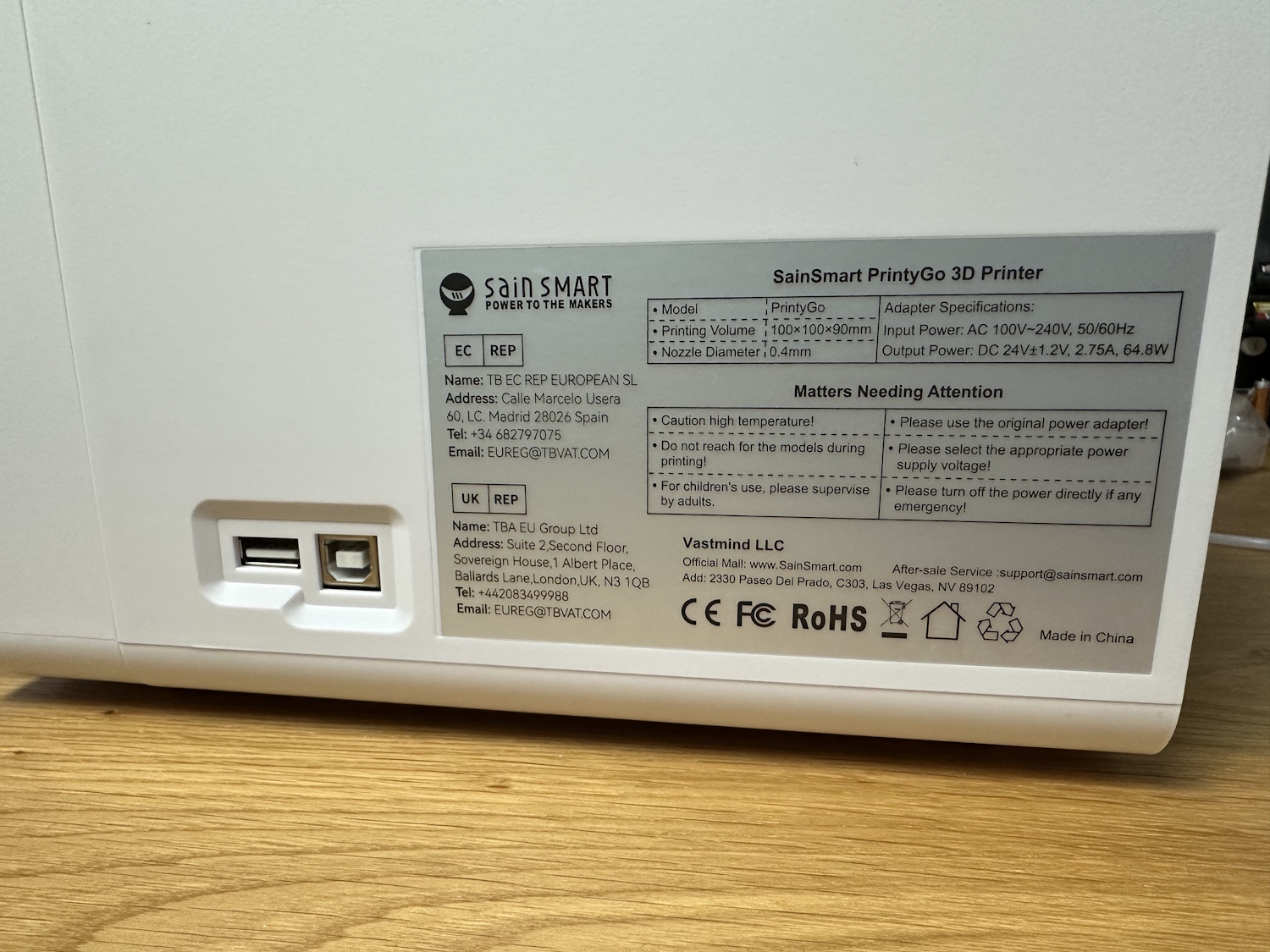
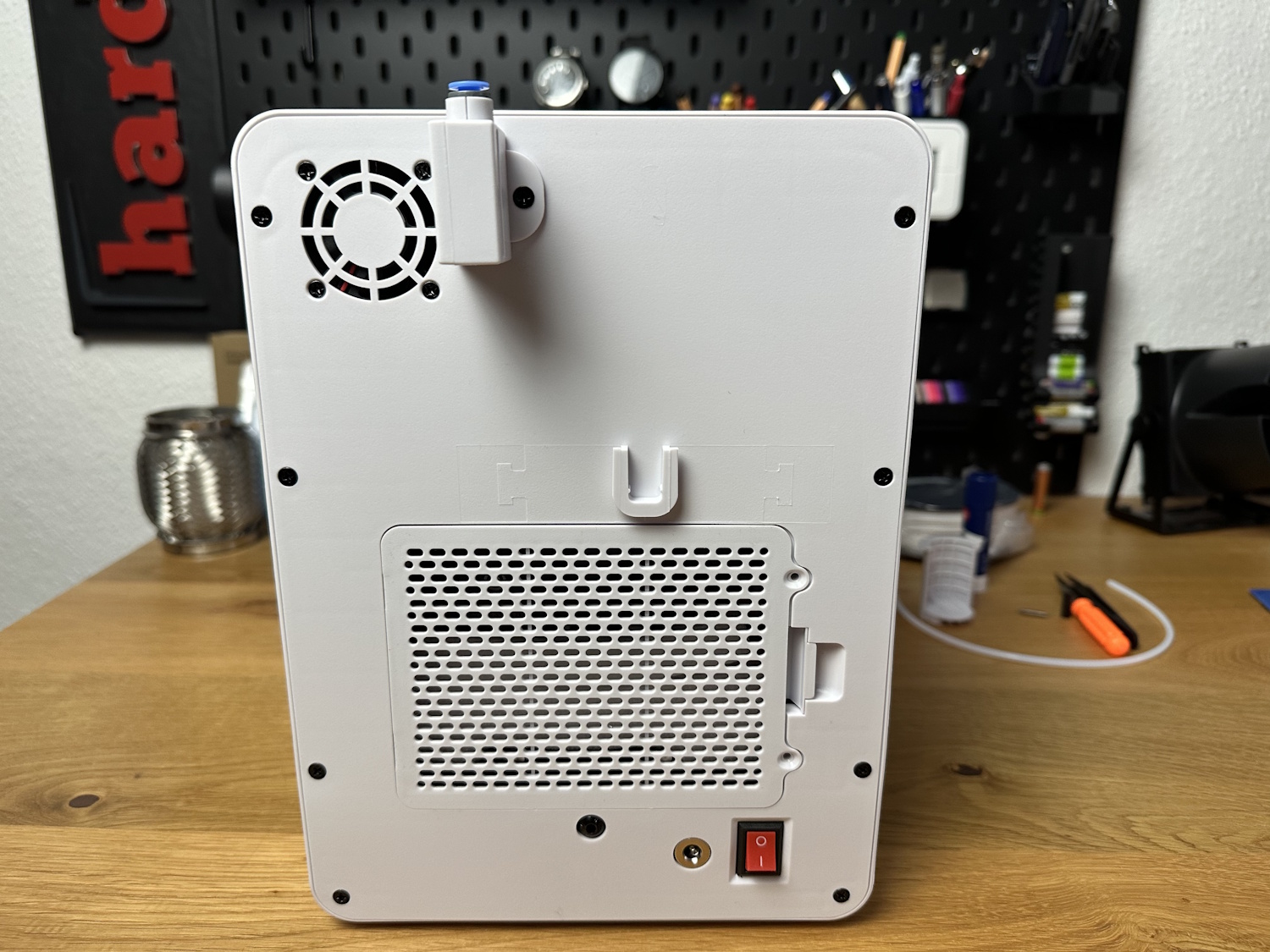
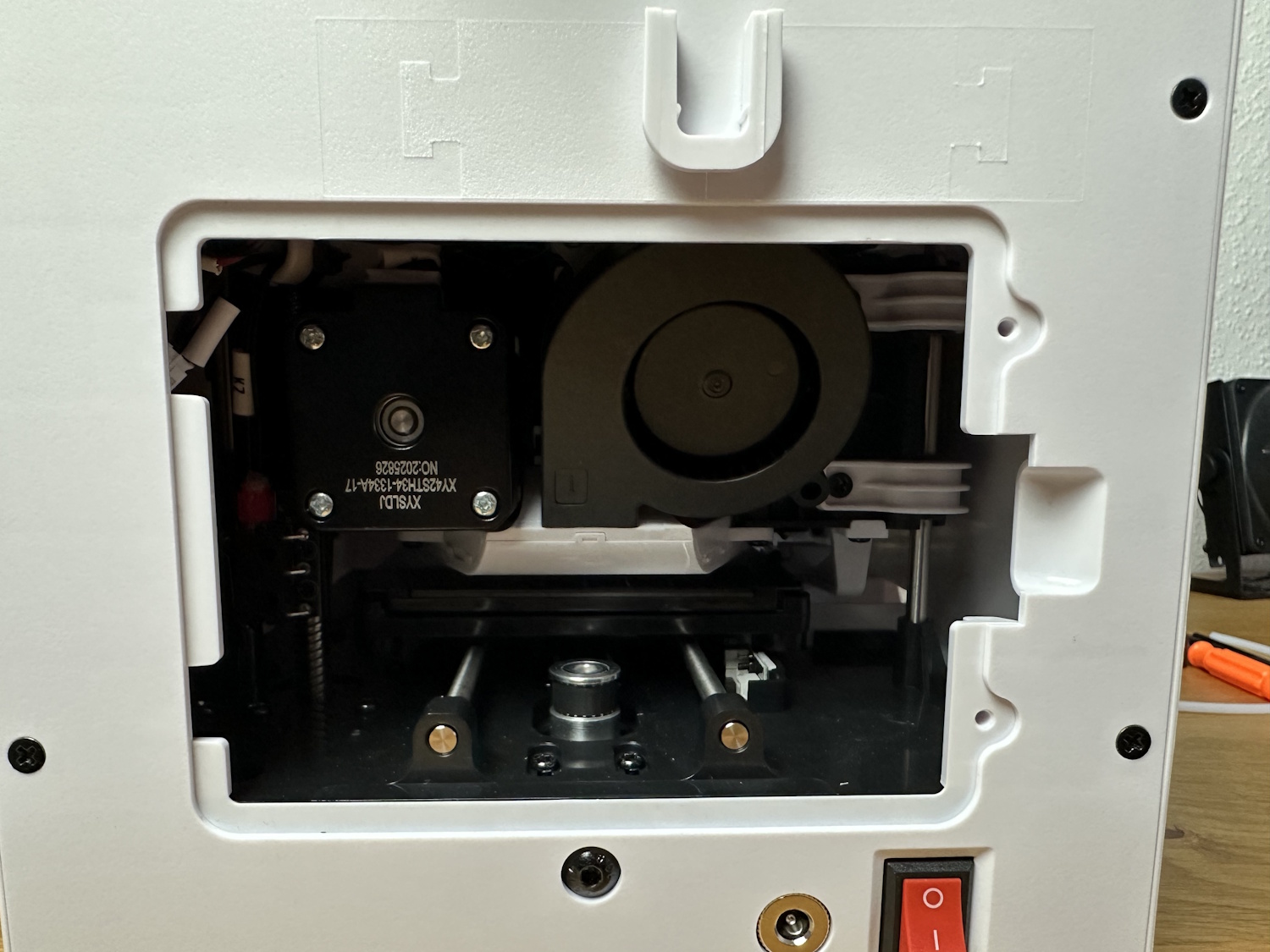
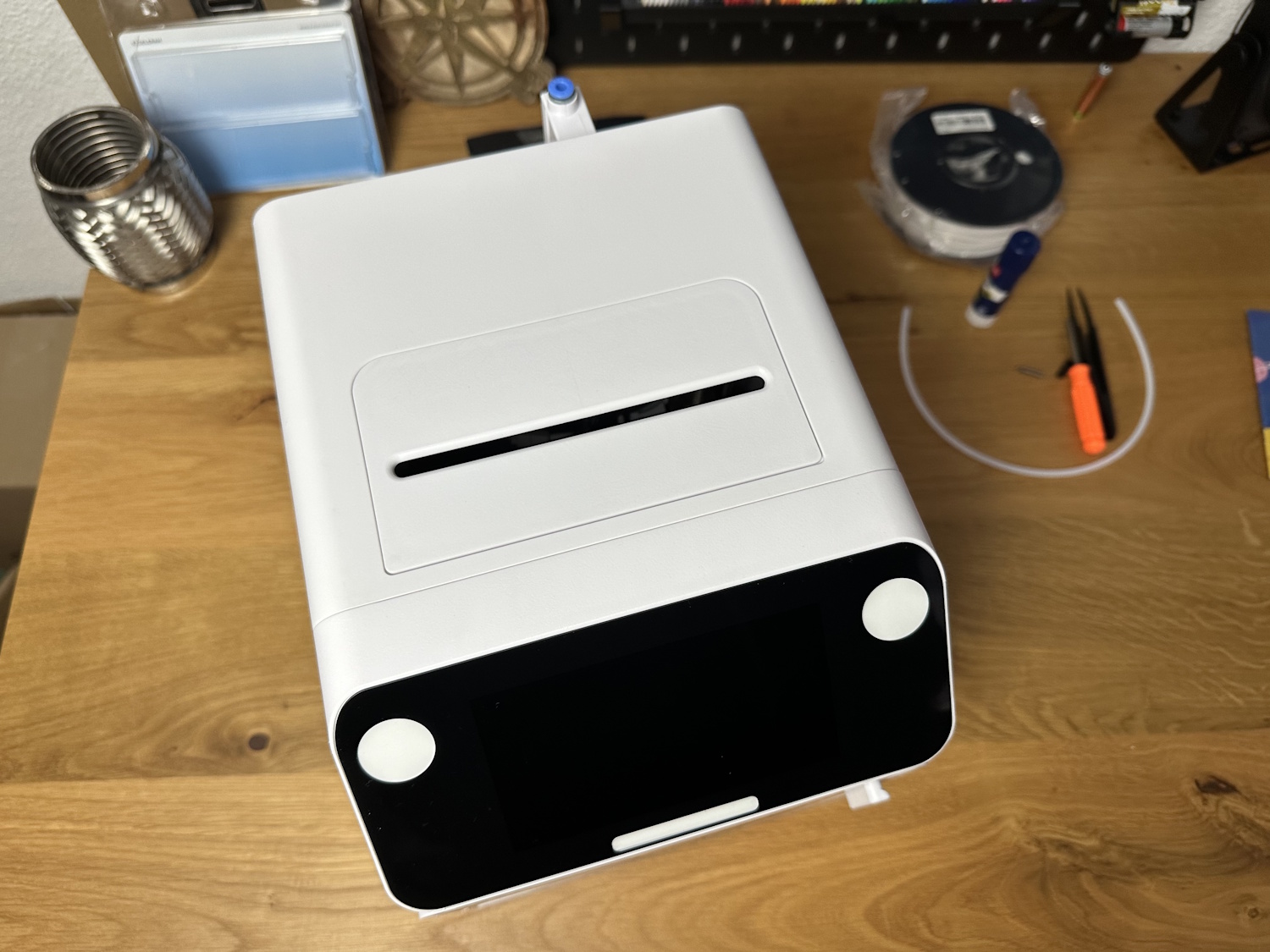
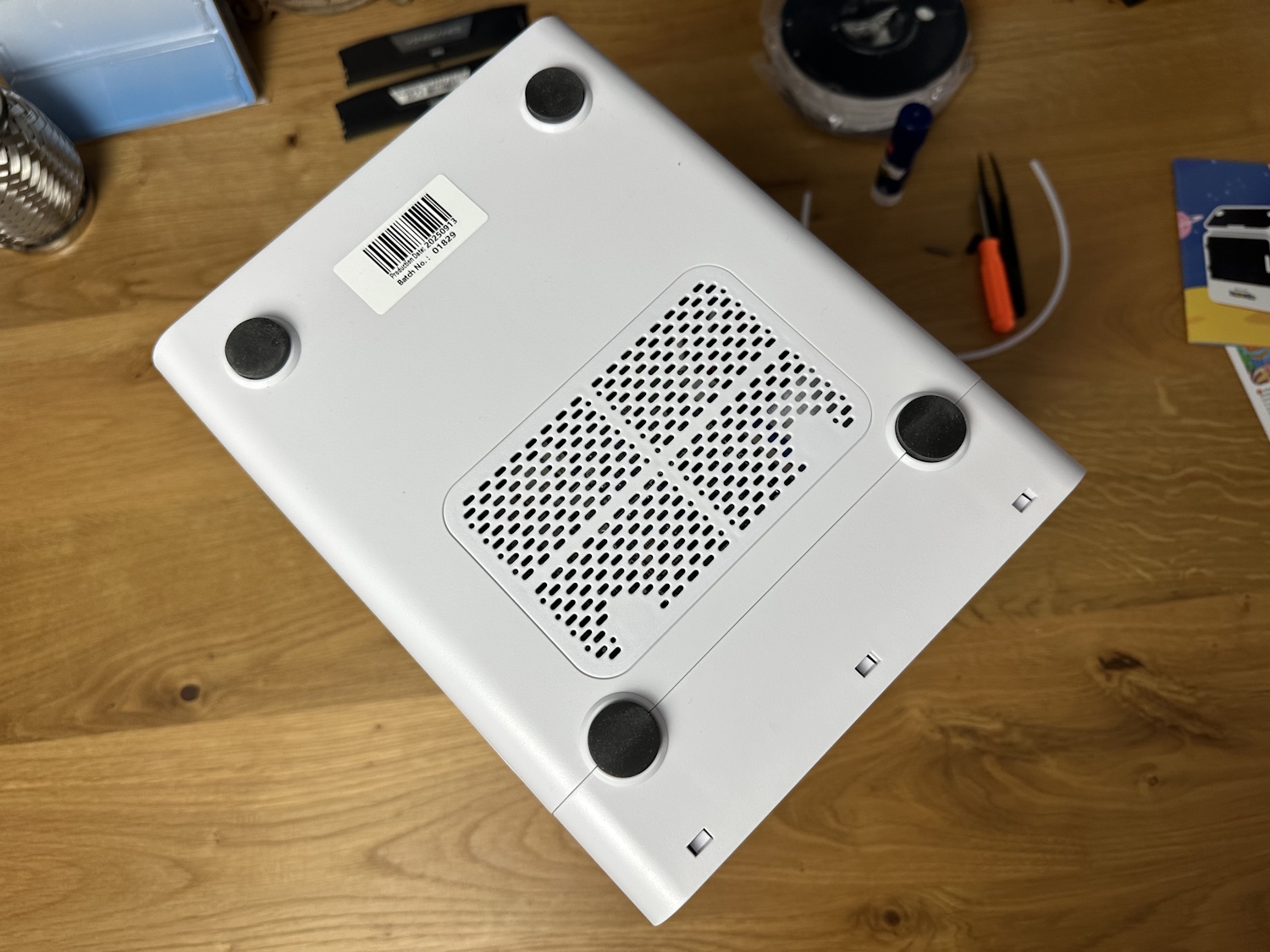
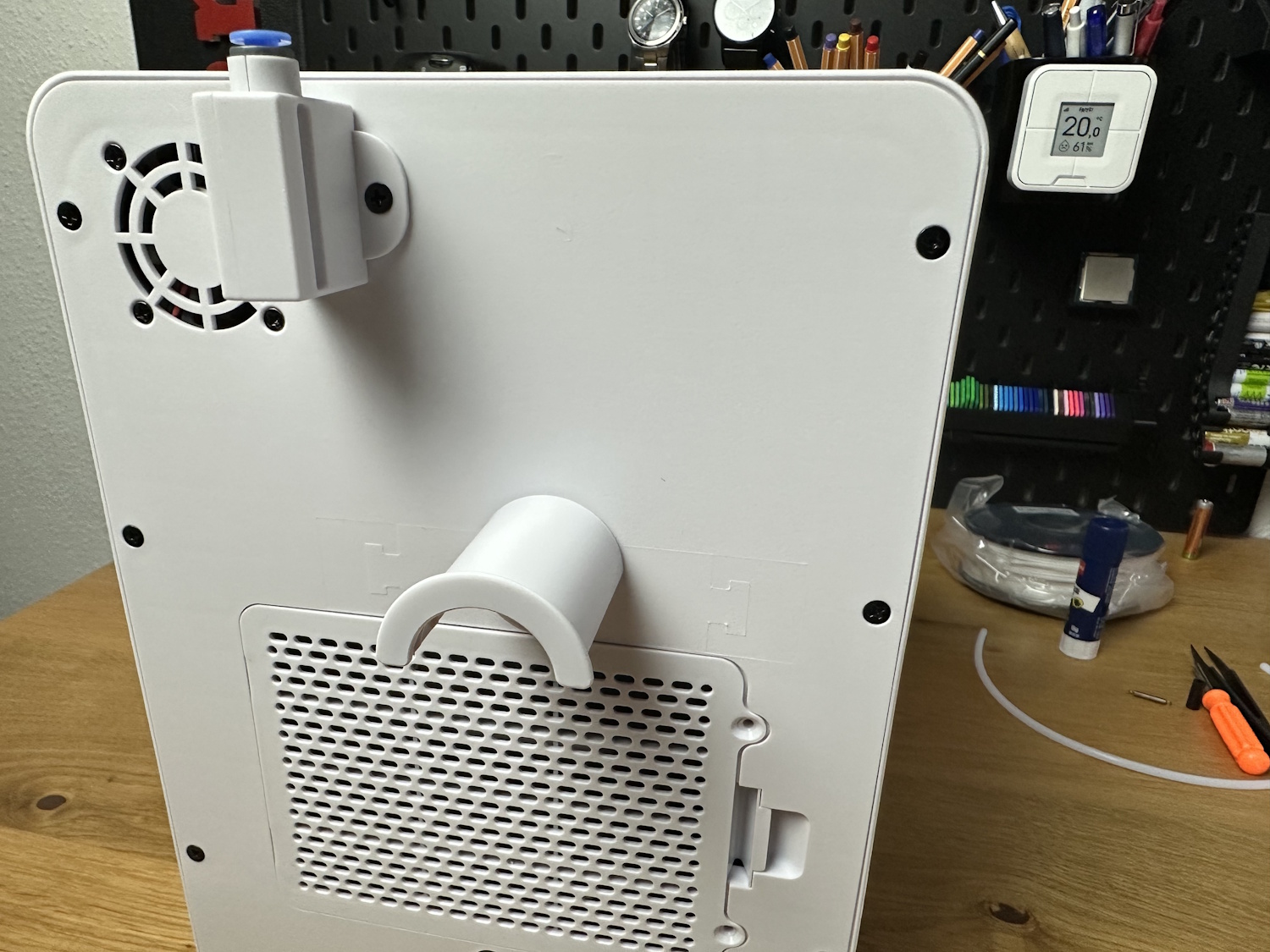
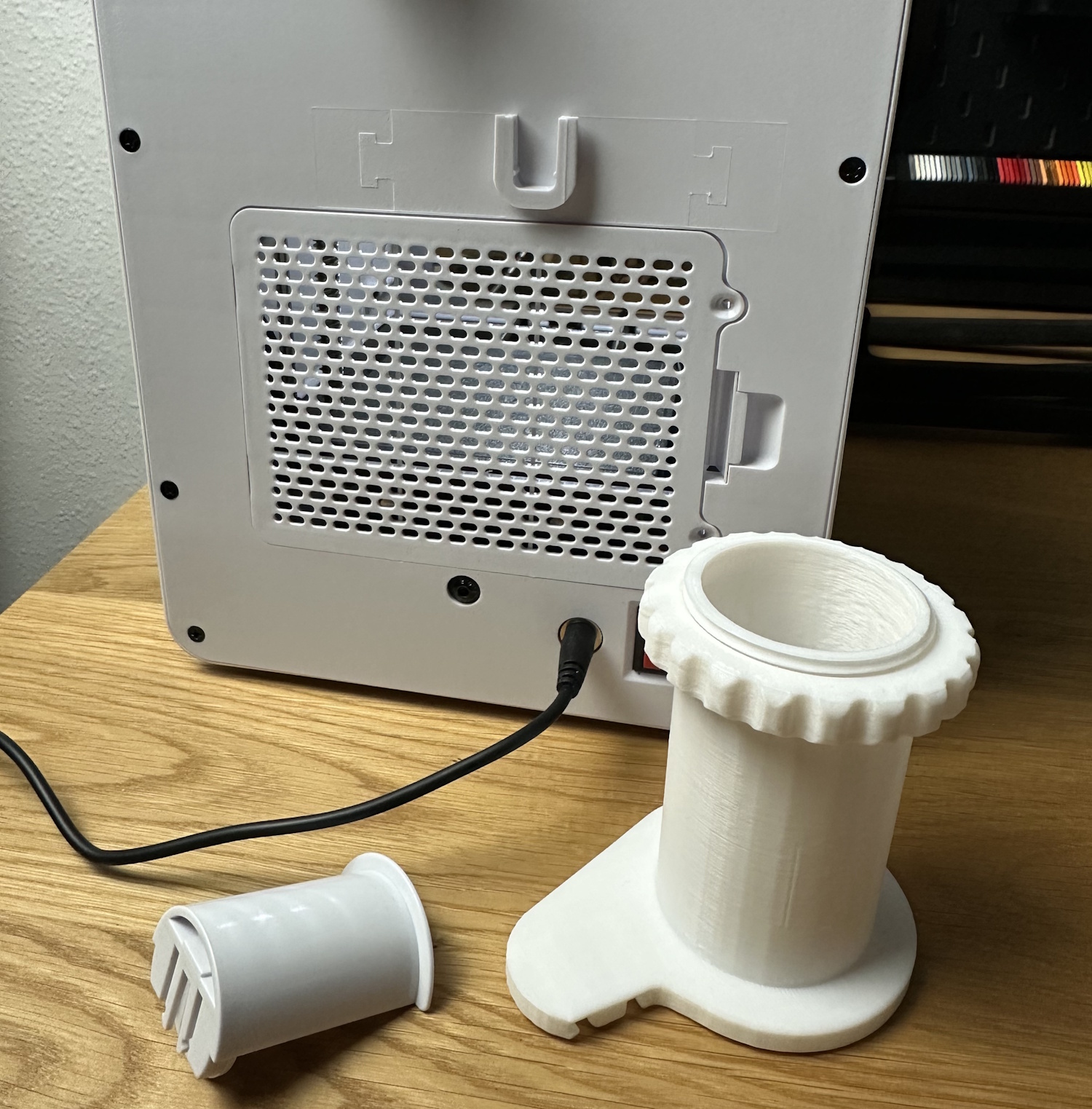
Ein Blick auf das Außenkleid des PrintyGo´s. Auf der rechten Seite befindet sich der USB A Anschluss für den Datentransfer via USB Stick, sowie ein USB B Anschluss für die Verbindung mit einem PC sowie ein paar technische Daten und Hinweise. Rückseitig lassen sich der Netzteilanschluss sowie der Hauptschalter finden. Der Filamenthalter hat hier seine Aufnahme. Der kleine, für die 250 g Rolle vorgesehene, Halter ist im Lieferumfang enthalten, das Design für den großen Halter ist vorgeladen und kann direkt damit ausgedruckt werden. Sollte man auch definitiv tun, bevor die kleine Musterrolle alle ist. Damit später auch mit den günstigeren 1 kg PLA Rollen gedruckt werden kann. Die Klappe auf der Rückseite gibt den Zugang zum Y Riemen, Y Führungen und Z Leitspindeln frei. Außerdem zum Bauteilkühlungs-Lüfter.
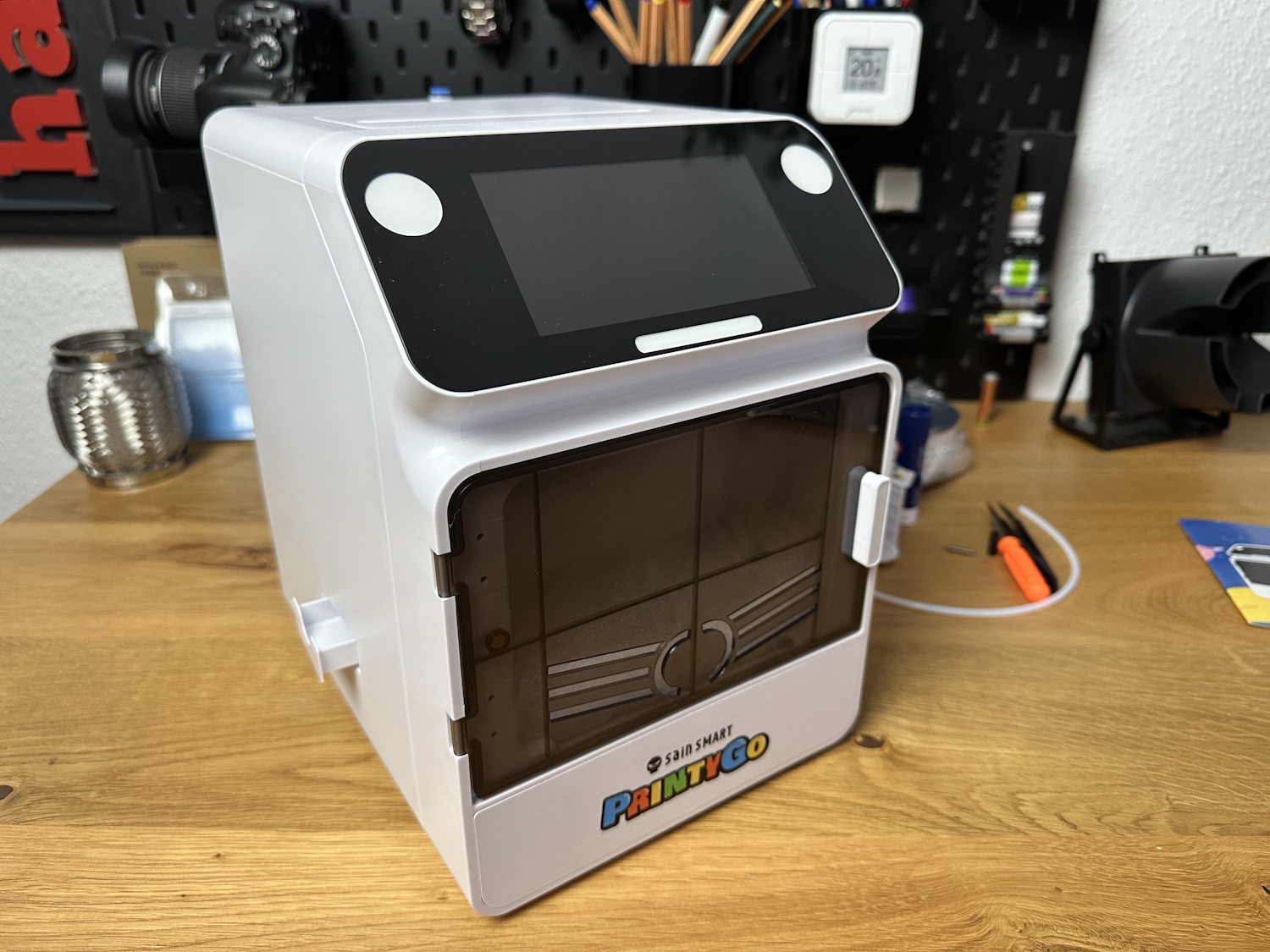
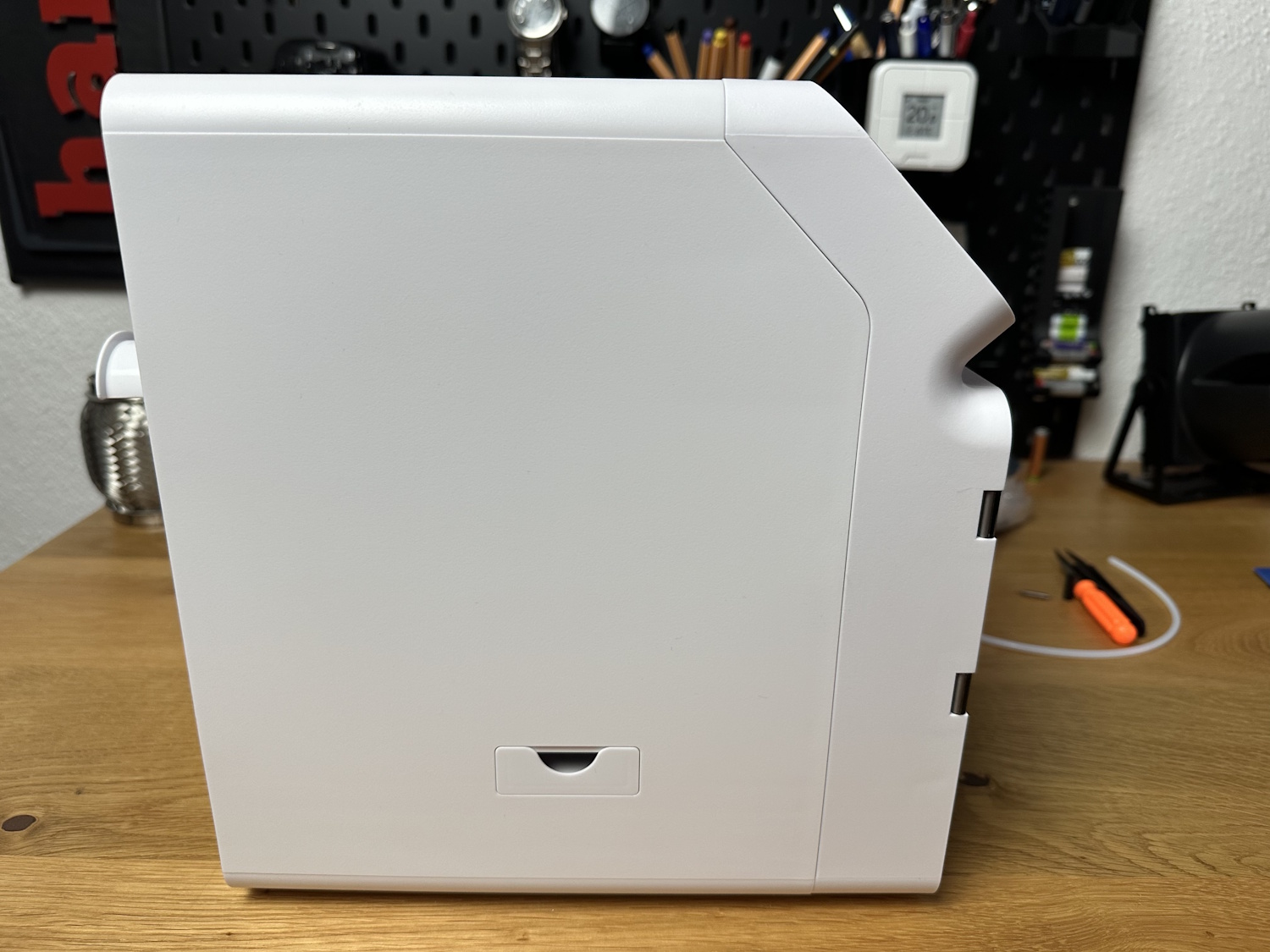
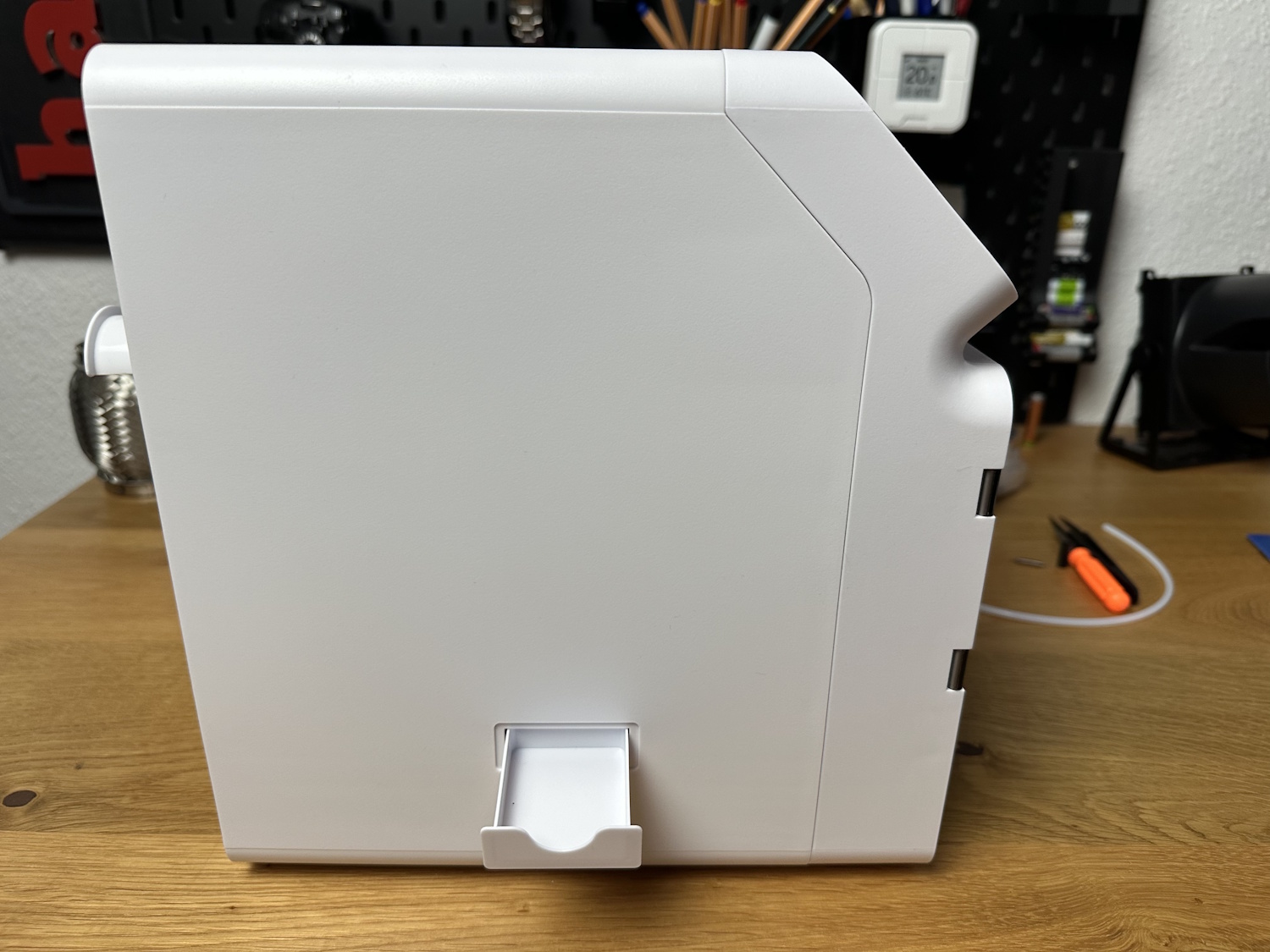
Links ist nur das Abfallschublädchen, in das der Drucker beim Filamentwechsel oder beim Start des Druckes etwas Filament ablädt. Durch fehlende Arretierung steht diese manchmal heraus und das Filament trifft die Schublade letzten Endes nicht – an dieser Stelle wurde doch etwas zu einfach gedacht.
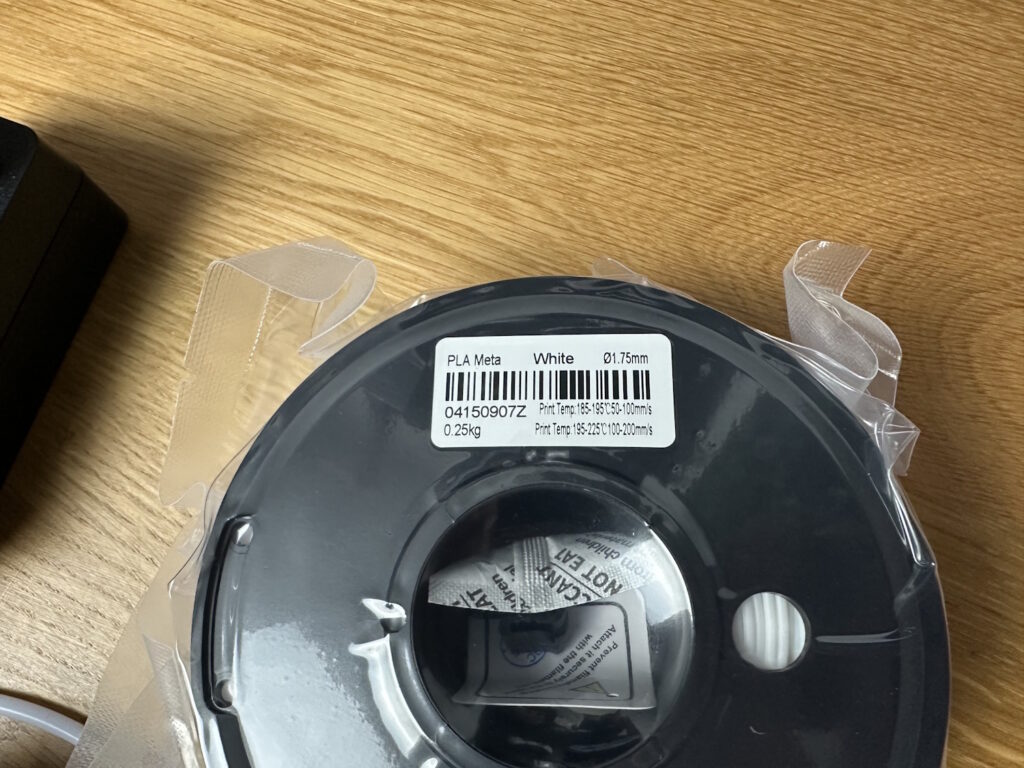
Rückseitig wird der Spulenhalter eingeschoben, ab werk passend für die 250 g Spulen. SainSmart bietet selbst gar keine 250 g Filamentspulen an und Kidoodle vertreibt sie für knapp 9$, da man ab 12€ auch schon SUNLU 1 kg PLA Spulen kaufen kann, sollte man möglichst schnell darauf umsteigen.
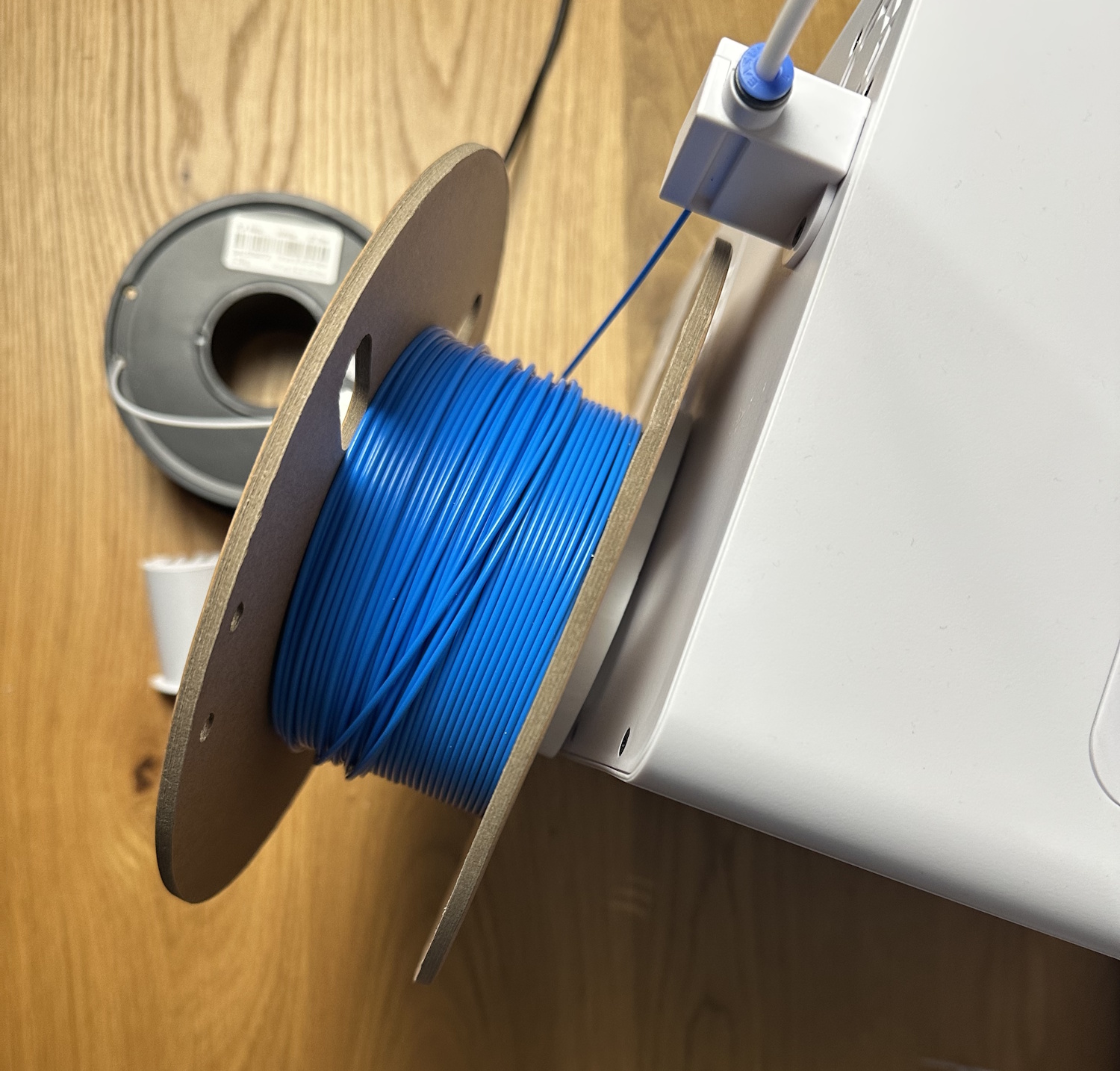
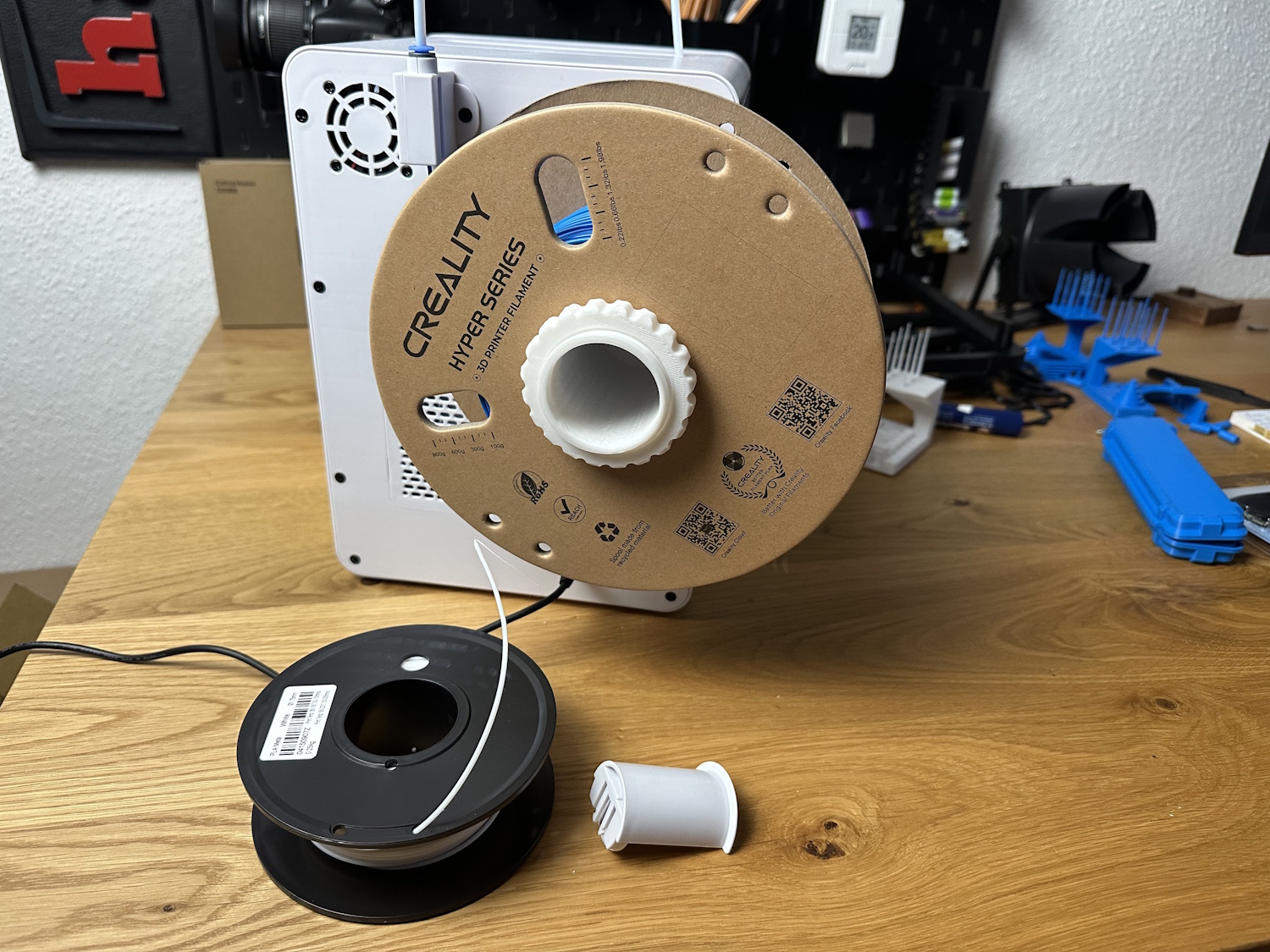
Hier zu sehen mit einer 1 kg Creality Spule. Das blaue Highspeed PLA druckte mit der gleichen Qualität wie das PLA Meta, was sich im Lieferumfang befand.
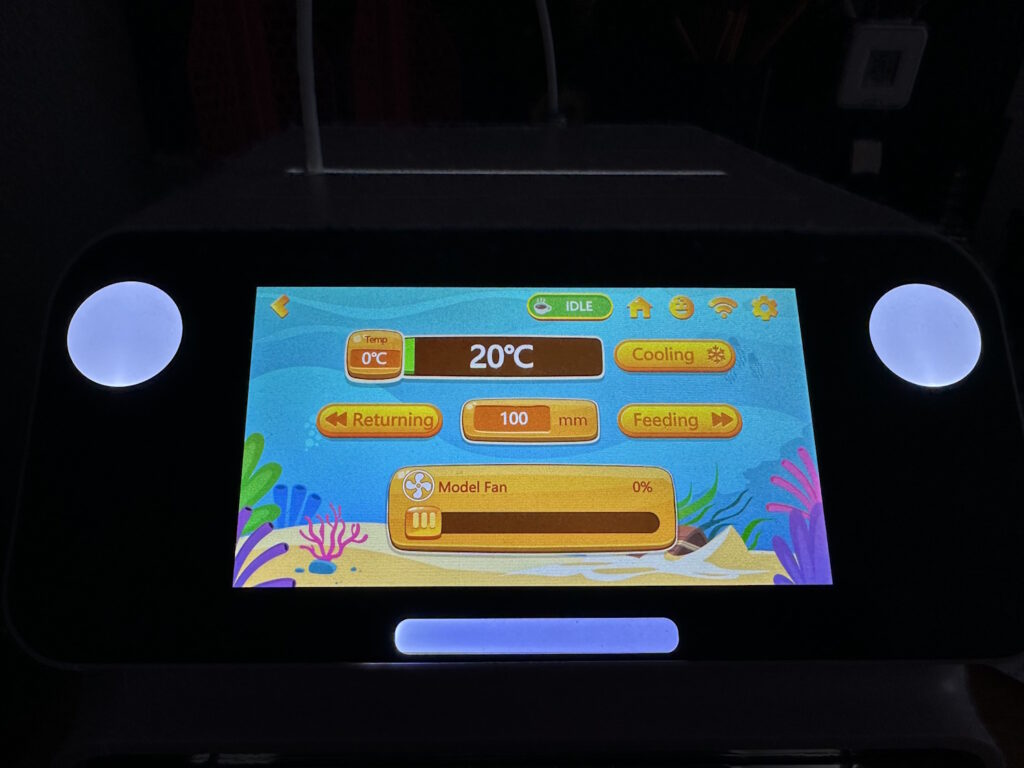
Das Modul aus dem der PTFE Schlauch heraus ragt ist ein Filament Sensor. Dieser erkennt wenn das Filament leer ist und stoppt den Druck entsprechend. Wenn aber dort Filament eingeführt ist, was aber nicht bis zum Extruder und somit auch zum Schrittmotor der das Filament fördert gelangt, dann erkennt der Drucker eben nicht, dass er gar kein Material fördern kann. Wenn das Material gewechselt werden soll, kann dies über das entsprechende Menü gestartet werden, die Übersetzung ist aber nicht sehr glücklich gewählt. „Returning“ steht dabei für das Entladen des Filaments, „unloading“ wäre da evtl. intuitiver gewesen.
Inhaltsverzeichnis: