Steuerung
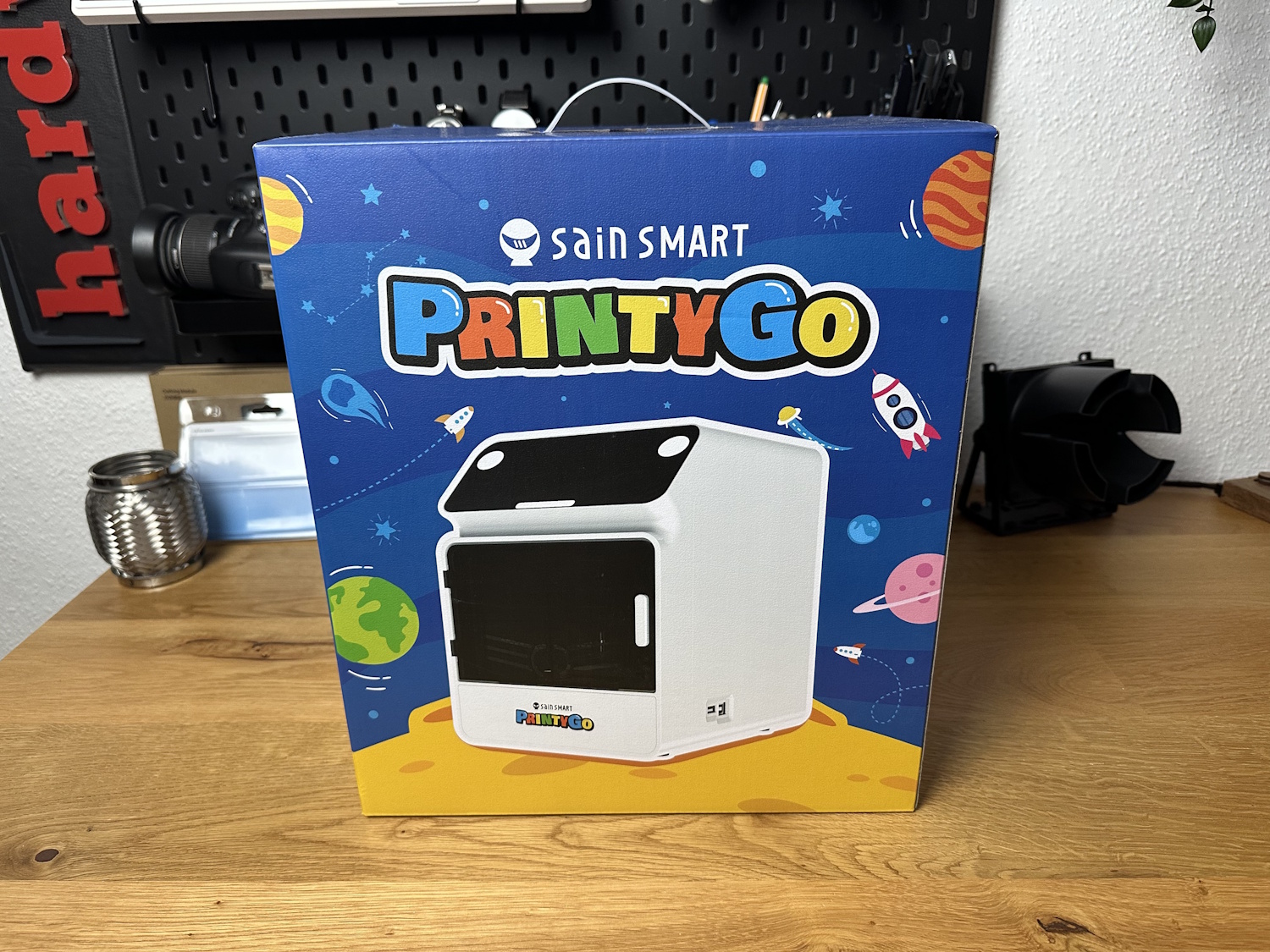
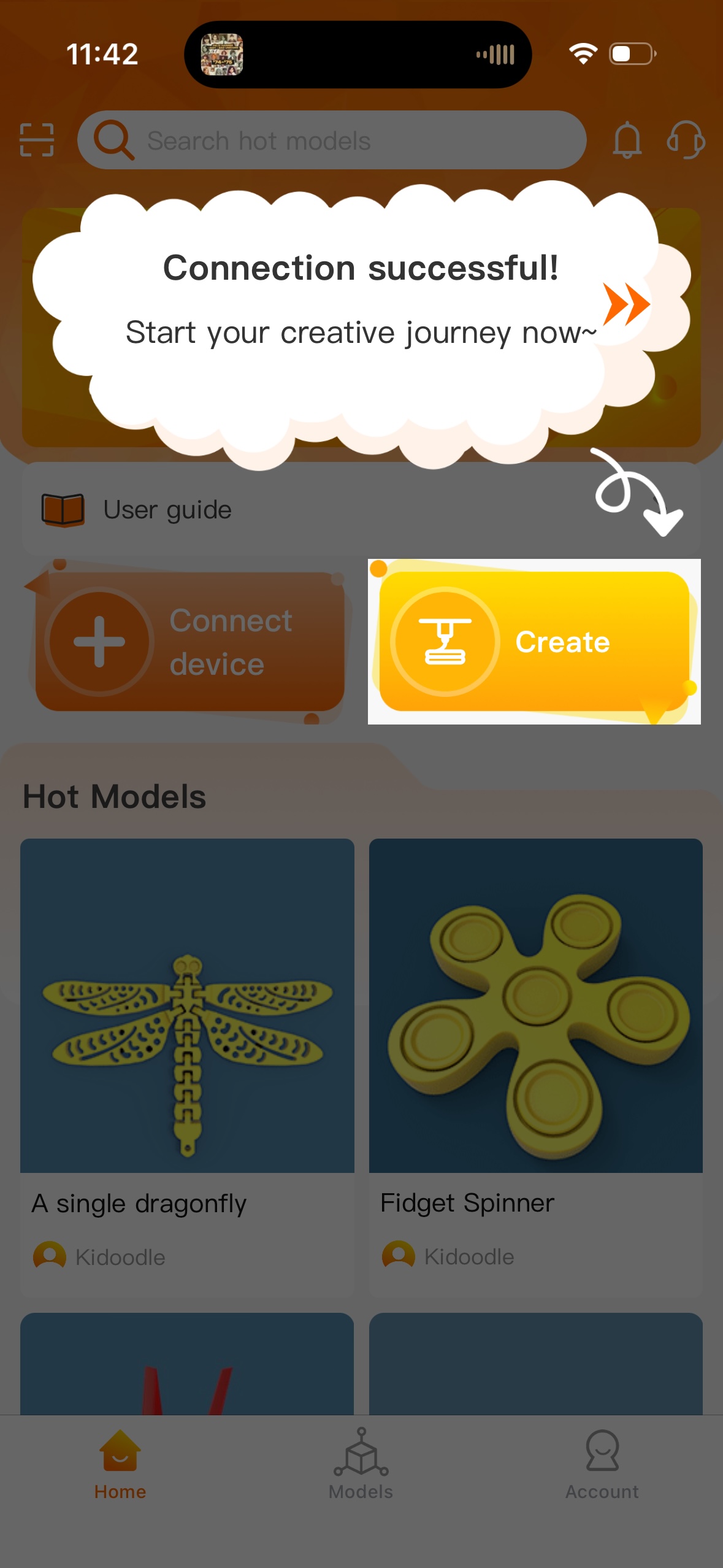
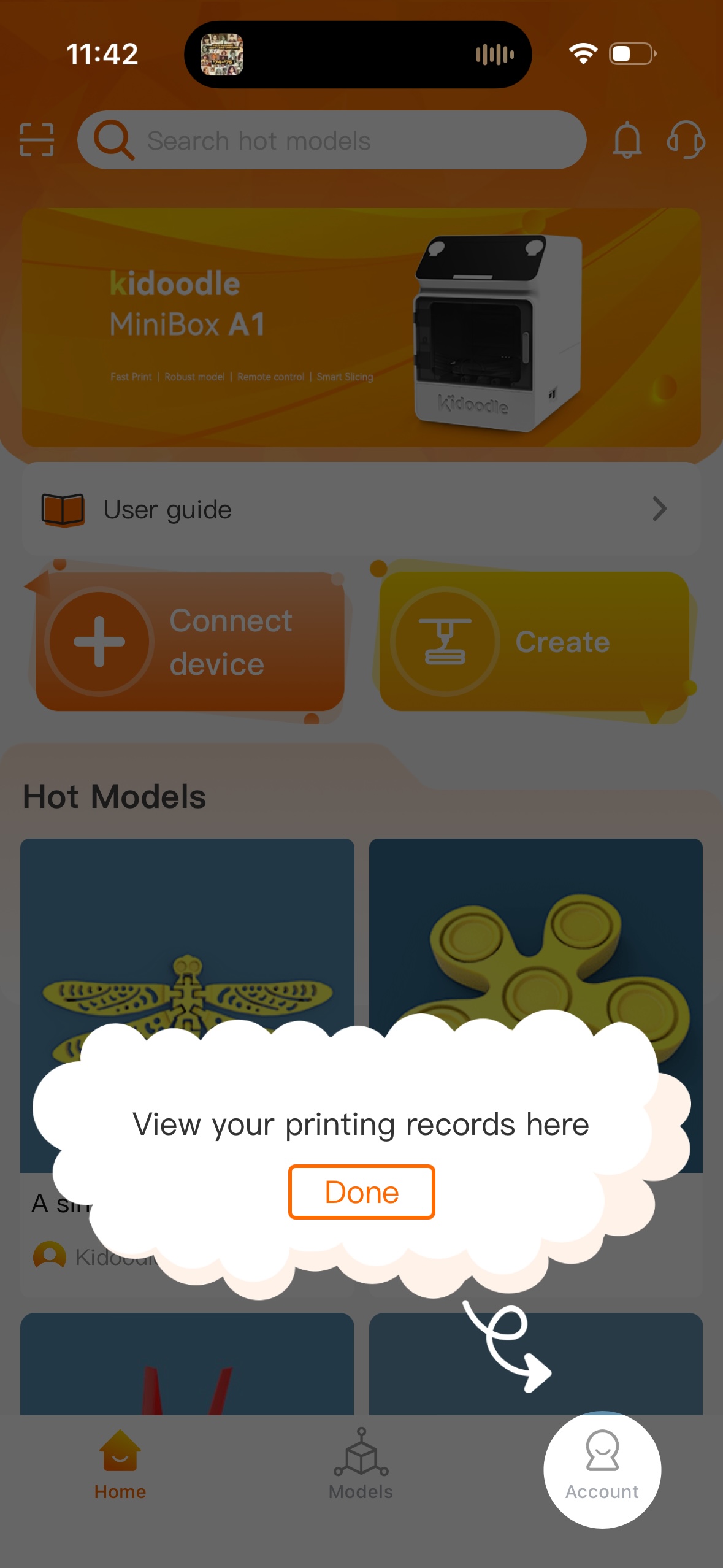
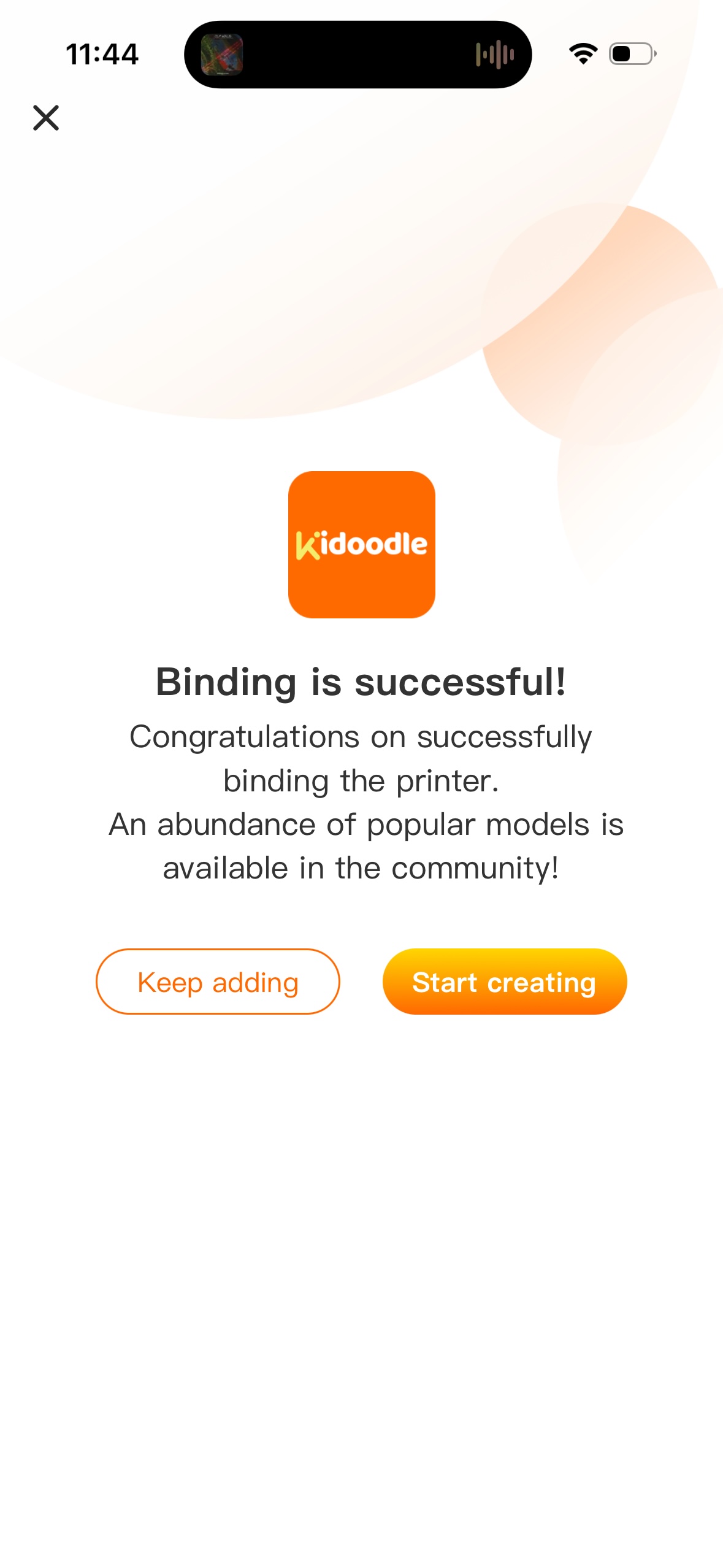
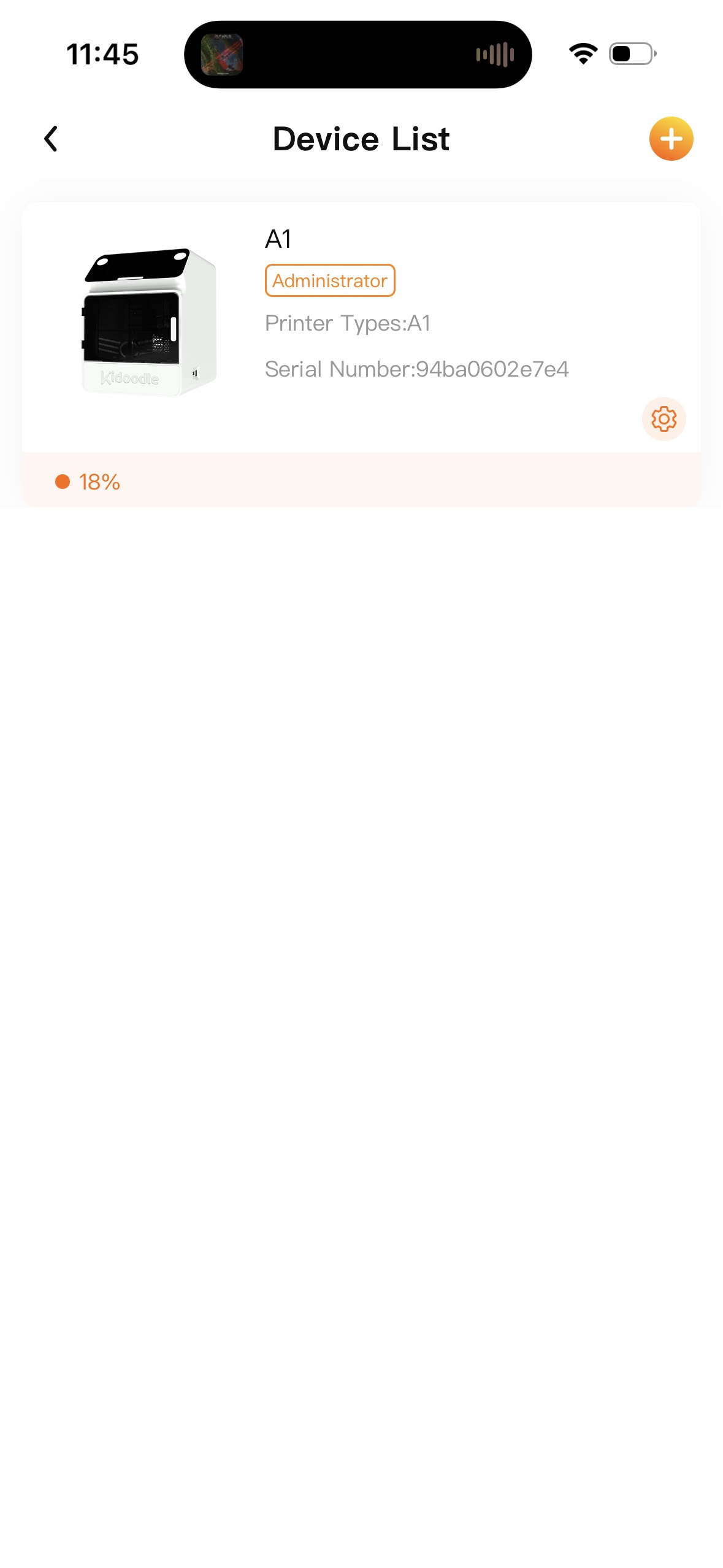
Der PrintyGo lässt sich mittels dem Touchscreen direkt am Gerät steuern. Auch Druckaufträge lassen sich direkt über das Gerät selbst starten, da Kidoodle kurierte und immer neue Modelle direkt in die Modellbibliothek hinzufügt. Diese sind bereits vorgesliced und können sofort gedruckt werden. Hierzu passend gibt es auch eine Kidoodle App fürs Smartphone, die sehr an das Interface des Druckers angelehnt ist und ebenfalls die Modellbibliothek wiedergibt. Die Auswahl und der Druckstart können somit bequem über das Smartphone oder Tablet gestartet werden – ob man natürlich seine Kinder noch mehr Zeit am Smartphone dafür geben möchte – fraglich. Die App ist nur über den Apple Appstore verfügbar, bei Android kann die App lediglich über Kidoodles Website heruntergeladen werden und muss als APK manuell installiert werden. Eine Installation also aus unsicheren Quellen ohne automatische Updates.
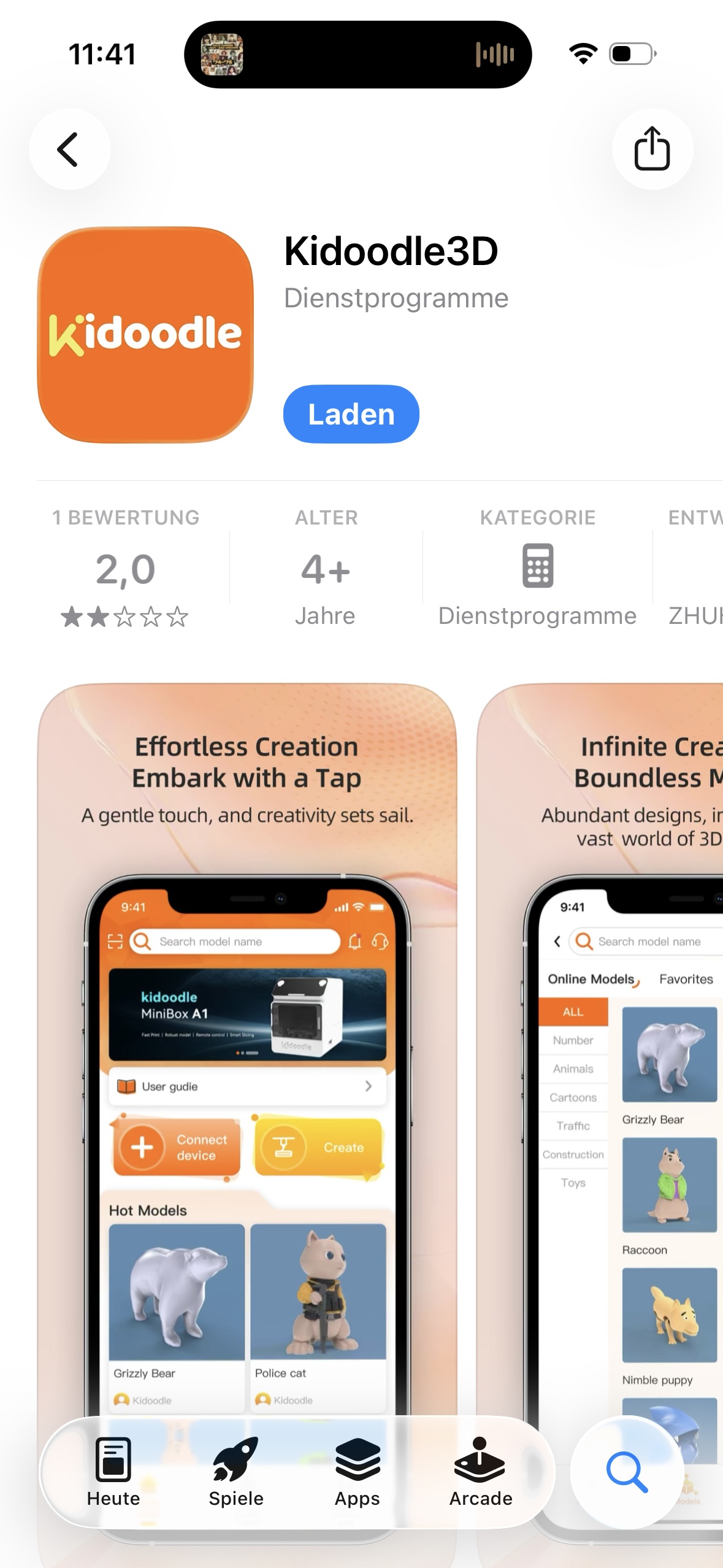
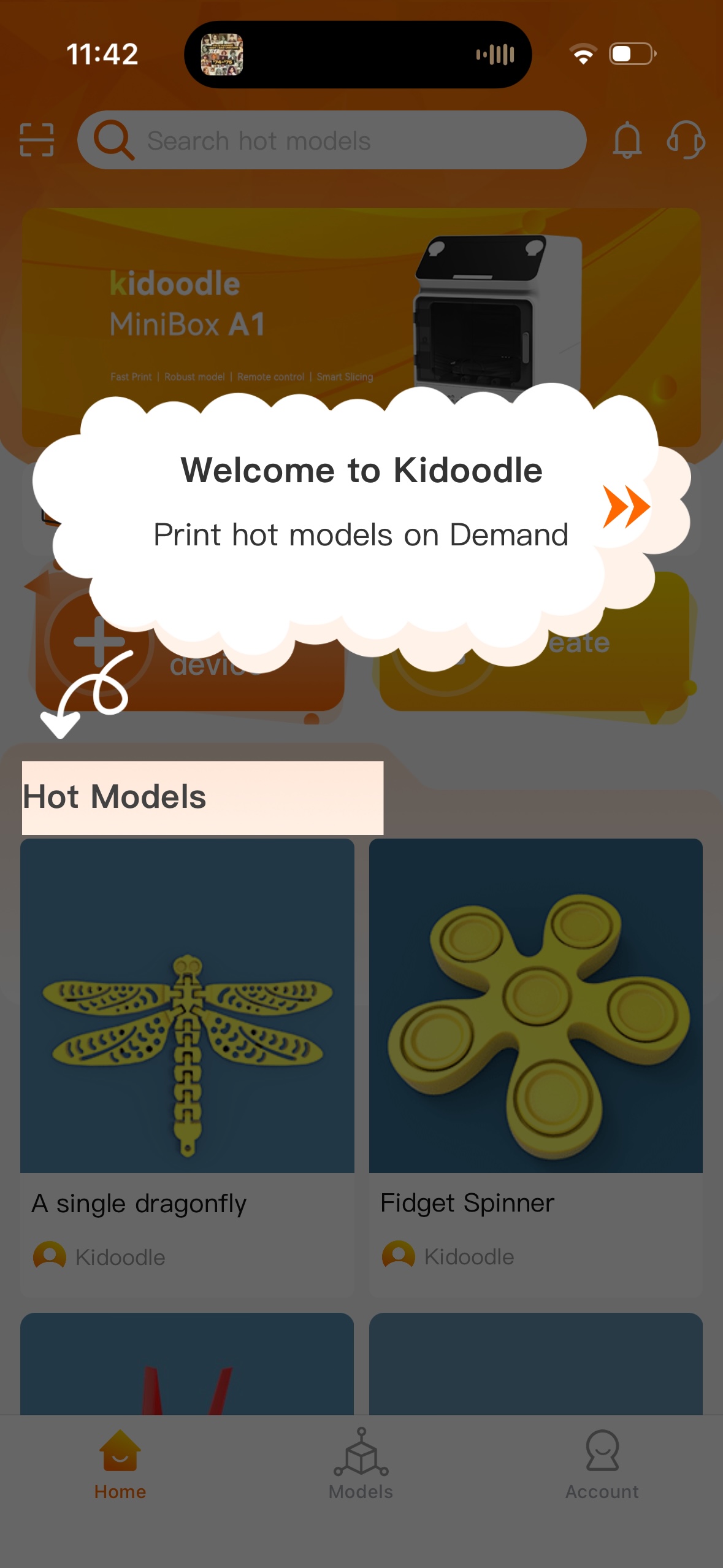
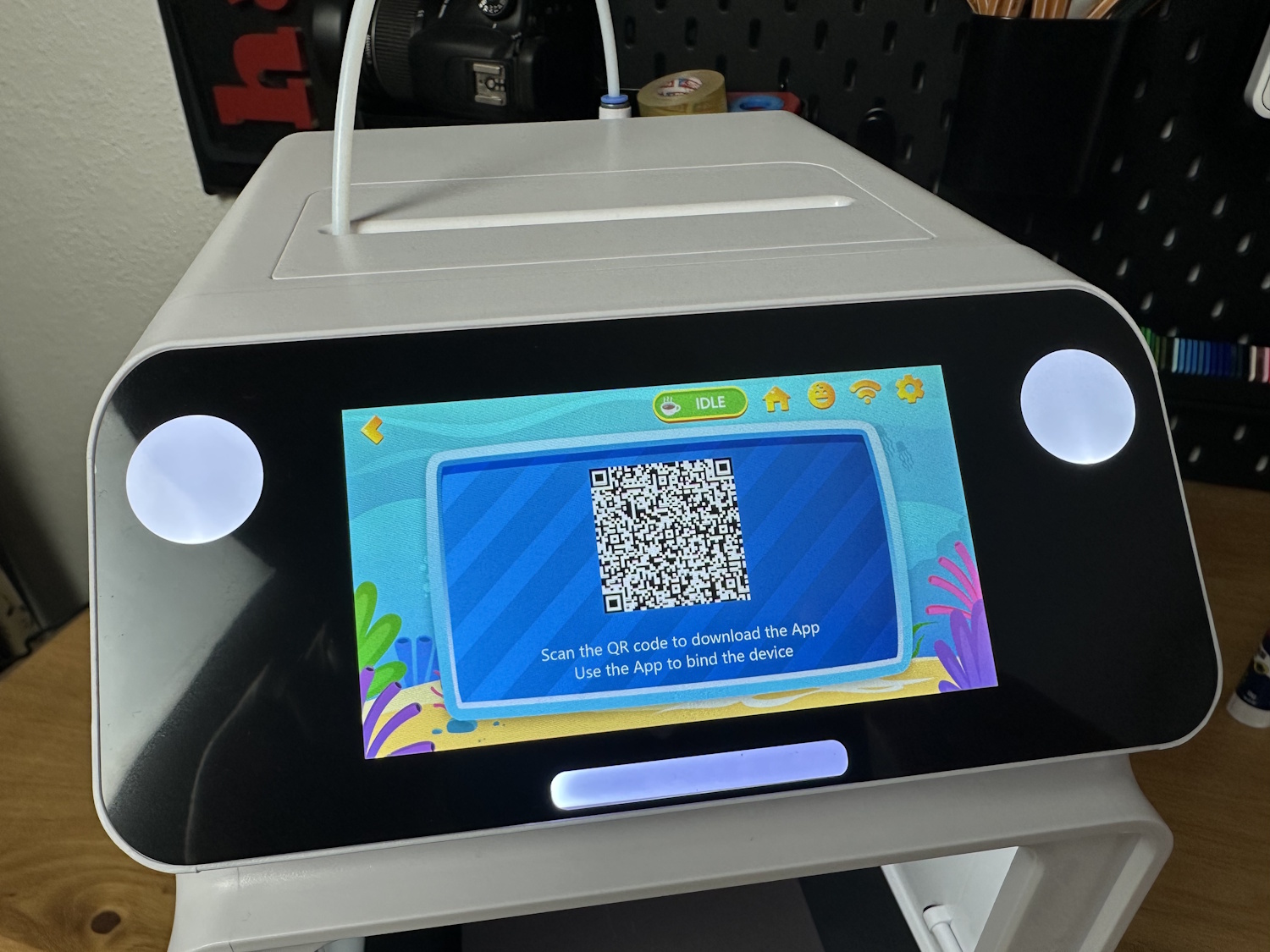
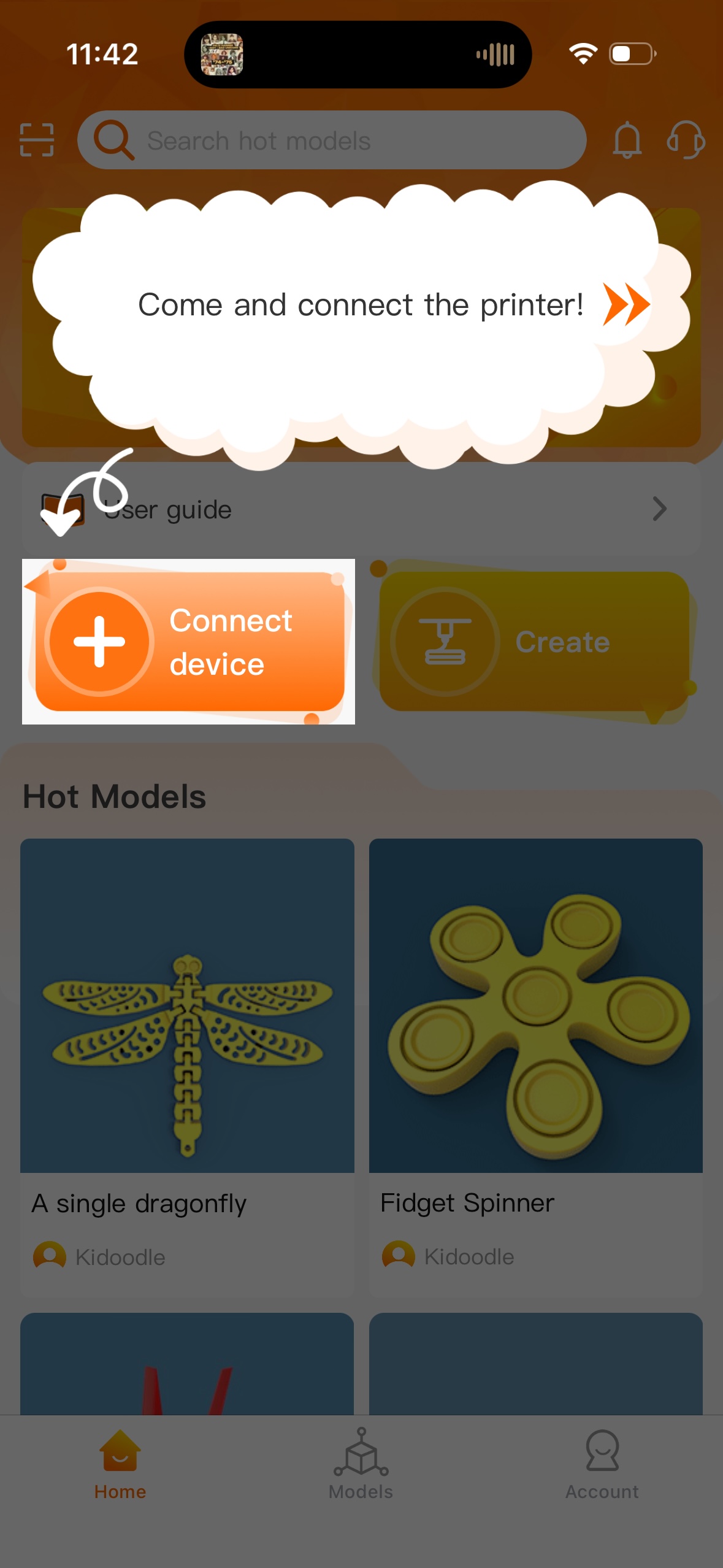
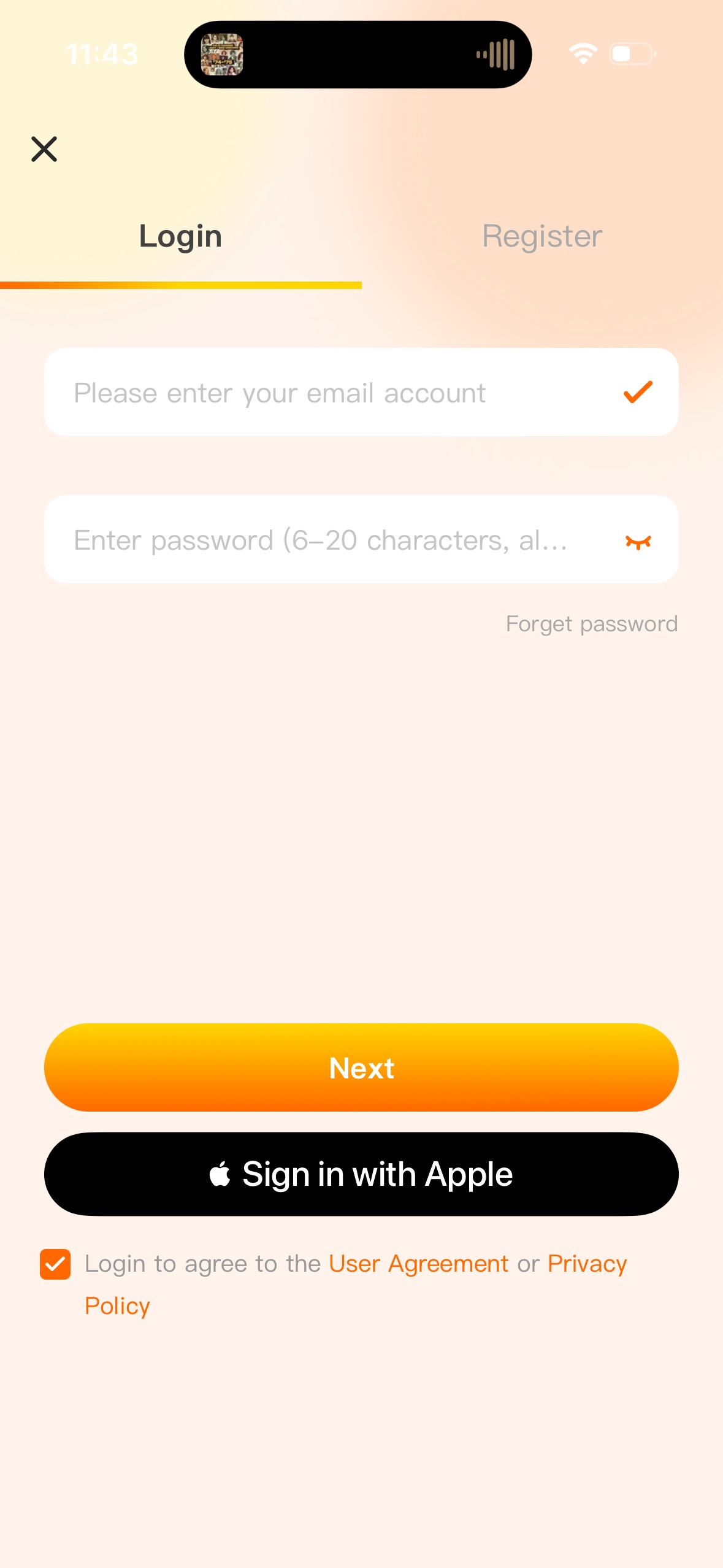
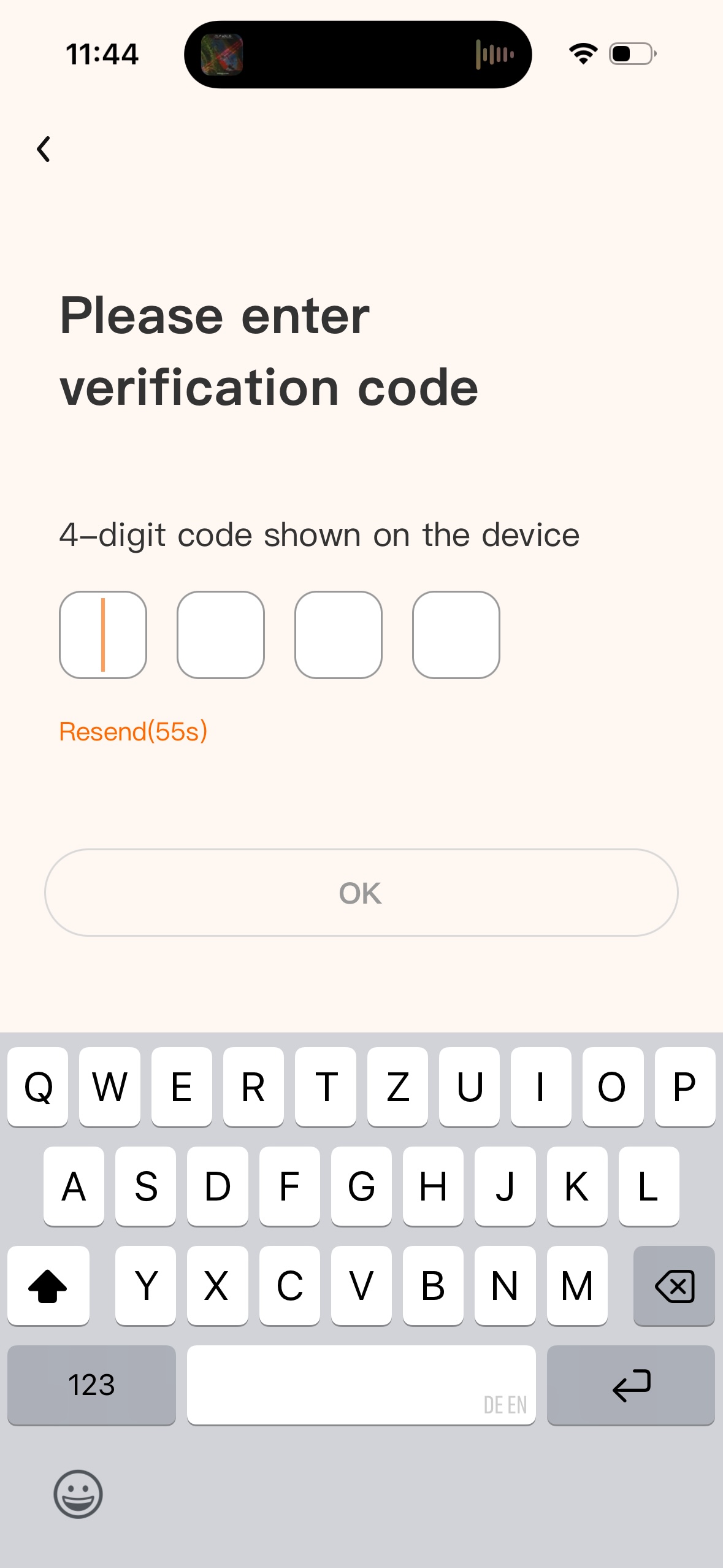
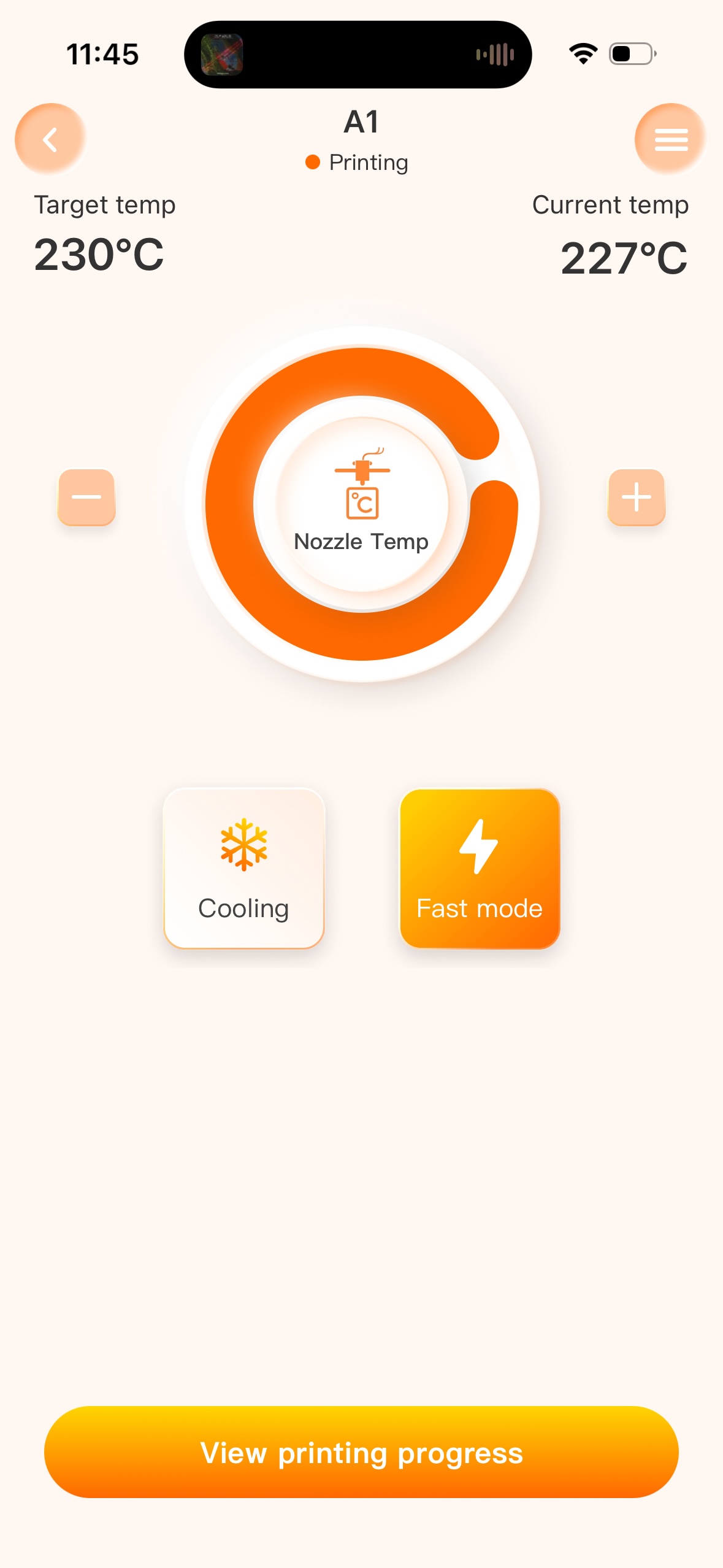
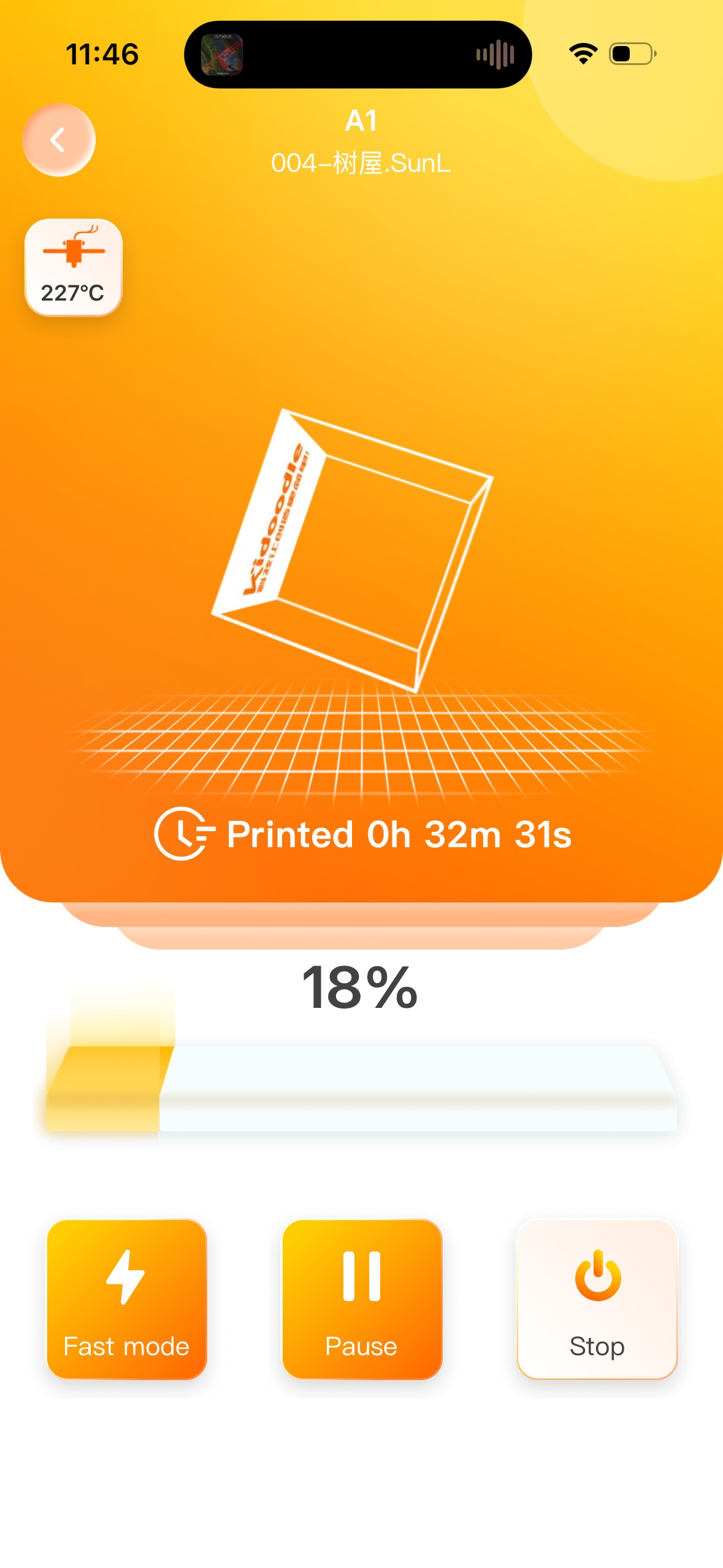
Für die Nutzung der App in Kombination mit dem Drucker muss zwingend ein Account erstellt werden. Im Anschluss können Druckaufträge gestartet werden, aber auch der Status vom Drucker selbst überwacht werden. Temperaturen oder zwischen dem leisen bzw. schnellen Betriebsmodus umgeschaltet werden.
Weiter geht es mit dem USB Stick, denn über UltiMaker CURA oder den Kidoodle Slicer lassen sich auch Modelle selbst slicen und per USB Stick am Drucker drucken. So haben wir z.B. den Autodesk Testdruck drucken können. Bisschen komisch ist dabei die zwingende Formatierung des USB Sticks mit einem Ordner Namens „kidoodle“ im Hauptverzeichnis, der alle gesliceten Dateien enthält. Ansonsten werden keine druckbaren Dateien gefunden.
Infos und Installationsanweisungen zu CURA und dem Kidoodle Slicer gibt es auf der entsprechenden SainSmart Resource Website. Die Anleitungen waren dabei gut zu folgen. Die Steuerung ist aber eigentlich ausgelegt auf das Touchscreen sowie die Kidoodle App mit der Hersteller-Modellbibliothek und nicht den eigenen Modellen. Aber eigene Modelle sind möglich.
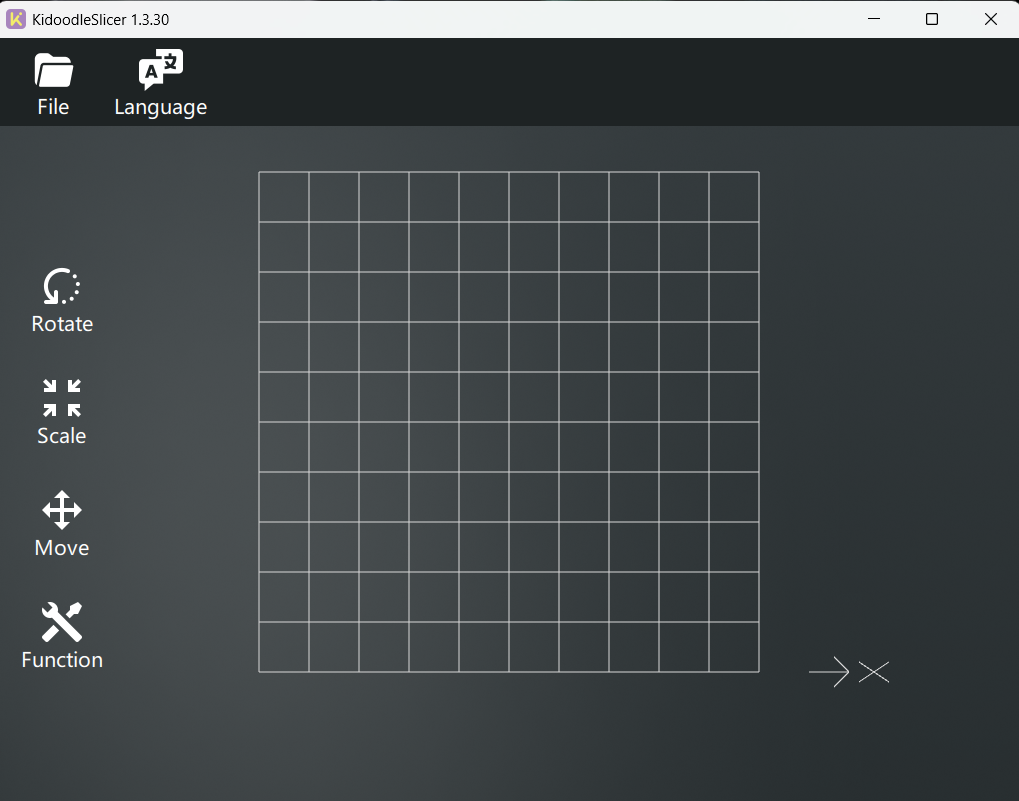
Der Kidoodle Slicer bietet einfache Anpassungen wie drehen, bewegen, skalieren und simple Druckeinstellungen wie die Temperatur und Layerhöhe 0,1 oder 0,2. Neben dem Aktivieren von Supportstruktur und dem automatischen Ausrichten des Bauteils sowie des Kopieren von Bauteilen besteht hauptsächlich die Möglichkeit den gCode zu generieren. Dieser kann mittels USB Stick transferiert werden, auf die WLAN Funktion des Druckers wird kein Zugriff genommen.

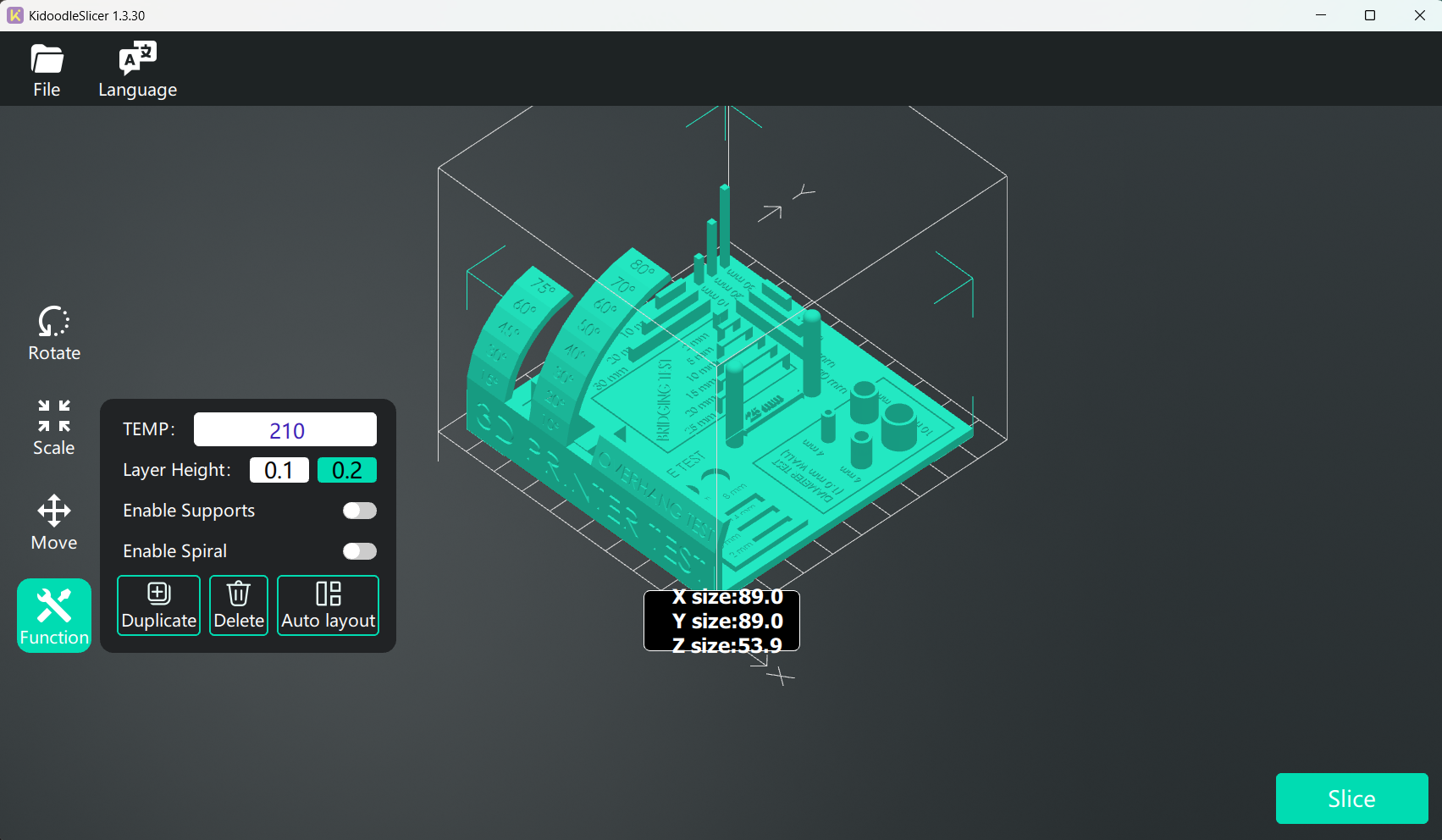
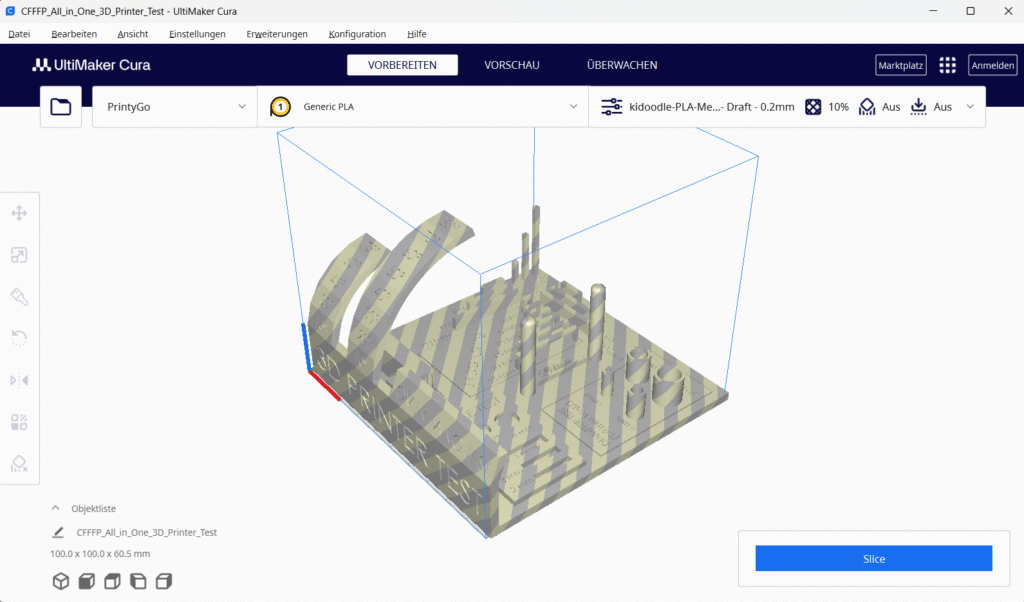
Für einen erweiterten Funktionsumfang lässt sich der Drucker manuell bei CURA anlegen. Auch dies funktioniert, bedeutet aber kopieren von gCode Settings und manuellem Profilimport – ist soweit aber alles auf der SainSmart Resource Page beschrieben und funktioniert auch. Ebenso werden die geslicten Dateien anschließend per USB Stick zum Drucker gebracht.
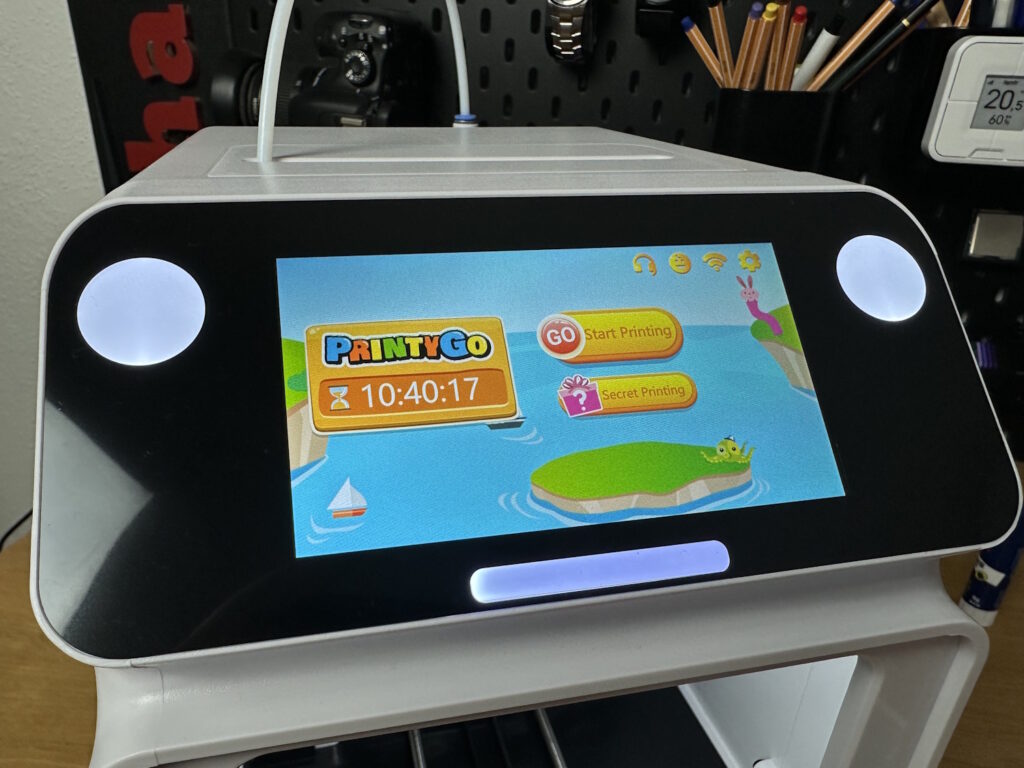
Die Hauptsteuerung geschieht aber eigentlich am Drucker direkt. Das Hauptmenü bietet den Absprung in die Modellbibliothek oder einem Zufallsdruck. Die vier Logos oben rechts stehen für Kontaktdaten zum Support, aktivieren bzw. deaktivieren vom Kindermodus, Netzwerkeinstellungen und allgemeine Einstellungen.
Der Kindermodus kann mittels Passwort für bestimmte Zeit oder maximal bis zum nächsten Neustart deaktiviert werden. Wird das Gerät neu eingeschaltet, ist dieser immer aktiviert und sorgt für einen lauten Piepton, wenn die Tür im Druckbetrieb geöffnet wird, sowie dass der Druck pausiert wird. Das Standardpasswort ist „000000“.
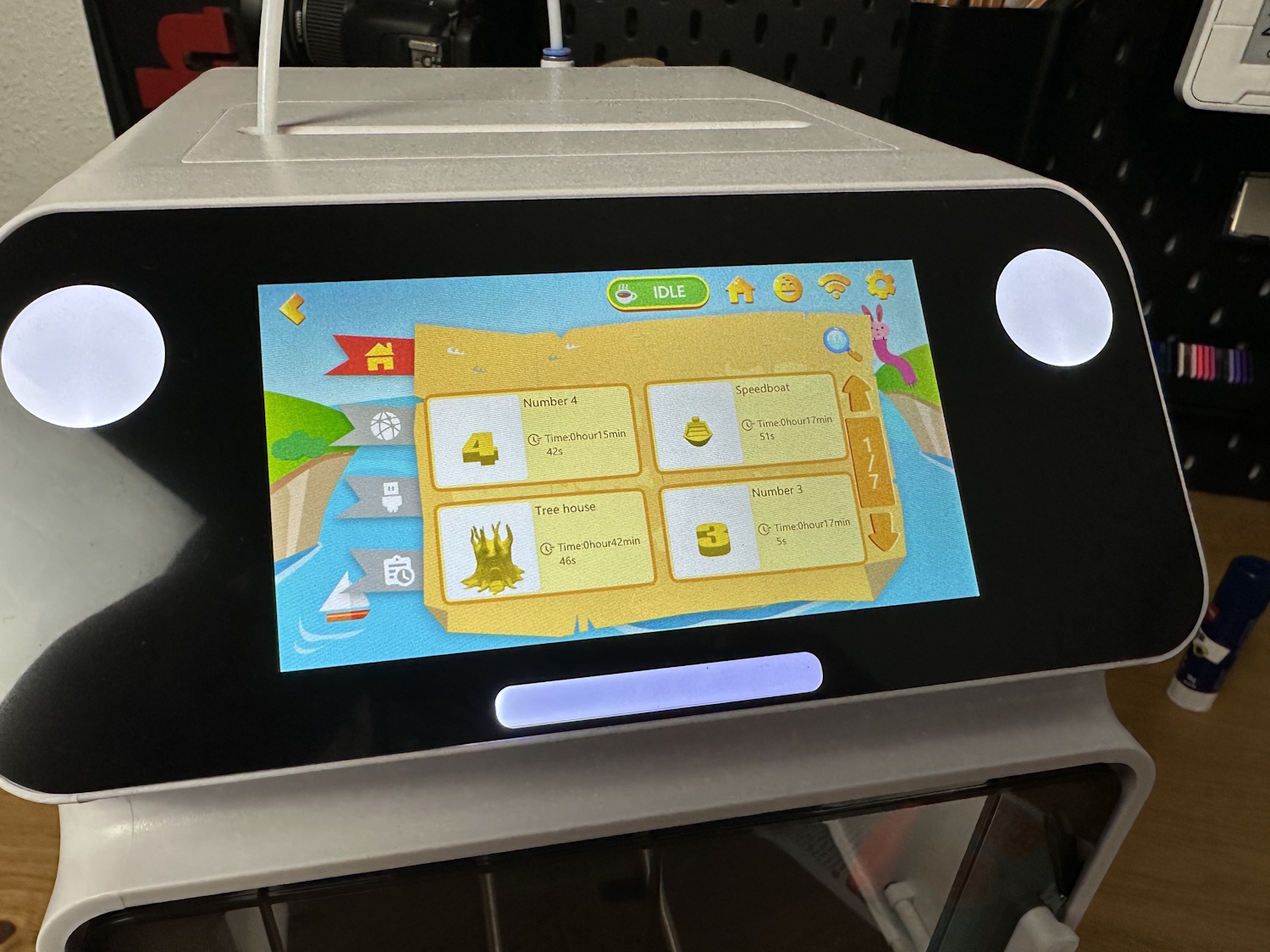
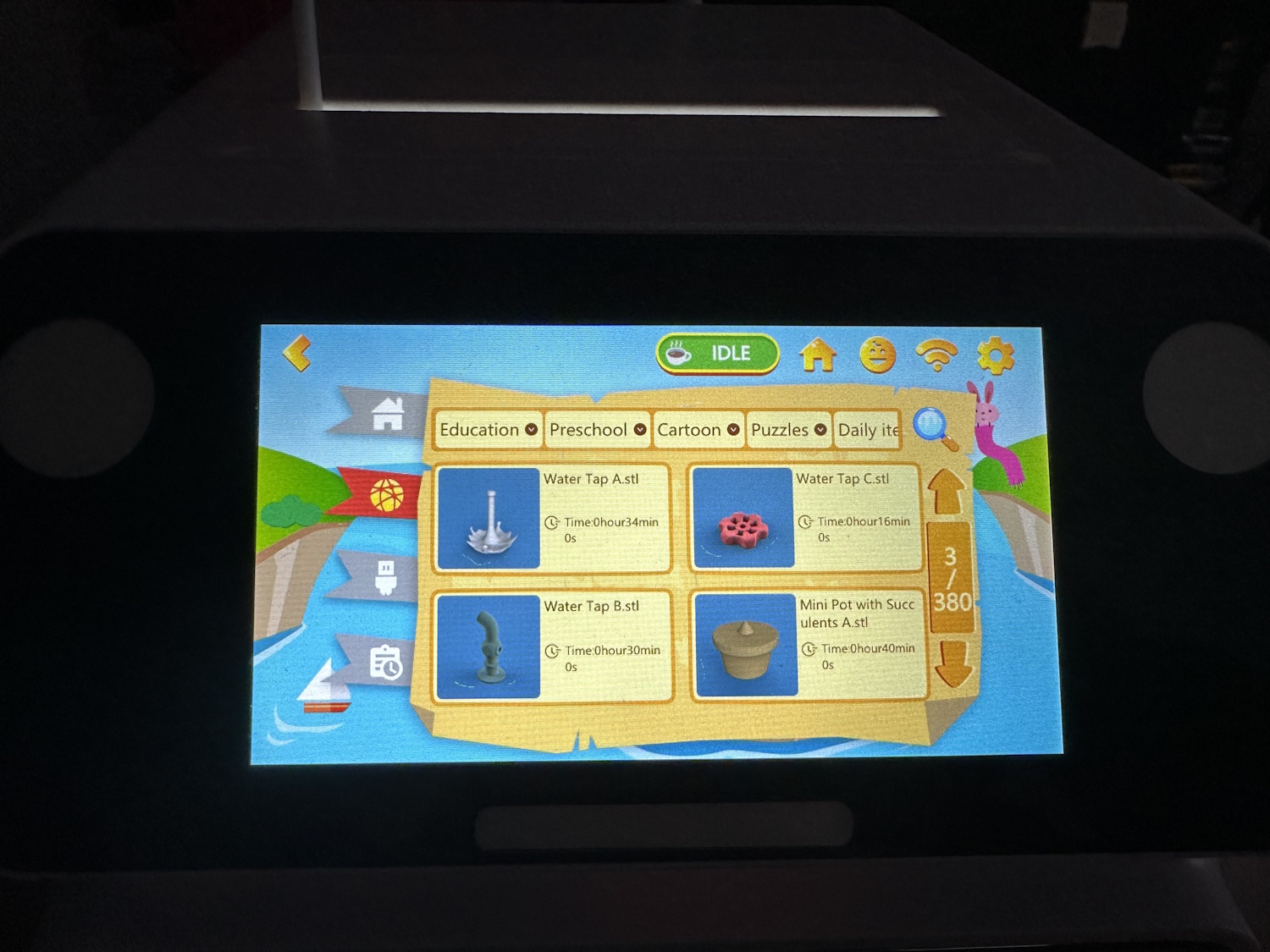
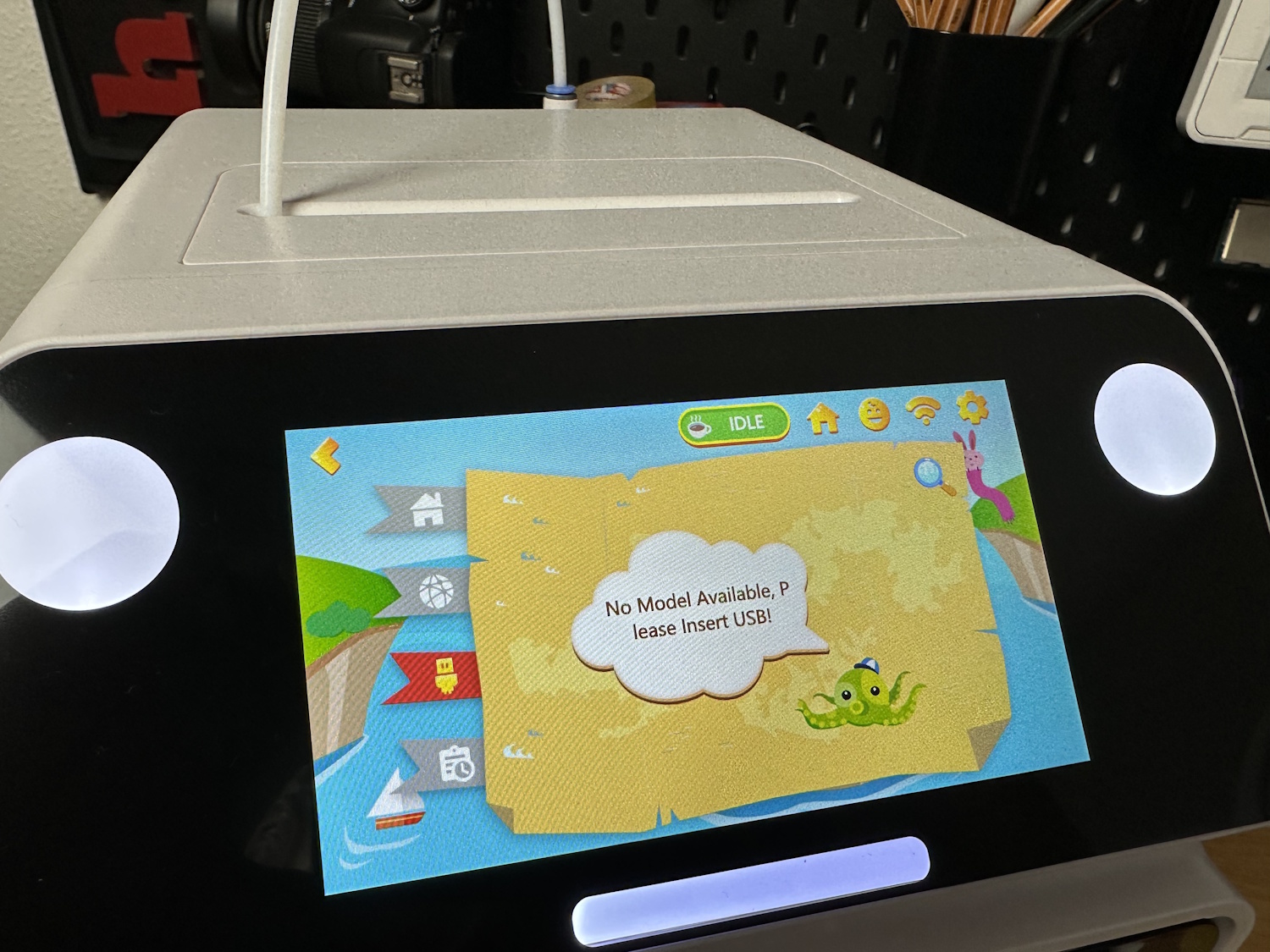
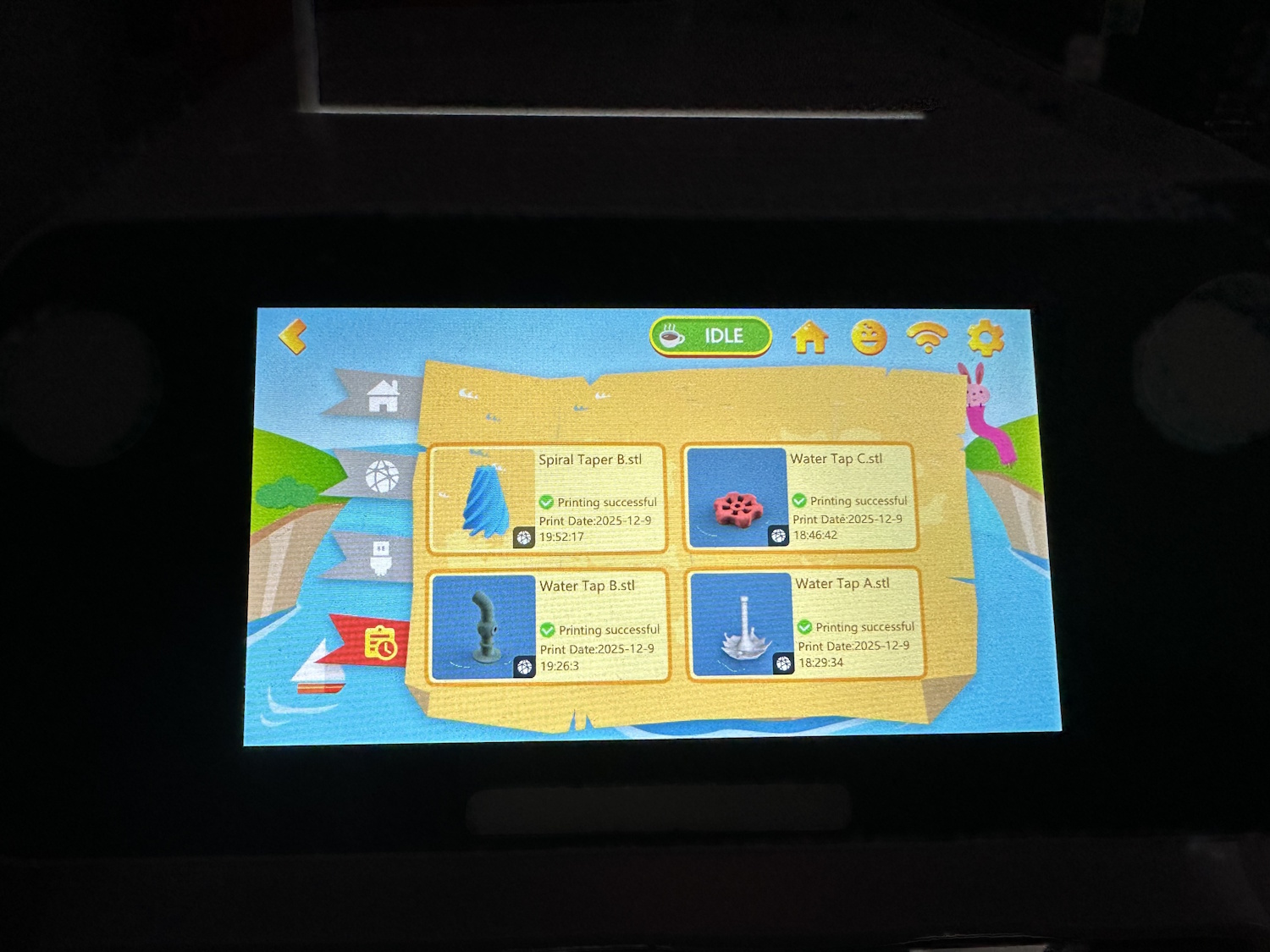
Über „Start Printing“ gelangen wir zur Modellbibliothek. 28 Modelle sind bereits vorgeladen und können direkt mit dem beiliegenden PLA Testmaterial gedruckt werden. Hier der Hinweis, druckt in jedem Fall den großen Spulenhalter. Seite 2 sowie dessen Mutter auf Seite 4. Diese Modelle sind über das Haus Logo zu finden. Der Globus eröffnet die Welt zu den von Kidoodle kurierten Modellen aus dem Internet. Zu beginn des Tests im November waren hier 1368 Modelle verfügbar. Im laufe des Monats kamen nochmals 152 Modelle dazu. Kidoodle erweitert also konstant die Bibliothek von direkt druckbaren Modellen. Teils bestehen diese auch aus mehreren Teilen, die dann aber einzeln aufgeführt und später einfach zusammengesteckt werden. Somit können auch mehrfarbige Drucke möglich gemacht werden. Mehr dazu seht ihr im nächsten Kapitel. Die Mehrfarbigkeit, wie sie bei den Produktbildern gezeigt wird, wird nicht geboten und ist eher etwas für späteres anmalen.
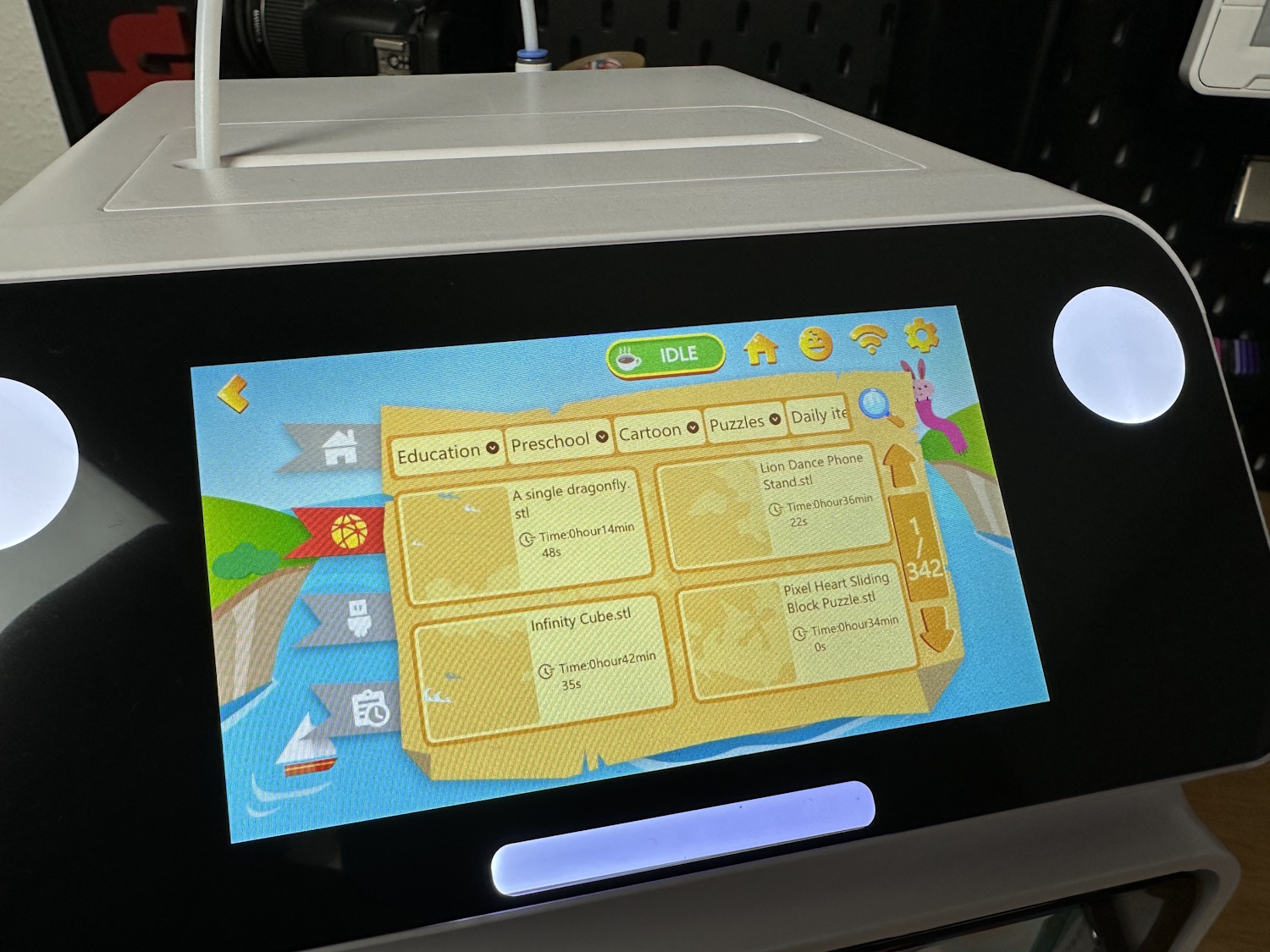
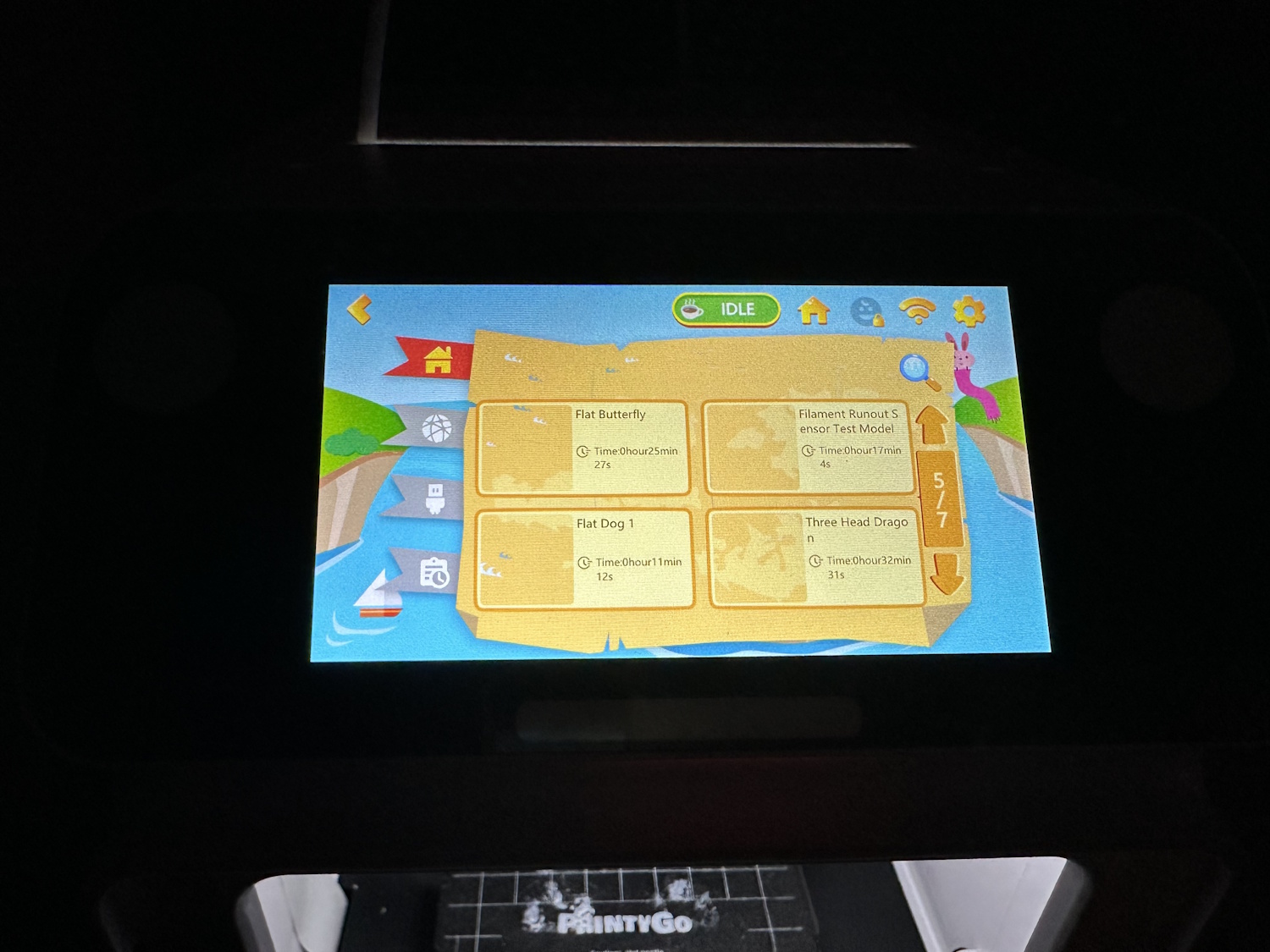
Manchmal kam es bei uns dazu, dass die Modellbilder nicht geladen wurden. Daher ist es über das Smartphone manchmal einfacher durch die vielen Modelle zu navigieren. Trotz dessen, dass kein weiteres Firmwareupdate kam, hat es sich zum Ende unseres Tests gebessert. Zuerst dachte ich, dass der Fehler vielleicht durch das dafür nötige Abrufen von Daten aus dem Internet auftritt, aber manchmal war dies auch der Fall bei den bereits vorgeladenen Modellen. Ein Neustart hat aber immer geholfen, sollte aber natürlich nicht nötig sein.
Die Bedienung ist generell sehr Intuitiv, denn wenn einmal das Filament geladen ist und die Grund Z Einstellung vollzogen ist, können die Kids selbstständig alles bedienen. Nach dem Start braucht es nämlich nur noch 3 Tastendrucke und der PrintyGo legt los. Bei den kurierten Modellen sind manchmal aber auch Modelle mit Spitzen dabei, die vielleicht nicht so ganz kindergerecht sind – z.B. das Baumhaus, was wir als ersten Testdruck zeigen.
Inhaltsverzeichnis: