

Bewegungsmelder
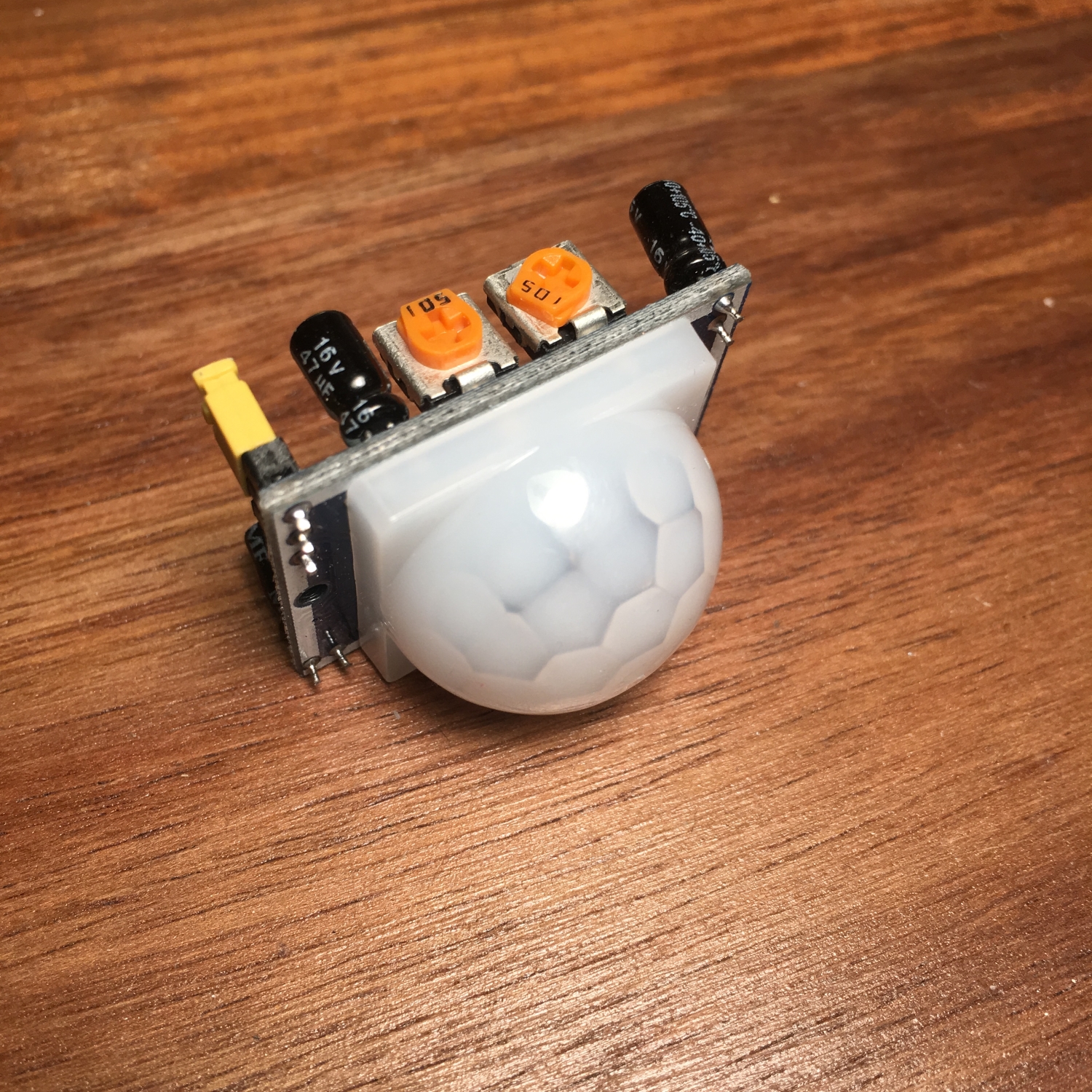
Die Verwendung eines Bewegungsmelders würde ich in jedem Fall empfehlen, denn ansonsten steigt die Stromrechnung doch schon um einiges, wenn das Display seine 40 W oder mehr im Dauerbetrieb zieht. Dabei gibt es zwei Möglichkeiten, einmal wird dauerhaft, beispielsweise jede Sekunde, der Status des Bewegungsmelders abgefragt und entsprechend reagiert, das hat allerdings eine erhöhte CPU Last zur Folge. Variante zwei ist nur zu reagieren, wenn sich der Status des Bewegungsmelders ändert, beispielsweise wenn jemand zum Spiegel geht und registriert wird.
Wir haben uns für die zweite Version entschieden, zeigen euch hier aber beide Varianten. Generell wird es so gehandhabt, dass einfach das HDMI Signal abgeschaltet wird und so der Monitor automatisch in den Standby wechselt, der Bewegungsmelder schaltet das Signal wieder ein und der Spiegel hat wieder eine Anzeige. In unserem Skript läuft quasi ein Timer, welcher bei Bewegungserkennung zurückgesetzt wird, falls die Bewegung ausbleibt, wird der Bildschirm abgeschaltet.
Egal welche Variante ihr bevorzugt, über Putty und die IP eures Spiegels verbindet ihr euch zunächst. Der Login ist „pi“ und das Passwort „glancr!2017“. Mit dem darüberstehenden Befehl ladet ihr eure bevorzugte Version runter:
Beispiel Variante 1: ständige Abfrage
sudo curl -o /usr/local/sbin/pir https://somegit.dev/anonfunc/hwp_goodies/raw/branch/master/smartmirror_poll.py
import RPi.GPIO as GPIO import time import os #Board Mode: Angabe der Pin-Nummer GPIO.setmode(GPIO.BOARD) #GPIO Pin definieren fuer den Dateneingang vom Sensor PIR_GPIO = 16 GPIO.setup(PIR_GPIO,GPIO.IN) read=0 wait=0 try: #PIR auslesen while GPIO.input(PIR_GPIO)==1: read=0 #Abbruch ctrl+c while True : #PIR Status abfragen read = GPIO.input(PIR_GPIO) if read==1 and wait==0: os.system("vcgencmd display_power 1") wait=1 elif read==0 and wait==1: wait=0 time.sleep(0.01) except KeyboardInterrupt: GPIO.cleanup()Variante 2: Reaktion auf Änderung (von uns verwendetes Skript)
sudo curl -o /usr/local/sbin/pir https://somegit.dev/anonfunc/hwp_goodies/src/branch/master/smartmirror_ir.py
#!/usr/bin/env python import RPi.GPIO as GPIO import os import time import sys # PIR pin PIR_GPIO = 16 # Display timeout in seconds TIMEOUT = 60 # DONT EDIT BELOW THIS LINE # UNLESS YOU KNOW WHAT YOU ARE DOING GPIO.setmode(GPIO.BOARD) GPIO.setup(PIR_GPIO, GPIO.IN) timer = 0 display = False def set_display(enable): global display display = enable os.system("vcgencmd display_power " + str(int(enable))) def check_timeout(): if timer >= TIMEOUT and display: set_display(False) elif not display and timer < TIMEOUT: set_display(True) def motion(pin): global timer timer = 0 if __name__ == "__main__": try: GPIO.add_event_detect(PIR_GPIO, GPIO.RISING, callback=motion) while True: time.sleep(1) if timer < TIMEOUT: timer += 1 check_timeout() except KeyboardInterrupt: GPIO.cleanup() sys.exit(0)Damit das Skript auch ausgeführt wird, müssen wir eine Service Datei einpflegen:
sudo curl -o /etc/systemd/system/pir.service https://git.harting.dev/anonfunc/hwp_goodies/raw/branch/master/pir.serviceInhalt:
[Unit] Description=Display timeout PIR daemon Wants=local-fs.target [Service] ExecStart=/usr/local/sbin/pir Restart=always KillSignal=SIGINT [Install] WantedBy=multi-user.targetund ändert noch die Rechte entsprechend:
sudo chmod u+x /usr/local/sbin/pirDamit das Ganze auch aktiviert wird führen wir folgenden Befehl aus:
sudo systemctl enable pir.serviceMit
sudo reboot, neustarten und Fertig. Der Bildschirm wird automatisch alle 1 min ausgeschaltet, eine Bewegung schaltet ihn wieder ein bzw. setzt den Timer zurück, sodass er gar nicht erst ausgeschaltet wird, falls man sich direkt davor befindet. Mit den Drehreglern direkt am Bewegungsmelder kann noch die Sensitivität eingestellt werden, hier müsst ihr einfach etwas rumprobieren. Je nach belieben kann natürlich auch der Timer noch verlängert werden, dazu einfach die Zahl hinter Timeout erhöhen.Habt ihr Fragen, Anregungen oder Verbesserungen, bitte ab in die Kommentare damit.
Inhaltsverzeichnis:

Hallo Dennis,
zunächst einmal ein großes Lob an diese Anleitung, sie hat mich dazu angeregt, ebenfalls einen Smart Mirror zu bauen. Ich habe aber noch eine Frage zur Stromversorgung, worauf du bei deiner Beschreibung nicht näher eingegangen bist: Auf den Fotos erkenne ich, dass der Kaltgerätestecker auf eine Platine führt, das wird wohl für den Bildschirm sein. Aber woher bekommt der Pi seinen Strom? Man kann es auf dem Foto nicht richtig erkennen. Ich möchte auch eine Lösung mit nur einem Kabel, um Platz zu sparen.
Danke schonmal und viele Grüße
Florian
Moin Florian,
danke für die Blumen. Also eigentlich kannst du ein ganz normales 5V 2A Netzteil für das Raspberry Pi verwenden (der Bildschirm hat natürlich sein eigenes Netzteil). Das wäre die „sicherste“ Variante. Wenn man natürlich eine „Ein Kabel“ Lösung haben möchte, muss man etwas basteln und löten. Da das nicht für jedermann zu empfehlen ist, habe ich es im Artikel weggelassen. Die Platine, die du siehst war Teil des Monitors, mein Verwendeter hatte ein internes Netzteil, ich habe ihn komplett zerlegt und das Innenleben mit allen Platinen im Bilderrahmen ausgelegt. Im Anschluss habe ich das Kaltgerätekabel zerschnitten, ein 5V Netzteil demontiert und jeweils die Stromeingänge miteinander verbunden. Das Kaltgerätekabel wurde so zu einem Y-Kabel. Ein Ende geht zur Steckdose, ein Anderes hat den normalen Kaltgeräteanschluss und das letzte Ende geht ins 5V Netzteil für das Pi. Da es sich dort um Wechselspannung handelt ist die Polung auch egal. Beim Öffnen von Netzteilen sollte man sich der Risiken allerdings Bewusst sein – also eher auf eigene Gefahr.
Hallo Dennis,
Deine Anleitung gefällt mir sehr gut. Das Script möchte ich gerne verwenden – dazu möchte ich den soeben per Post angekommene PIR-Sensor HC-SR501 anschliessen. Da ich noch nie etwas Elektronisches an meinen Raspi3 Model B angeschlossen habe, möchte ich Dich fragen, ob Du mir ev. ein kleines Bild/Skizze zeigen könntest, wo und wie ich die Kabel genau anbringen muss. Die Dupont-Kabel habe ich auch parat.
Das wäre obersupercool!
Danke Dir und viele Grüsse
Juergli
Moin moin,
also du schließt es folgendermaßen an:
5V -> Pi GPIO Pin 2
OUT -> Pi GPIO Pin 16
GND -> Pi GPIO Pin 6
Welche Pins das sind kann man sehr gut hier schauen:
https://de.pinout.xyz/
Bzw. am PIR sind sie ja beschriftet, musst mal direkt auf die Platine schauen.
Hoffe das Hilft dir, ich kann gerade kein Foto davon machen…
Grüße
Hallo Dennis
Super! Deine Tipps haben mir sehr geholfen, vielen herzlichen Dank! Somit habe ich den PIR prima mit Deinem Skript (Variante 2) ansteuern können – und es funktioniert super. Mit dem Befehl „sudo systemctl status pir.service“ kann ich mir sogar die History anzeigen lassen.
Grüsse aus der Schweiz
Juergli
Perfekt, freut mich immer wenn es jemand Nachbaut und es direkt funktioniert 😉
Grüße und schönes Wochenende.
Hallo,
ich bekomme keinen Zugriff auf den PI mit Standard USER.
Kennst du die root Anmeldung für den Glancr?
Grüsse
Hey,
steht im Artikel auf der letzten Seite:
User: pi
Passwort: glancr!2017
Grüße
Hi, echt gute Anleitung. Ich bin seit Stunden dran, den PIR zu konfigurieren und habe jetzt zum Glück dein Skript gefunden. Obwohl ich alles richtig eingesteckt habe, geht der Bildschirm nach 2 minuten aus und nicht wieder an bzw bleibt erst gar nicht an wenn ich mich direkt vor dem Sensor bewege. Am PIR habe ich wenn man von oben drauf guckt und dieser mit dem Ssensor zur Decke steht das rote 5v Kabel nach ganz rechts, in der Mitte das Gelbe Out und ganz links das schwarze GND Kabel. Oder haben die Kabelfarben auch eine Bedeutung und ich muss andere Farben nehmen ? Ich verzweifel echt und hoffe du kannst mir helfen.
VG,
Jan
Hallo Jan, konntest du damals dein Problem lösen? Ich habe nämlich gerade das selbe Problem. Bildschirm aus, aber geht nicht wieder an.
Hallo Dennis,
danke für die Anleitung. Ich habe da noch eine Frage:
wie beende ich mirr.os um den Bewegungsmelder zu installieren?
Gruß Jörg
Du brauchst es nicht beenden. Was du machen musst, ist dich mit einem zweiten PC, Laptop oder Smartphone per Terminal mit dem Spiegel zu verbinden – Erklärt im oberen Abschnitt des Bewegungsmelders. Das Tool „Putty“ ist dafür die gängigste Lösung und lässt sich kostenlos downloaden.
Grüße
Wir haben jetzt auch ein Forum. Wenn ihr also Fragen oder Probleme mit eurem Setup habt, bitte ab ins Forum damit:
https://forum.hardwarepoint.net/t/smart-mirror
Danke
Hallo Dennis,
ich habe eine Frage zum PIR Sensor.
ich habe soweit alles in Funktion und wollte jetzt meinen Monitor mit Hilfe des PIR Sensors abschalten. Ich habe mich an deine Anleitung gehalten aber beim Punkt:
und ändert noch die Rechte entsprechend:
sudo chmod u+x /usr/local/sbin/pir
komm ich nicht weiter.
Wenn ich den Befehl bei Putty eingebe passiert einfach nichts.
Ich kann dir per Mail auch gerne einen Screenshot zukommen lassen 🙂
Hallo Martin,
das ist normal, folge einfach dem How to weiter.
Putty gibt dir nur keine Ausgabe des Befehls, er wurde aber im Hintergrund trotzdem ausgeführt.
Wenn du alle nachfolgenden Schritte ausgeführt hast, siehst du, dass es direkt funktioniert.
Achte nur auf die Sensitivitäts-Einstellungen am PIR selber mit den Drehreglern.
Okay danke dir schonmal.
Jetzt bin ich allerdings beim nächsten Schritt:
Damit das Ganze auch aktiviert wird führen wir folgenden Befehl aus:
sudo systemctl enable pir.service
Sobald ich diesen Befehl eingebe kommt bei mir folgende Fehlermeldung:
sudo: systemct1: command not found
Kannst du mir da weiterhelfen und mir sagen was da noch nicht ganz richtig ist?
Der Befehl hat keine 1 am Ende sondern ein kleines L.
Kopier dir die Eingaben einfach direkt von der Website, das geht dann auch schneller 😉
Falls du weitere Probleme hast, erstell bitte hier einen Thread, wir wollen die Projektseite nicht so überladen:
https://forum.hardwarepoint.net/t/smart-mirror
Grüße
Hallo,
es hat alles geklappt nach deiner Anleitung. Danke!
Wenn jedoch die Bewegung weg ist kommt eine Meldung auf dem Bildschirm „Kein Kabel verbunden“. Verbindung läuft über ein DVI-HDMI Adapter, da über reines HDMI der Bildschirm immer blau war für ca eine Minute. Über DVI ist er schwarz mit dieser Meldung.
Lässt sich das umgehen bzw. entfernen?
MfG
Hallo Ralf,
kein Problem, es freut uns immer wenn jemand unsere Projekte nachbaut 😉
Das lässt sich leider nicht umgehen und kommt direkt vom Monitor. Jeder Hersteller bzw. jedes Monitor Modell handelt das anders. Bei unserem wird das z.B. nur für ein paar Sekunden angezeigt und der Monitor geht in Standby.
Ziel des Skriptes ist allerdings, dass der Monitor ja gar nicht erst in Standby geht, wenn du draufschaust. Wenn dann eh keiner mehr zusieht, ist es ja ansich auch egal, wenn für eine kurze Zeit so eine Meldung gezeigt wird.
Schau mal in den Monitor Einstellungen, evtl. kannst du die Anzeigezeit ja direkt über die Knöpfe am Monitor einstellen.
Grüße
Hallo Dennis,
Danke erst mal für die Anleitung.
Leider bekomme ich das überhaupt nicht hin.
ich kopiere alles rein aber es tut sich nichts.Kabel sind alle richtig angeschlossen!
bei sudo reboot tut sich bei mir gar nichts.
Wo ran kann das liegen vielleicht kannst du mir da helfen. was mache ich verkehrt?
Hallo Olaf,
das lässt sich so natürlich nur extrem schwer sagen – starte am Besten nochmal komplett von vorn.
Nach der Anleitung funktioniert es, wie es auch schon einige andere Bestätigen. Ansonsten mach einen Thread in unserem Forum auf:
https://forum.hardwarepoint.net/t/smart-mirror
Grüße
Hallo,
Eine schöne Anleitung ist das. Bei mir funktioniert es aber noch nicht richtig. Der Bildschirm stellt sich an durch den Bewegungsmelder und geht nach 60 Sekunden wieder aus. Der Bildschirm geht dann aber von selbst nach 60 Sekunden wieder an und nach 60 Sekunden wieder aus usw. Woran könnte es liegen?
Hallo,
du hast das zweite Skript genutzt und im Code nichts verändert, ihn also 1:1 kopiert?
Erstell bitte hier einen Thread, da kann man besser schreiben. Wir wollen hier ja nichts überfüllen:
https://forum.hardwarepoint.net/t/smart-mirror
Grüße
Dennis
Nur mal so als Anregung: Könnte man das ganze anstatt mit einem PIR nicht mit einem Radar Bewegungsmelder realisieren? Hätte den Vorteil das man diesen hinter die Glasscheibe hängen könnte…
Auch eine interessante Lösung, bei Pisupply gibt es auch eine Sensorplatte, die Gesten erkennt und auch hinter dem Spiegel funktionieren würde. Sowas wäre auch ein sehr schönes Upgrade – natürlich etwas teurer, als der PIR.
Du kannst dein Vorhaben ja sehr gerne in unserem Forum teilen, falls du dir so ein Radar Sensor zulegst 😉
https://forum.hardwarepoint.net/t/smart-mirror
Habe das zweite Script von dir in gebrauch es läuft wunderbar. Habe da nur noch eine Frage bzw. einen Wunsch für ein zusatz Feature, ich würde derne eine Auslöse LED an ein GPIO anschliessen um festzustellen ob der RPI die bewegung auch verarbeitet habt. Wie bekomme ich das noch mit rein das z.b. bei einer Bewegung ein GPIO angesteiert wird der mir für 1 oder 2 eine LED einschaltet.
Hallo und Guten Tag,
tolle Anleitung, vielen Dank dafür meinerseits.
Habe nur das Problem das ich gerne den Bewegungsmelder installieren möchte, komme aber per Putty zwar per ip auf den pi , komme aber nicht mit dem Passwort auf den pi zum programmieren. Acces deinen.Muss dafür außer glänzt noch rasperian oder andere Software installieren.
Dies ist mein erster Versuch mit dem pi, glancr konnte ich installieren und es läuft.
Vielen Dank im voraus.
Hallo,
nein, Glancr hat bloß das Passwort geändert, das neue ist glancr!2017
Habe gerade auch den Artikel aktualisiert. Also einfach User Pi und dann das oben genannte Passwort – schon bist du drin 😉
Grüße
Vielen Dank, hat geklappt!
Bei mir funktionert das Script nicht. Habe einen Pi Zero und nutze das Mirr.OS für den Spiegel. Ich habe die Scripte so erzeugt wie hier im TUT angegeben und den Sensor angeschlossen wie auf den Kundenbilder bei Amazon https://www.amazon.de/gp/product/B008AESDSY/ref=oh_aui_detailpage_o05_s00?ie=UTF8&psc=1 und habe das Pinout für den Raspberry Pi genommen aber weder auf den physischen Pin 16 noch 36 reagiert der Bildschirm. Was habe ich also verbockt?
Hey,
Pi Zero und der normale Pi haben das gleiche Pinout, also schau einfach, wie wir es auf Seite 2 des Artikels gemacht haben, dann sollte es auch direkt mit dem Skript laufen.
Grüße
Hi, super Arbeit !
Ich habe es gleich nachbauen müssen. Nur habe ich ein Problem:
Wenn ich meinen TV mit HDMI Anschliesse, sehe ich ein Bild.
Wenn ich aber den PC Monitor (23“) mit einem HDMI auf DVI Kabel anschliesse bleibt alles dunkel.
Gibt es hier eine Lösung ?
PS : den Safe Mode in de Config habe ich schon mal pro
Hey – danke.
Versuch mal das hier in die config.txt vom Pi reinzuschreiben:
hdmi_force_hotplug=1
Evtl wird kein HDMI Signal erkannt wegen des Adapters.
Hallo zusammen!
Auch von mir ein großes Lob, tolle Arbeit!
Ich recherchiere schon einige Tage zu dem Thema, da die Teile (Spiegel, Rahmen, Display, etc..) doch recht teuer sind, und ich nichts falsches kaufen möchte.
Aus irgendeinem Grund kann ich nirgendswo eine Information darüber finde, wie „Tief“ der Rahmen sein muss, damit die Hardware reinpasst.
Ich habe mich für eine 4mm Spionspiegel-Platte entschieden, dahinter kommt dann der Display (Tiefe ca. 15mm?) heißt 19mm insgesamt, daneben kommt dann ein Raspberry Pi 3 (Tiefe 17mm) und ein Netzteil (Tiefe unbekannt).
Jetzt ist der Pi ja nicht hinter dem Display, sondern daneben, heißt bei 4mm Spielen und 17mm Pi, habe ich eine Gesamttiefe von 21mm, außer das Netzteil ist noch „tiefer“ and der Pi (was es vermutlich ist?)
Könnt Ihr mir vielleicht helfen die Dimensionen besser zu verstehen, vielleicht vergesse ich auch etwas gerade, was die Tiefe des Rahmens noch größer benötigt.
Mein Ziel ist es, so flach wie möglich zu sein.
Ich hoffe Ihr könnt mir helfen, Jungs! 🙂
Danke und mit freundlichen Grüßen,
Marco
Hallo,
erst einmal vielen dank für die Anleitung!!! Ich habe von Software leider kaum Ahnung (aber alles mit Hardware geht 😀 ). Und deine Anleitung ermöglicht mir vlt einen Bewegungs Sensor.
Sollte dir die Erklärung zu viel sein, schreib das einfach kurz.
Also ich habe mich über Putty mit dem Pi verbunden und da steht nun pi@glancr:~ $
da kann ich nun erst sudo.. (das was bei dir als 1.1 steht) schreiben und das Script kopieren.
Aber was nun??? einfach die anderen sudo Sachen eingeben bringt nichts?
Hilfe wäre sehr nett!
Lg,
Amin
Hallo,
bin mal nach der Anleitung für den Pir-Sensor gegangen.
Aus geht der Monitor nach x Sekunden, aber nicht mehr an !?!
Hab beide Varianten versucht (aktuell Variante 2).
Ich hab zwei Sensoren geprüft, auch die GPIO Abfrage liefert einen Wert (also bewegung wird erkannt)
Wo könnte mein Fehler liegen?
Hallo.
bekomme folgende Fehlermeldung:
Failed to enable unit: File pir. service: Invalid Argument
Wo könnte der Fehler liegen?
Hallo Dennis,
ich bin eher der Bastler-Typ und habe mit programmieren noch keine Erfahrungen gemacht.
Gibt es eine Art ‚Bewegungsmelder installieren für dummies‘ in dem jeder Schritt erklärt wird?
Macht es einen Unterschied, wenn der PI vom Bildschirm den Strom bekommt?
Danke!
Moin Manni,
schreib doch bitte einen Beitrag in unserem Forum, wo bei dir die Schwierigkeiten liegen:
https://forum.hardwarepoint.net/t/smart-mirror
Eigentlich findest du alle Infos im Artikel. Weiter vorn steht, wie du es zusammenbauen musst und am Ende der Software Part.
Nein, woher der Pi Strom bekommt ist egal. Vom Monitor ist natürlich einfacher, da weniger Kabelsalat.
Grüße
Hier mal ein fertiges Script für Bewegungsmelder mit Steuerung eines 230V Relais () nutze das für eine Lampe über dem Spiegel).
Danke übrigens dür das klasse Script hier!
https://pastebin.com/1usGH799
Hallo
da das verlinkte Forum so gut wie tot ist versuche ich hier nochmal…
ich habe fast das gleiche Problem wie es hier schon mal beschrieben wurde.
Mein Monitor geht in unregelmäßigen Abständen wieder an.
Heißt nicht regelmäßig 60 60 60 sondern bleibt 60 sek an und geht dann aus.
Wobei er dann bei Bewegung sofort wieder an geht.
Bei keiner Bewegung dauert es so zwischen 2:30 bis 5min und geht dann wieder an.
(Ohne Bewegung).
PIRs wurden schon ausgetauscht habe mittlerweile den 6. verbaut.
Es wurde peinlichst genau nach der Anleitung vorgegangen.
Nicht nur 1 mal …….
Evtl. irgendeiner ein Idee woran es liegen könnte das der Monitor in unregelmäßigen Abstände ohne Bewegung wieder an geht.
Ich verzweifel schon langsam.
Gibt es evtl. eine Möglichkeit den Fehler einzugrenzen.
Ob es vom Bewegungsmeldern dem Pi oder evtl. vom Controller des Displays kommt.
Weitere Erkenntnisse:
Der Monitor bleibt entsprechend der Einstellung am Zeit Poti AUS.
Mit dem Poti kann ich sozusagen die Zeit einstellen wie lange der Monitor aus bleibt.
Anschließend geht dieser wieder für 60 sec an.
Wenn ich an dem Steuer PIN vom Bewegungsmelder 3,3V anlege geht der Bildschirm nach 60 sek.
aus und schaltet sich auch nicht wieder ein.
Wenn ich den Steuer Pin abziehe(Kabel) dann geht der Bildschirm erst gar nicht mehr aus.
Evtl jetzt einer eine Idee woran es liegen kann?
Ich habe nochmals alles neu gemacht.
Keine Änderung:-((((((
Schau mal ins Forum, da hat Giovanni dir geschrieben 😉
Hallo,
Ich hab da mal ne Frage. Glancr hat ja sein neues mirr.OS one vorgestellt. Leider verwendet Glancr für die neue Mirror Software als Distribution SNAP. Nun hab ich leider das Problem, dass ich die Anleitung für die Installation des Bewegungsmelders nicht mehr verwenden kann.
Hat jemand da draußen eine Idee, wie man das unter SNAP realisieren kann?
Für eine Antwort im Voraus vielen Dank.
Gyoster
Moin,
leider hab ich den Spiegel in der aktuellen Wohnung nicht aufhängen können, was sich vermutlich in den nächsten paar Monaten ändern wird. Dann gibts ein Update zum Artikel. Werde den Spiegel nochmal komplett neu aufsetzen und mit der neusten mirr.OS Version ausstatten. Aktuell kann ich dir da also leider nicht weiterhelfen…bzw. musst du u.U. solange die alte Version weiter verwenden.
Hallo,
vielen Dank für die Antwort, dann werde ich wohl oder übel warten und die Zeit mit lernen von der Programmierung eines Raspberry verbringen.
Danke aber schon mal im Voraus für deine Mühe.
Gruß
Gyoster
Sehr sehr coole Seite und vor allem sehr informartiv!!
Ich stehe noch vor dem Problem der Auswahl ob nun einen Monitor oder alten TV am Spiegel zu verbauen. Im Allgemeinen geht es mir um den Bewegungsmelder. Ich würde gerne einen TV verwenden. Jedoch würde ja ein TV nicht in den Standby wechseln wenn der HDMI-Ausgang per Bewegungsmelder abgeschalten wird. Gibt es da eine gute Lösung oder ist man diesbezüglich eher gezwungen doch einen Monitor zu verbauen.
Ich hätte natürlich eine kontaktlose Lösung um Strom zu sparen und gleichzeitig das Display an und auszuschalten.
Tausend Dank!
Hallo,
ja das ist immer die Frage… vor allem implementiert das jeder Hersteller anders.
Bist du dir sicher, dass der TV nicht in den Standby geht? Eigentlich hat jedes Gerät eine solche Stromsparfunktion. Die Einstellungen etc. hast du schon getestet?
Ansonsten wird es eher schwierig… den Strom direkt kappen bringt meist nicht sonderlich viel, da das Bild nicht schnell genug zurück kommt nach dem Starten.
Nach ein wenig Recherche habe ich mein Problem gefunden. Es liegt am PIN.
Das ist ein wenig verwirrend, da man zwischen PIN-Nummer und GPIO-Nummer unterscheiden muss.
Wie im Kommentar im Skript steht, ist die PIN-Nummer gemeint. (Wer lesen kann…).
Dies wird durch die Anweisung GPIO.setmode(GPIO.BOARD) eingeschaltet.
Damit ist der PIN 16 – also der achte PIN auf der außen liegenden Reihe gemeint. Dies entspricht GPIO 23.
Mein Fehler war, dass ich auf GPIO 16, also PIN 36 gesteckt hatte.
Vielleicht könnte man die ansonsten Super-Anleitung (wirklich gute Arbeit) um ein Bild mit der Verkabelung erweitern.
Hallo Dennis
Echt cooler Artikel. Habe es bereits geschafft die Software gängig zu machen und zu konfigurieren.
Wollte mich mit dem Thema Bewegungsmelder auseinandersetzten. Allerdings habe ich gelesen, dass das oben abgebildete Script bei der Software mirr.OS one nicht verwendet werden kann. Hast du hier schon eine neue Version kompatibel zu mirr.OS one parat??
Liebe Grüße
Markus
Hey Markus, danke. Genau, leider wurde das neue Mirr.OS One auf einer komplett anderen Architektur geschrieben bei der wir leider noch kein Skript parat haben.
Der Spiegel hat es auch leider bisher immer noch an keine Wand geschafft in der neuen Wohnung, deshalb gibts auch erstmal nichts neues…
Hey Dennis, gibt da mittlerweile ein update?
Das OS läuft einwandfrei, nur der Bewegungsmelder fehlt noch.
Danke & bleibt alle gesund
Hey, sorry aber wir haben bei dem Projekt noch nichts weitergehend gemacht…
Grüße und ebenso.
Hallo Dennis,
vielen Dank für die tolle Anleitung.
Ich habe meinen Smartmirrow mit einem Selbstgebauten Holz-Rahmen und einen Pi4b mit Raspbian als OS und MagicMirrow²-Software benutzt.
Habe deine Bewegungssensor-Erweiterung benutzt, diese Funktioniert mit leichten Script Anpassungen ((<) statt (<)) in der zweiten Variante super.
Bei mir muss jetzt nur noch das bestellte Spiegelglas geliefert werden, dann kann alles zusammengebaut werden.
Liebe Grüße,
Steffen
Moin Steffen,
das klingt doch super, Spiegelglas ist definitiv seine Investition wert. Sieht 100x besser aus als die Folie.
Habe meinen Spiegel schon länger nicht mehr in Betrieb – der besseren Hälfte gefällts nicht, aber wird hoffentlich mal wieder sein comeback bekommen 😉
Grüße
Dennis
Hallo Dennis,
spiegelglas ist verbaut und ja das schaut echt spitze aus.
Den Bewegungungsmelder habe ich wieder abgeklemmt, da mein Monitor dann leider in die no signal anzeige springt. Lasse den Monitor über Nacht aus und schalte ihn morgens wieder an geht auch :).
Habe mir gestern auch auf dem Pi wieder dwn Pihole (dns filter) installiert, nun ist der Pi nicht ganz so unterfordert.
Grüße
Steffen
Das hört sich doch gut an, gut adaptiert. Leider implementiert das jeder Monitorhersteller etwas anders. Bei mir hat es damals gut funktioniert. No Signal wurde dort nur kurz angezeigt, dann ging der Monitor in Standby.
Perfekt direkt 2 in 1. So muss das sein, weiterhin viel Spaß mit deinem Projekt.
Grüße
Dennis