Siegel Stempel sind seit Jahren hoch im Kurs, sei es für die Verzierung von Hochzeitseinladungen oder anderweitigen Briefen. In diesem How To zeigen wir euch, wie ihr diese Stempel selbst mit einer Fräse aus Rohlingen herstellt. Ihr braucht sie also nicht teuer auf Etsy einkaufen und könnt sie schnell und unkompliziert selbst herstellen. Die Fräser lagen eurer Maschine bereits bei und wir greifen nur auf kostenlose Software zurück.
Maschinen / Material
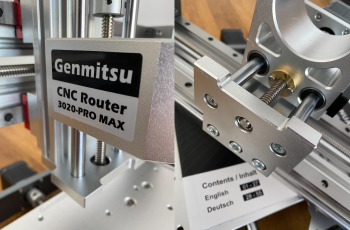
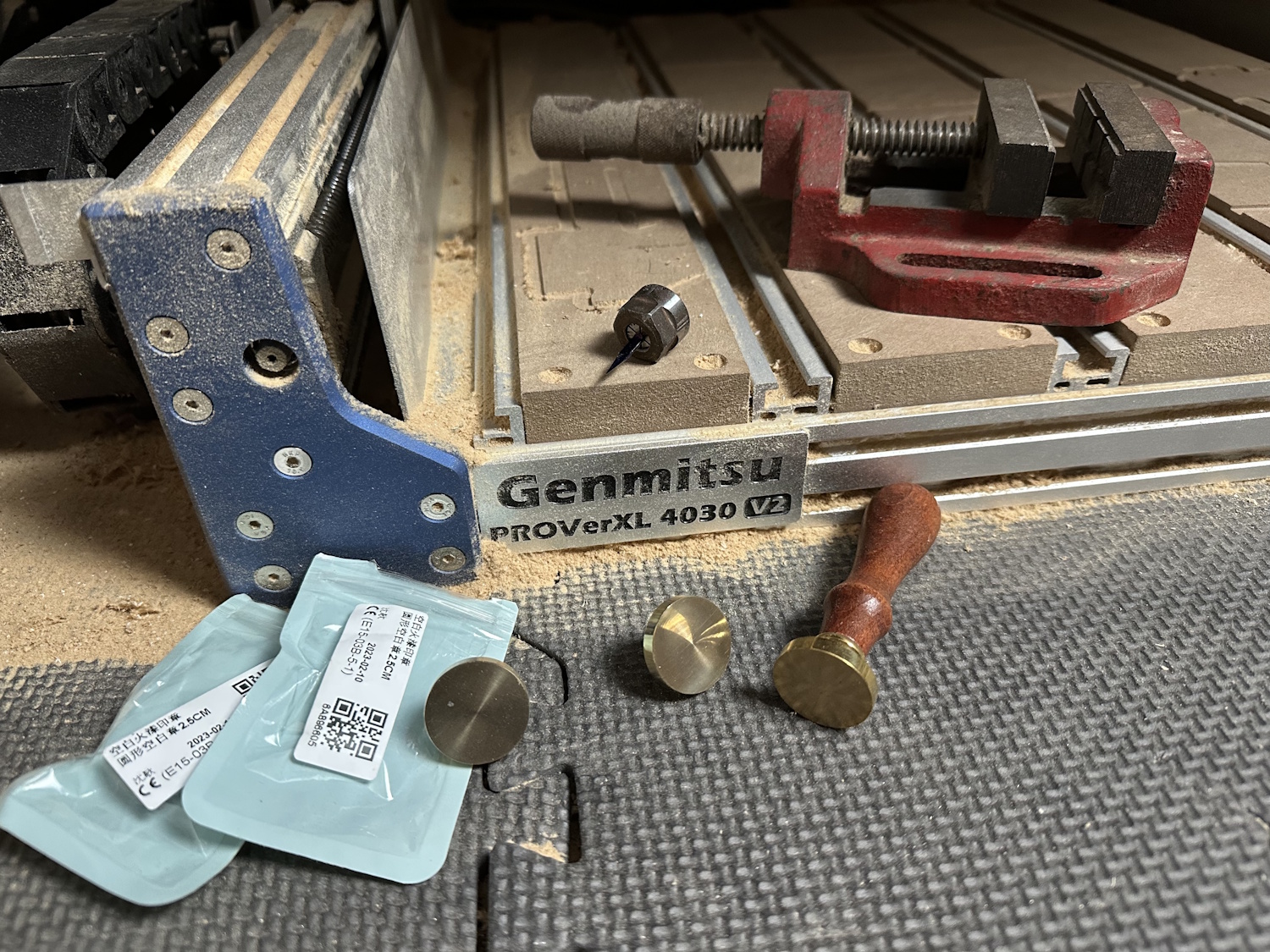
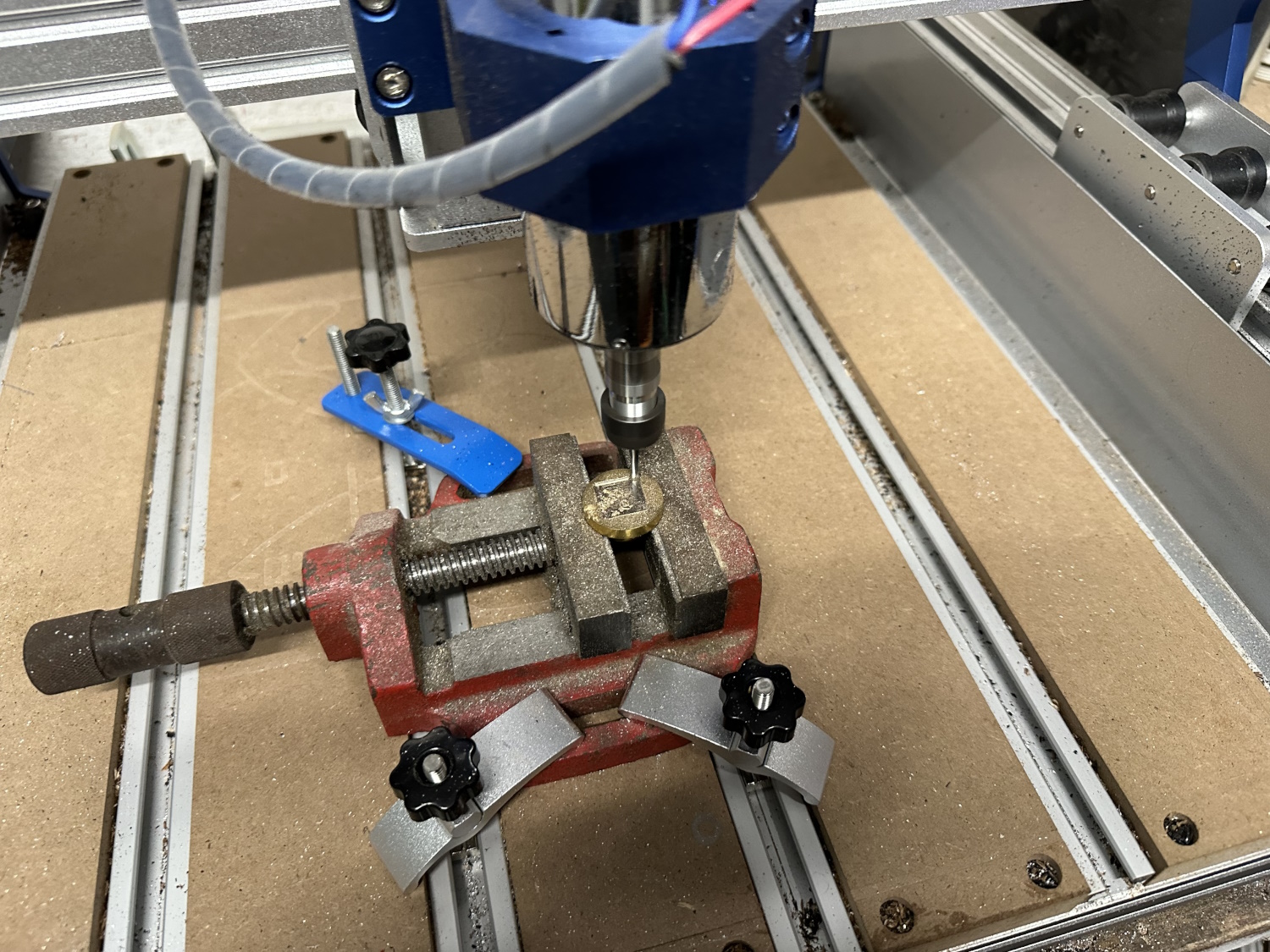
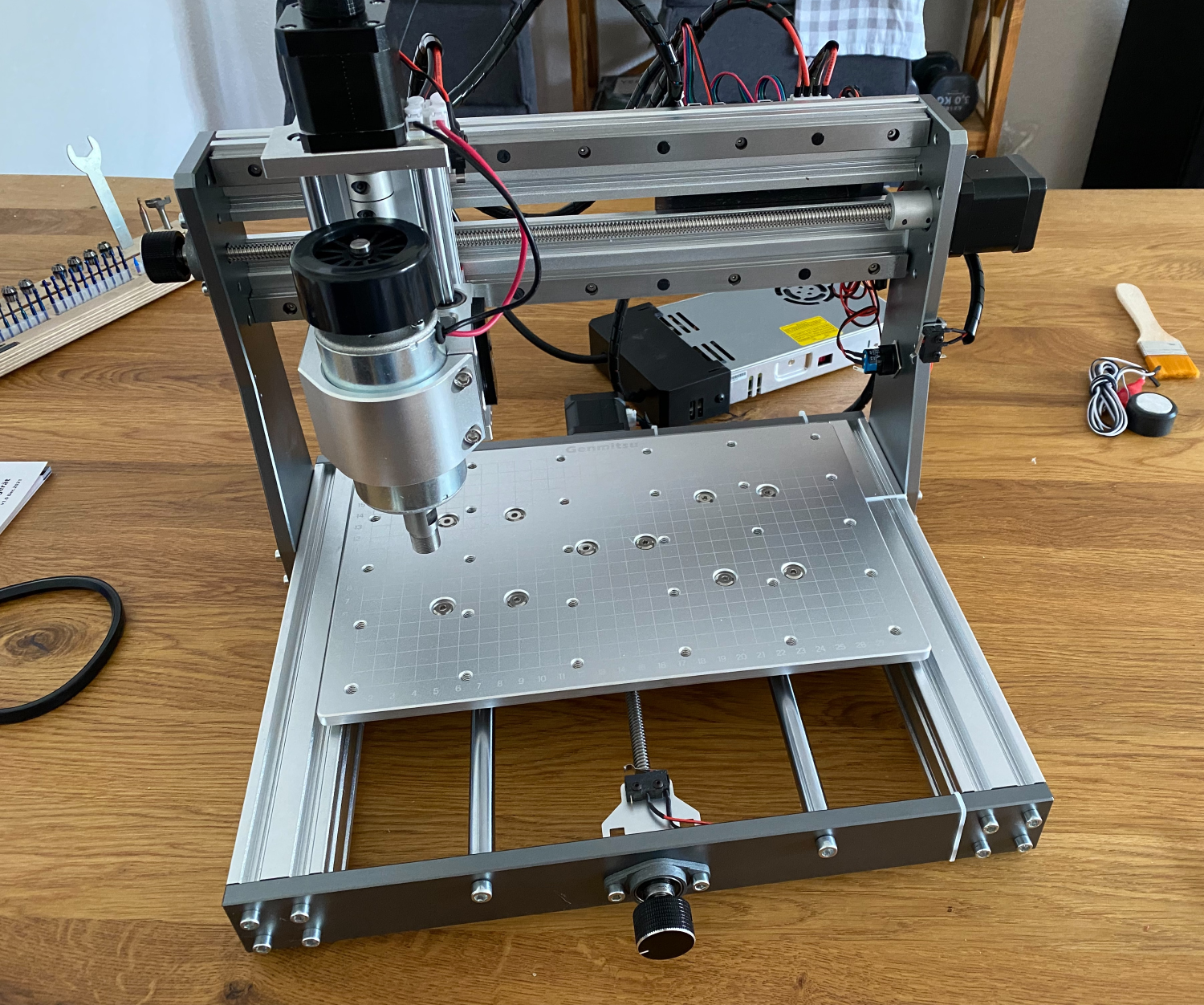
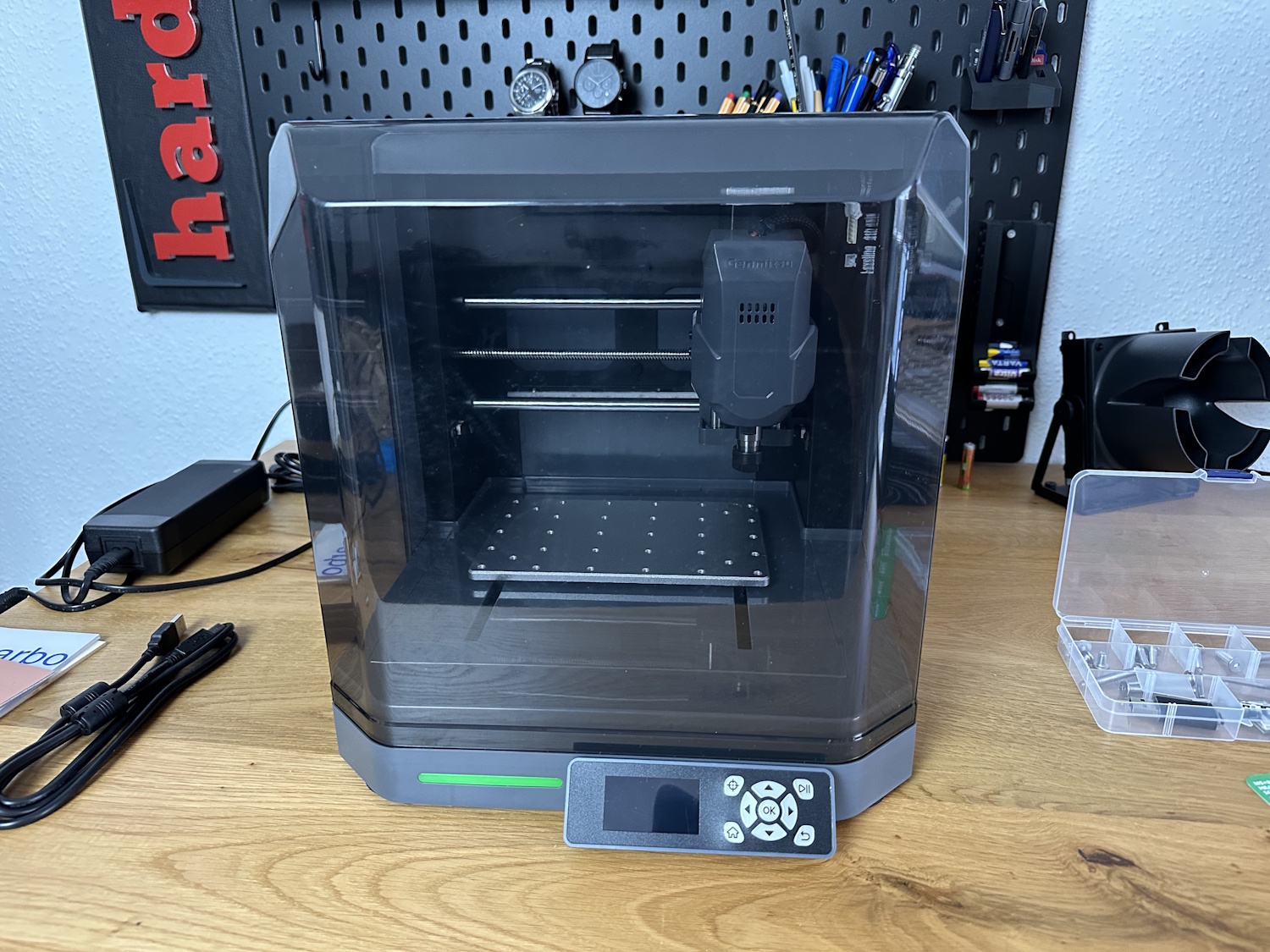
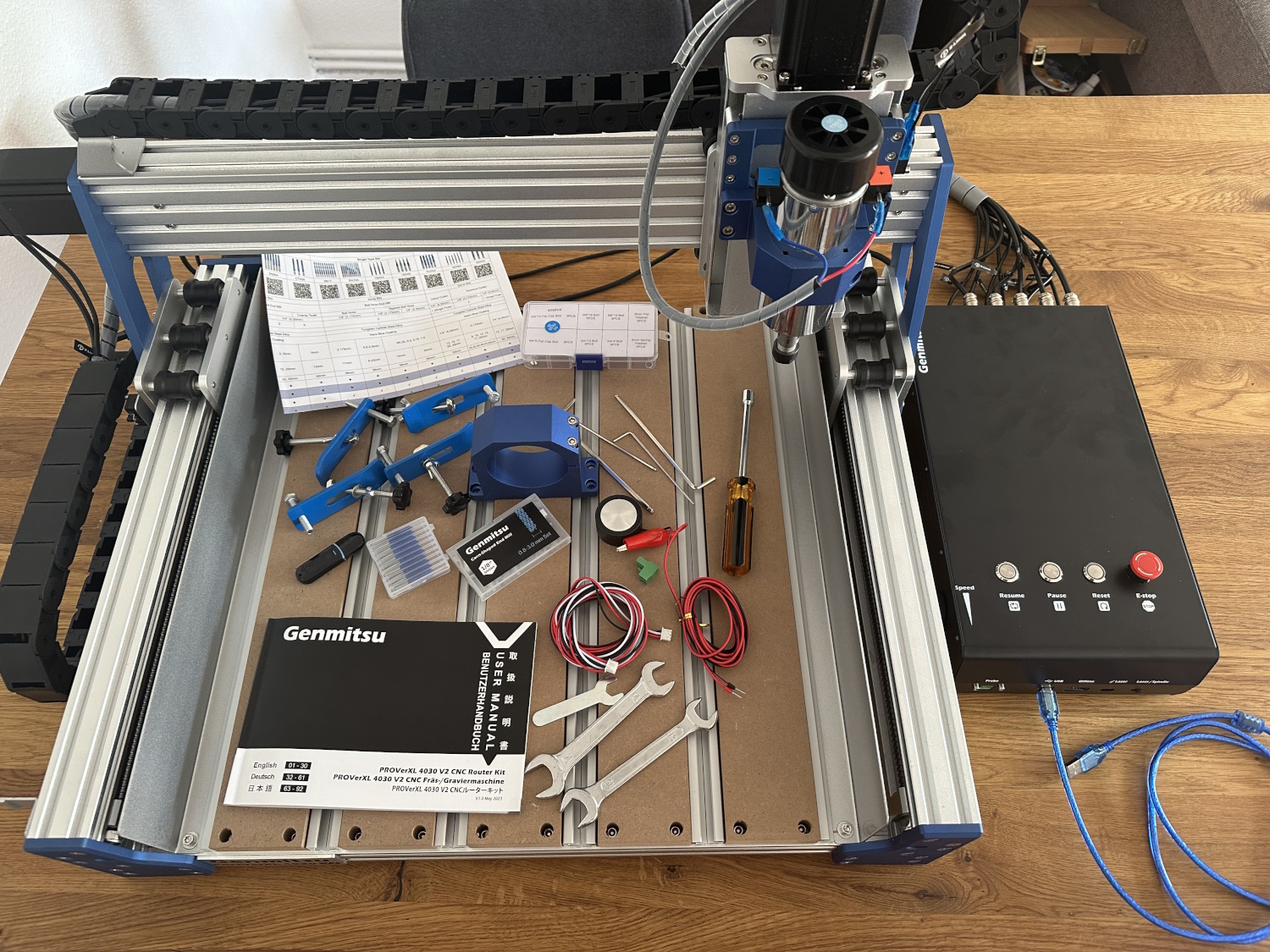
Getestet haben wir dies auf Einsteiger-Fräsen, wie der SainSmart 3018 Pro bis zur 4030 PROVerXL. Egal ob Cubiko oder alles dazwischen wie eine 3020 Pro MAX, alle können das doch relativ weiche Messing mit einem Gravierfräser bearbeiten. Genau diese Gravierfräser sind meistens auch Teil des Lieferumfangs, wenn ihr also solch eine Fräse euer Eigenen nennen könnt, kann es schon direkt los gehen.
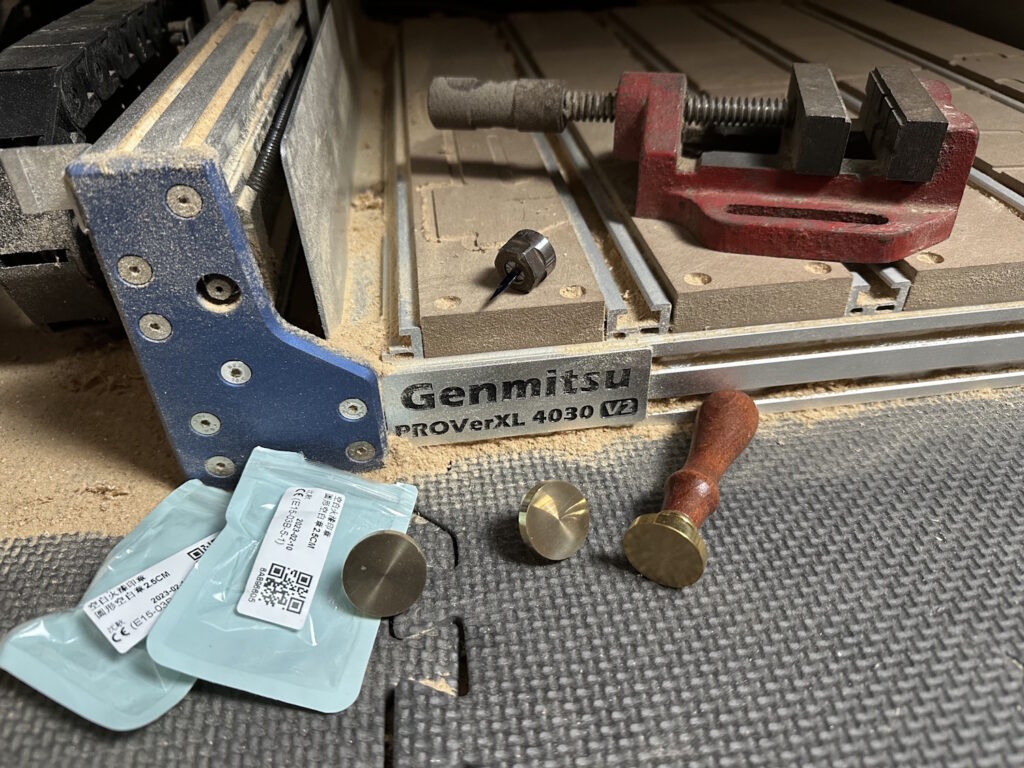
Fast zumindest, erst brauchen wir Material. Die Rohlinge lassen sich für ca. 5€ bei Aliexpress bestellen, aber auch Amazon, eBay und Ko haben Rohlinge. Unsere heute verwendeten Stempel haben einen Durchmesser von 25 mm und bieten somit auch genug Fläche für feine Details.
Design
Als Software nutzen wir nur gratis Tools. Falls ihr vielleicht schon ein Logo habt, können wir direkt in Easel weiter machen. Dies ist unsere Design- und Steuer-Software für die CNC Fräse. Falls ihr von Anfang an startet, lasst euch von KI helfen. ChatGPT lässt euch Bilder, die ihr über die Google Suche gefunden habt weiter, nach euren Bedürfnissen, anpassen. Ebenfalls gute Ergebnisse hatte ich mit der Bildererstellung von Microsoft Bing. Canva ist für Designarbeiten auch immer eine gute Anlaufstelle. Export im Idealfall immer als svg, also Vektordatei. Nachfolgend das Projekt für den Stempel dieses How To´s.
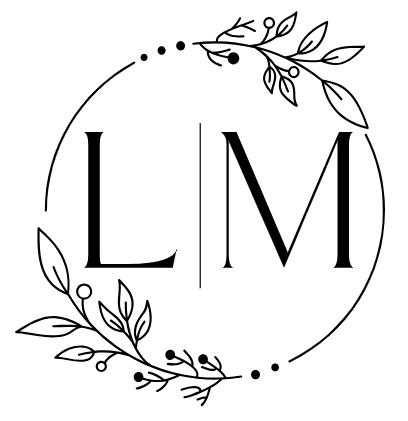
Nachdem wir das Design haben gehen wir auf Easel.com. Auch nach dem Ablauf der Testphase der Pro Version, lassen sich die entscheidenden Funktionen für unser Projekt weiter, kostenlos, nutzen. Ein ausführliches How To Easel, findet ihr in einem unserer ersten CNC Artikel. Maschineneinrichtung, Design und auch die Steuerung der Fräse findet ihr dort auch im Zusammenhang mit Easel. Dies setzen wir für den Artikel voraus und gehen ausschließlich auf den Siegelstempel ein. Ein entsprechendes Projekt zu Easel, findet ihr weiter unten, so könnt ihr direkt los legen.
Ihr könnt also mit dem Testprojekt starten oder mit einem neuen Projekt. Messing gibt es leider nicht als Rohmaterial, ebenso keine runden Materialien. Ich nehme meistens PCB und stelle es auf die 25 x 25 mm. Die Vorschau ist dann zwar eckig, aber dies spielt keine Rolle.
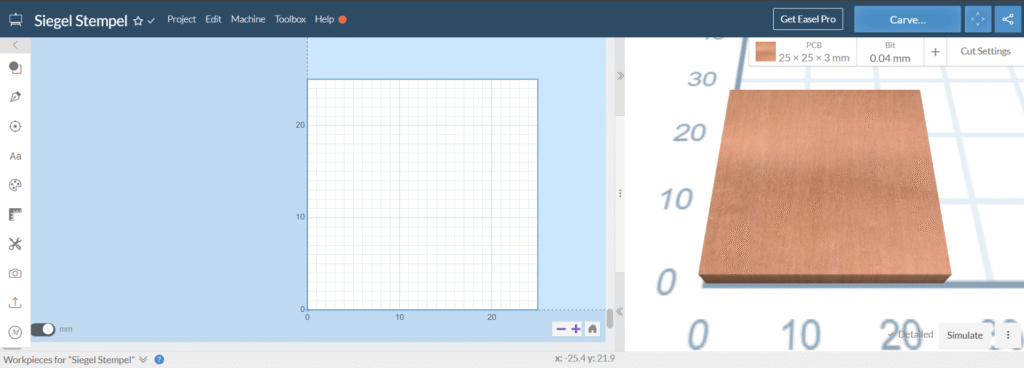
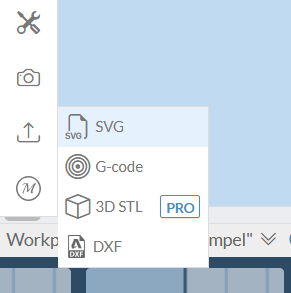
Links in der Leiste über „Import“ -> „SVG“ holen wir uns das Design herein.
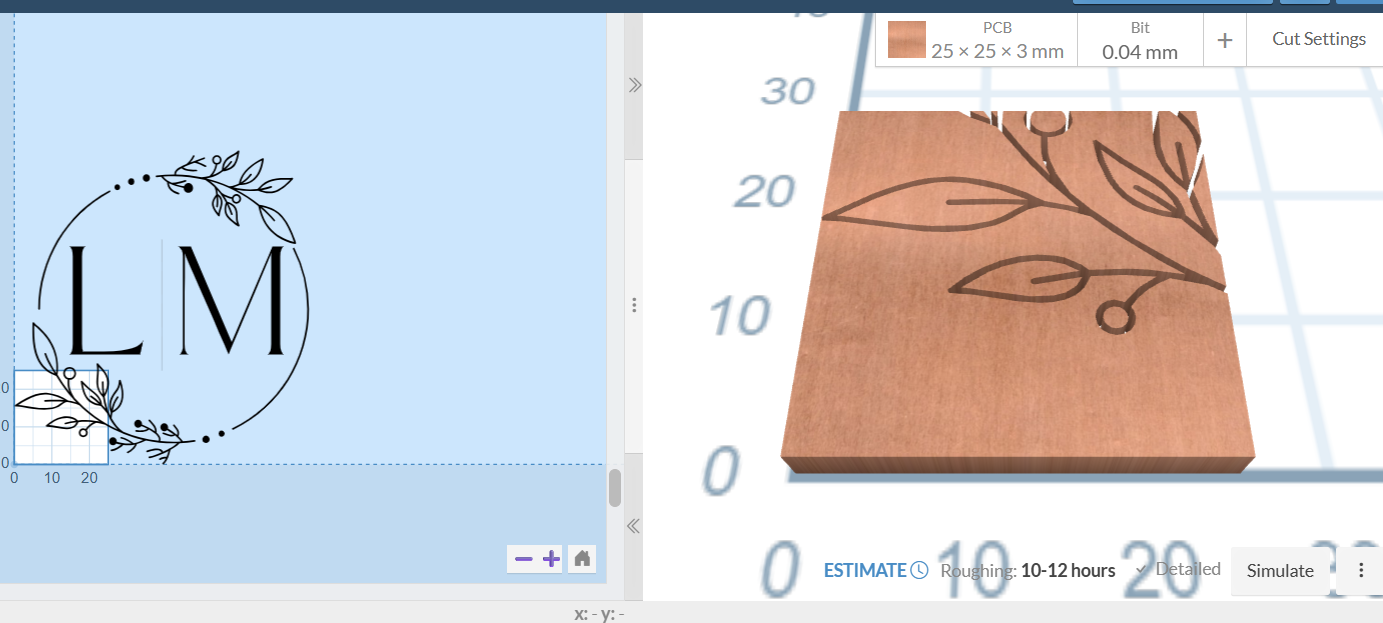
Unter Umständen ist dies viel zu groß und muss skaliert werden. Dazu einfach einen der Eckpunkte anfassen und verschieben oder direkt das Maß rechts im Feld „Size“ eingeben. Hilfreich ist auch ein Rechtsklick auf das Design und „group“, damit wir nicht aus versehen Einzelteile des Designs verschieben. Ebenso das Schloss neben „Width“ und „Height“ damit das Seitenverhältnis gesperrt wird.
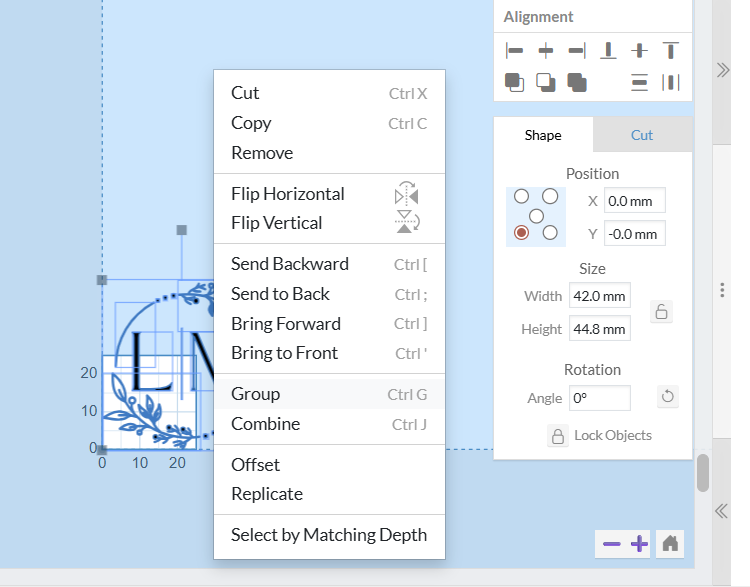
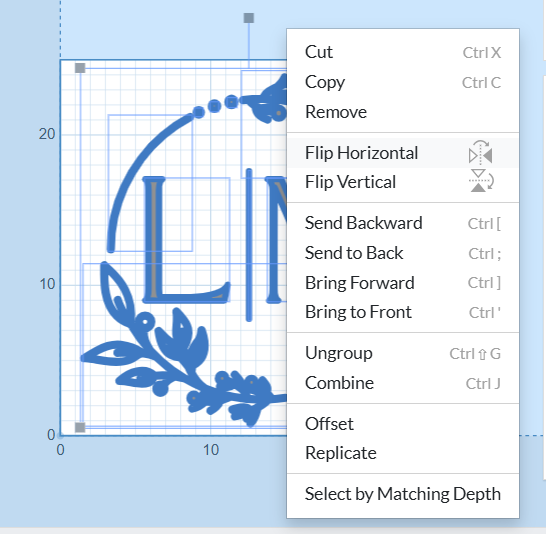
Ebenso essenziell wichtig – Rechtsklick und „flip horizontal“, nur so kommt unser Negativ in der korrekten Orientierung heraus und das Siegel was wir nachher mit dem Stempel herstellen ist lesbar.
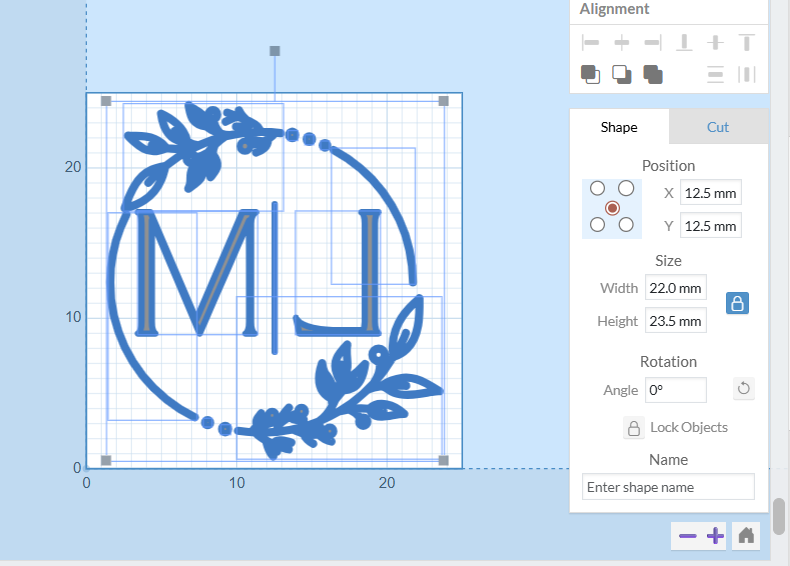
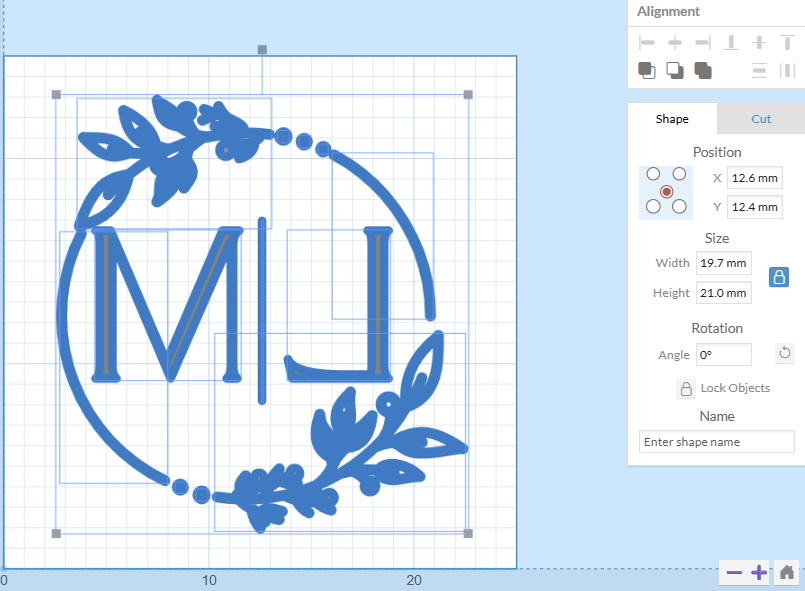
Obwohl die Mitte mit genau 12,5 mm in X und Y ausgerichtet ist, befindet sich das Design nicht wirklich in der Mitte. Deshalb hole ich mir immer noch einen 25 mm Kreis mit ins Projekt um kurz zu prüfen, ob sich bei der aktuellen Größe und Ausrichtung wirklich alles auf dem Siegel später wiederfinden wird. Da ist leider das eckige Rohmaterial und die Blumendesigns, die oftmals genutzt werden, etwas irreführend.
Am Beispiel erkennt man es ganz gut, das Design ist mit 22 x 23,5 mm kleiner als die 25 mm Durchmesser des Kreises und trotzdem würden die Blätter heraus ragen. Verkleinert und verschiebt das Design so lange, dass es mit noch etwas Abstand zum Rand auf den Rohling passt. Danach kann der Kreis wieder gelöscht werden.
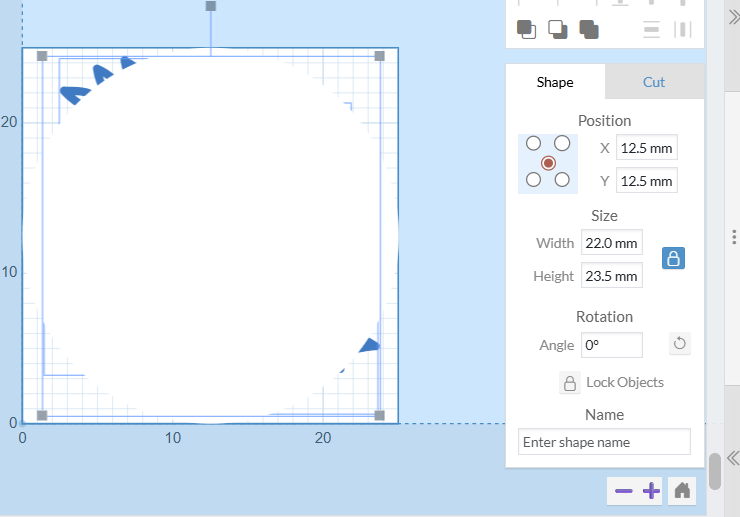
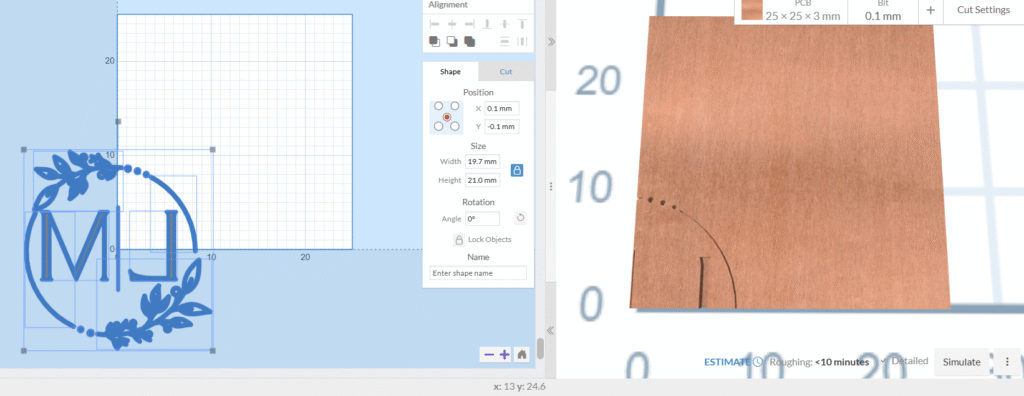
Falls ihr noch in der Easel Pro Mitgliedschaft seid, lässt sich der Startpunkt in die Mitte des Rohmaterials verschieben. Dies erleichtert nachher die Ausrichtung der Fräse, da der Rohling bereits markante Frässpuren hat und somit die Mitte schon markiert. Auf eine Ecke ausrichten lässt es sich bei einem Kreis halt auch schwierig.
Falls kein Easel Pro vorhanden ist, so wie bei mir, gibt es einen kleinen Trick. Dieser zerschießt zwar optisch alles, aber es wird das gleiche Ergebnis hervorgerufen. Wir verschieben jetzt den Mittelpunkt des Projekts einfach auf X und Y 0 bzw. auf die Position die wir eben, im vorherigen Schritt herausgefunden haben, aber im Nullpunkt. Das Design heute war gar nicht so weit von der Mitte entfernt und brauchte nur eine Verschiebung von +0,1 mm in X und auch um -0,1 mm in Y. Somit ist unsere neue Position X 0,1 und Y -0,1. Anstatt wie vorher (Mitte von 25 mm), 12,5 mm X und Y bzw. mit Korrektur X 12,6 und Y 12,4. Ich hoffe ihr seid noch bei mir – schaut euch die Screenshots nochmal genau an. Im Endeffekt geht es darum den Stempel maximal groß auf die vorhandene Fläche zu fräsen und dabei kann eine Verschiebung hilfreich sein. Die Simulation sieht bei diesem „Trick“ dann leider etwas komisch aus, aber der Code funktioniert später auf der Fräse wunderbar. Soweit mir bekannt, ist dies die einzige Möglichkeit den Startpunkt ins Zentrum zu legen, wenn keine Easel Pro Mitgliedschaft vorhanden ist.
Ebenso ein Easel Pro Ding, wir können den Gravier Bit auch nur mit der Pro Mitgliedschaft direkt auswählen. Der Workaround dafür ist einfach einen „other Endmill“ mit 0,1 mm Spitze. Dies simuliert unseren V Bit. Als Tiefe lege ich meistens 1 mm fest und falls man später Details wie z.B. die Buchstaben selbst etwas höher haben möchte, kann man hier auch auf 1,5 mm hoch gehen. Falls Details des Designs in der Vorschau verloren gehen sollten, kann man auch den Fräserdurchmesser weiter reduzieren. Manche Designs habe ich mit einer Vorauswahl von 0,05 mm gefräst. Da der V Bit vorne Spitz ist, hat er das Maß an einem Punkt sicherlich. Die V Form sorgt automatisch für Auszugsschrägen, sodass später das Wachs sich auch gut vom Stempel ablösen kann. Auch wenn der gefräste Rohling je nach Design manchmal so aussieht, als ob niemals das gewünschte Ergebnis dabei heraus kommt, so überrascht der erste Testlauf, denn es hat bisher jedes Mal geklappt, selbst wenn durch zu hohe Vorschübe die Spitze vom Fräser abbricht. Vertraut also dem Prozess und in Wachs ist später alles in Ordnung.
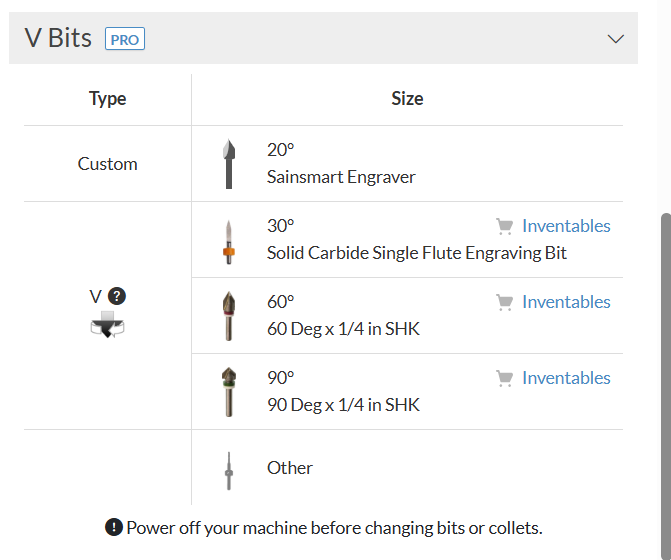
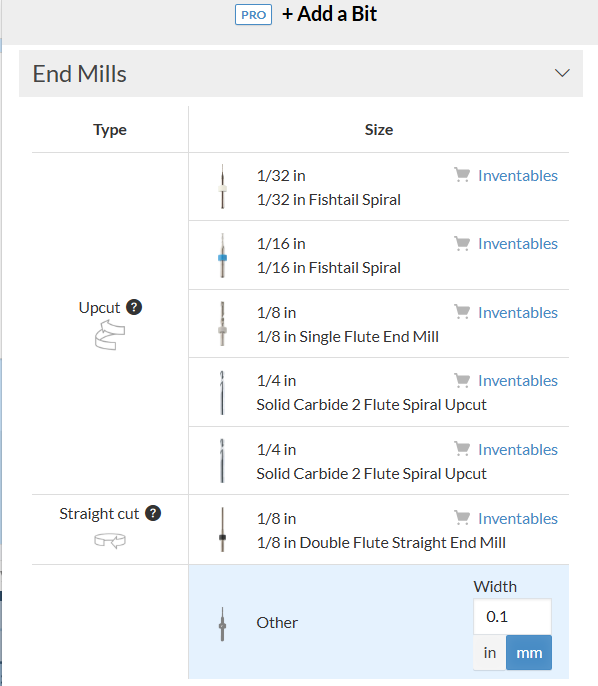
Egal ob eine Easel Pro Mitgliedschaft vorhanden ist oder nicht, so sollte jetzt das Design an richtiger Stelle, in maximaler Größe, die noch auf den Rohling passt und gespiegelt vorliegen.
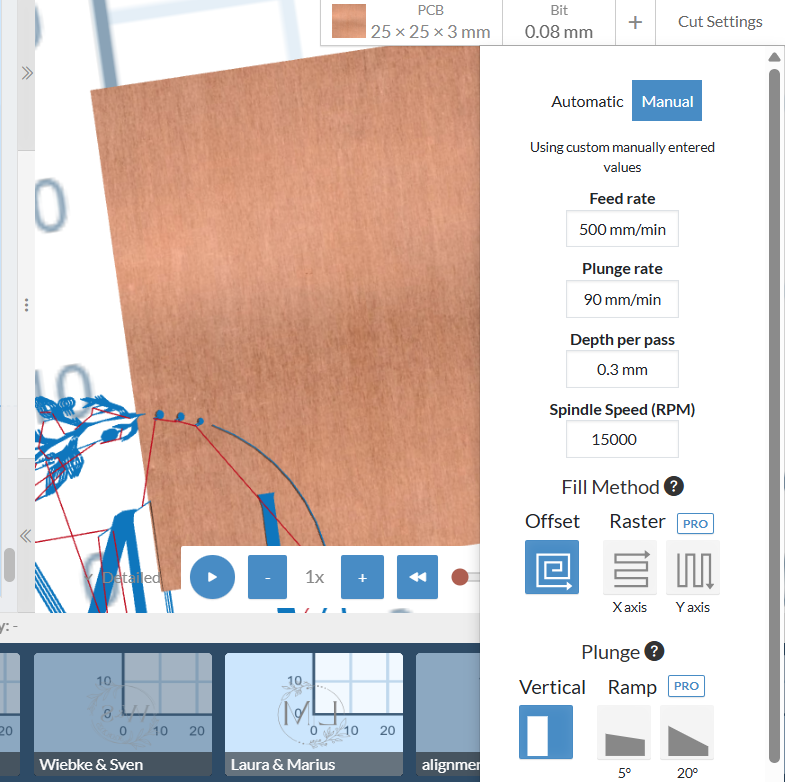
Über Cut Settings wählen wir die Vorschübe und Drehzahlen. Durch den eher empfindlichen Gravierfräser stelle ich meistens 500 mm/min Vorschub bei 0,3 mm Zustelltiefe ein. Dies weicht aber auch je nach Maschine ab, diese Werte sollte aber auch eine Einsteigermaschine schaffen ohne den Fräser zu beschädigen. Hinweise zum Thema Schnittwerte könnt ihr euch auch auf James Dean´s Projekt onlycncs.com holen. Dazu einfach einen Account erstellen, Maschine und Motor auswählen, sowie Material und Fräser und schon werden Schnittwerte präsentiert. Bisher hatte ich damit immer gute Ergebnisse.
Fräsen
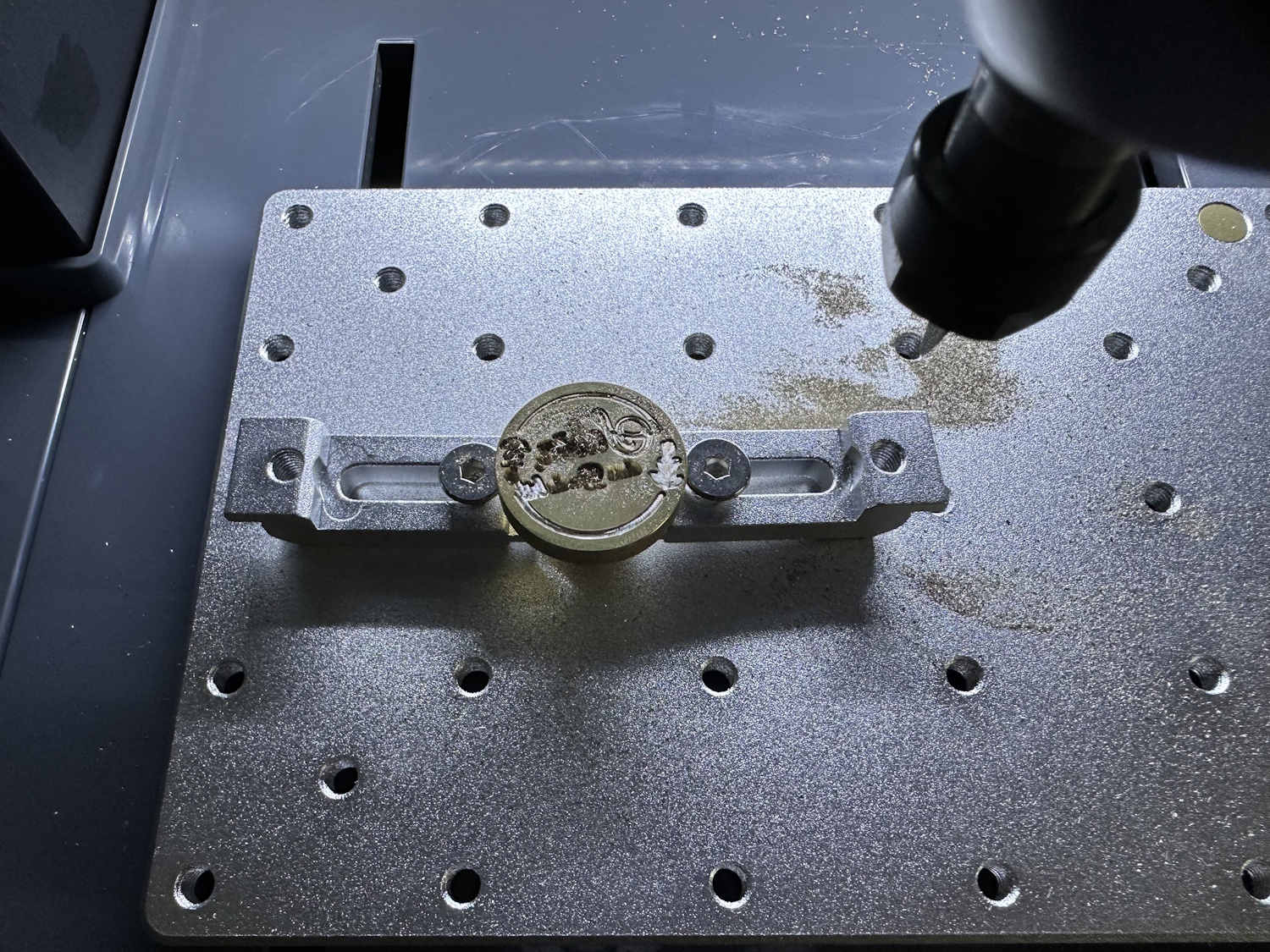
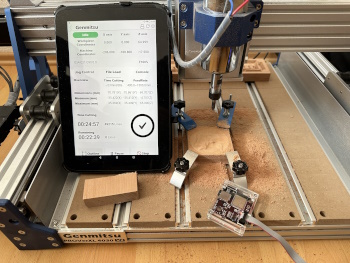
Mit einem Klick auf „Carve“ geht es ans Fräsen und der Easel Assistent führt uns durch alle Vorkehrungen. Material richtig aufgespannt, der korrekte Fräser eingelegt, alle Achsen genullt etc.
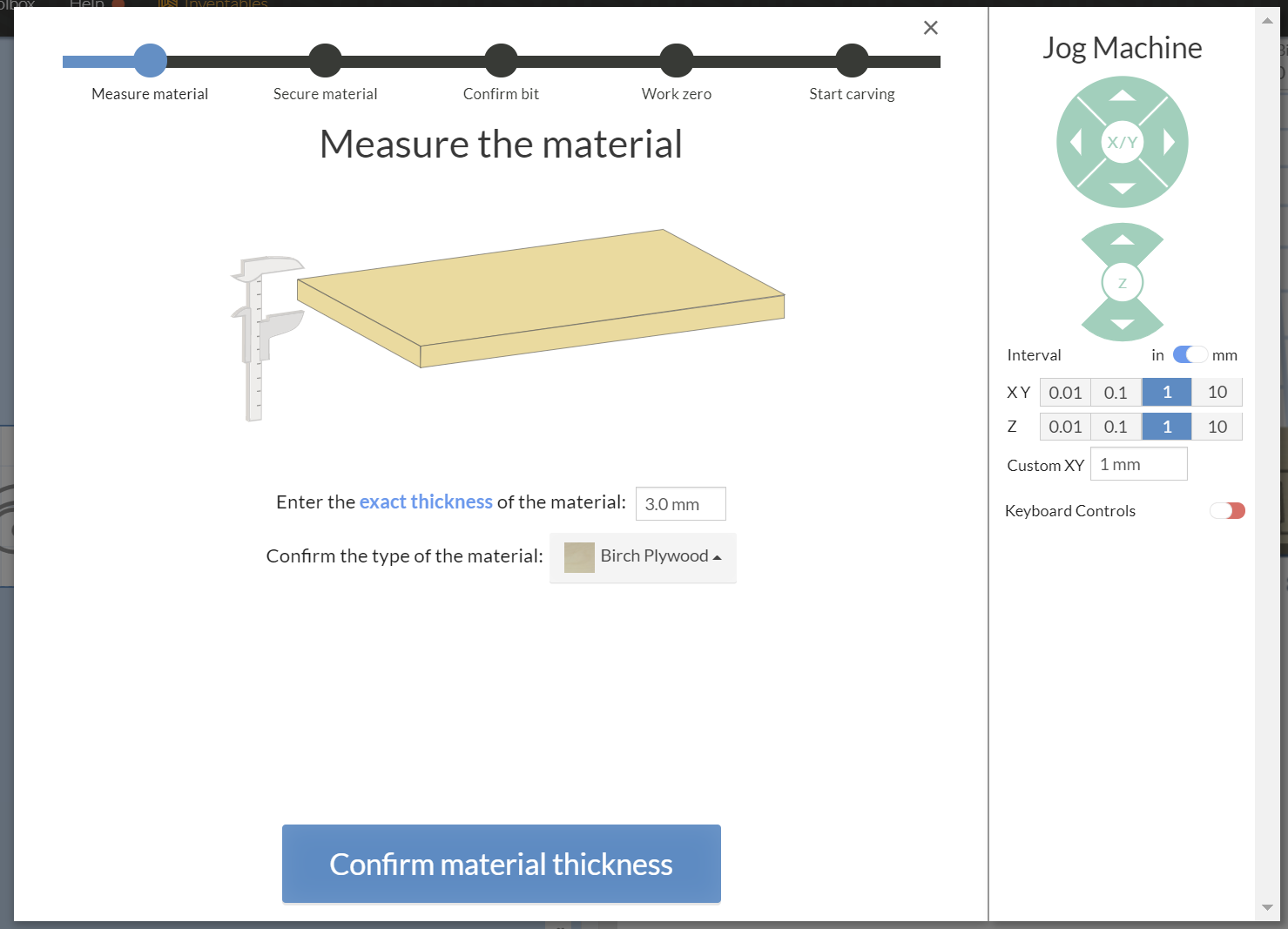
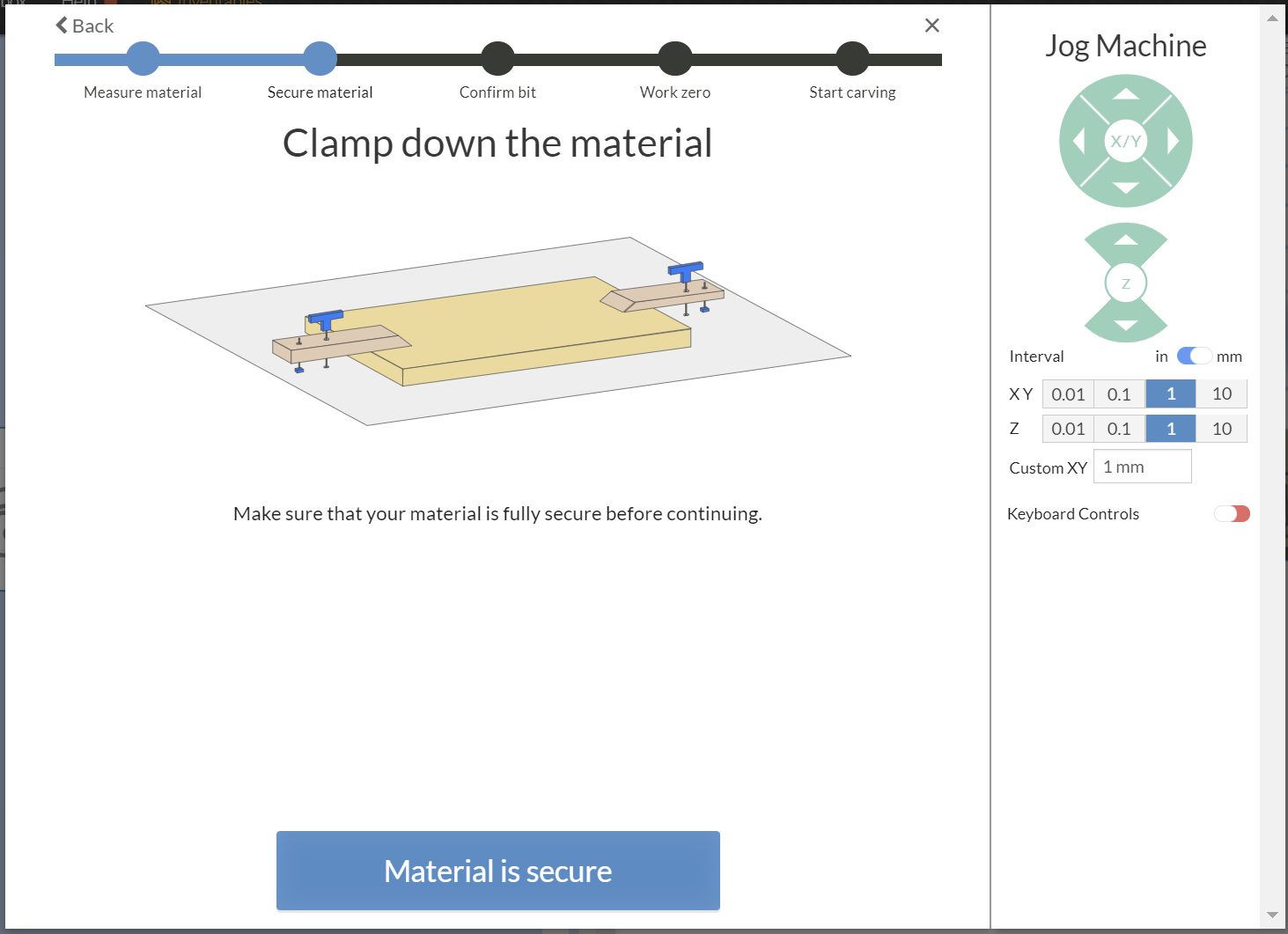
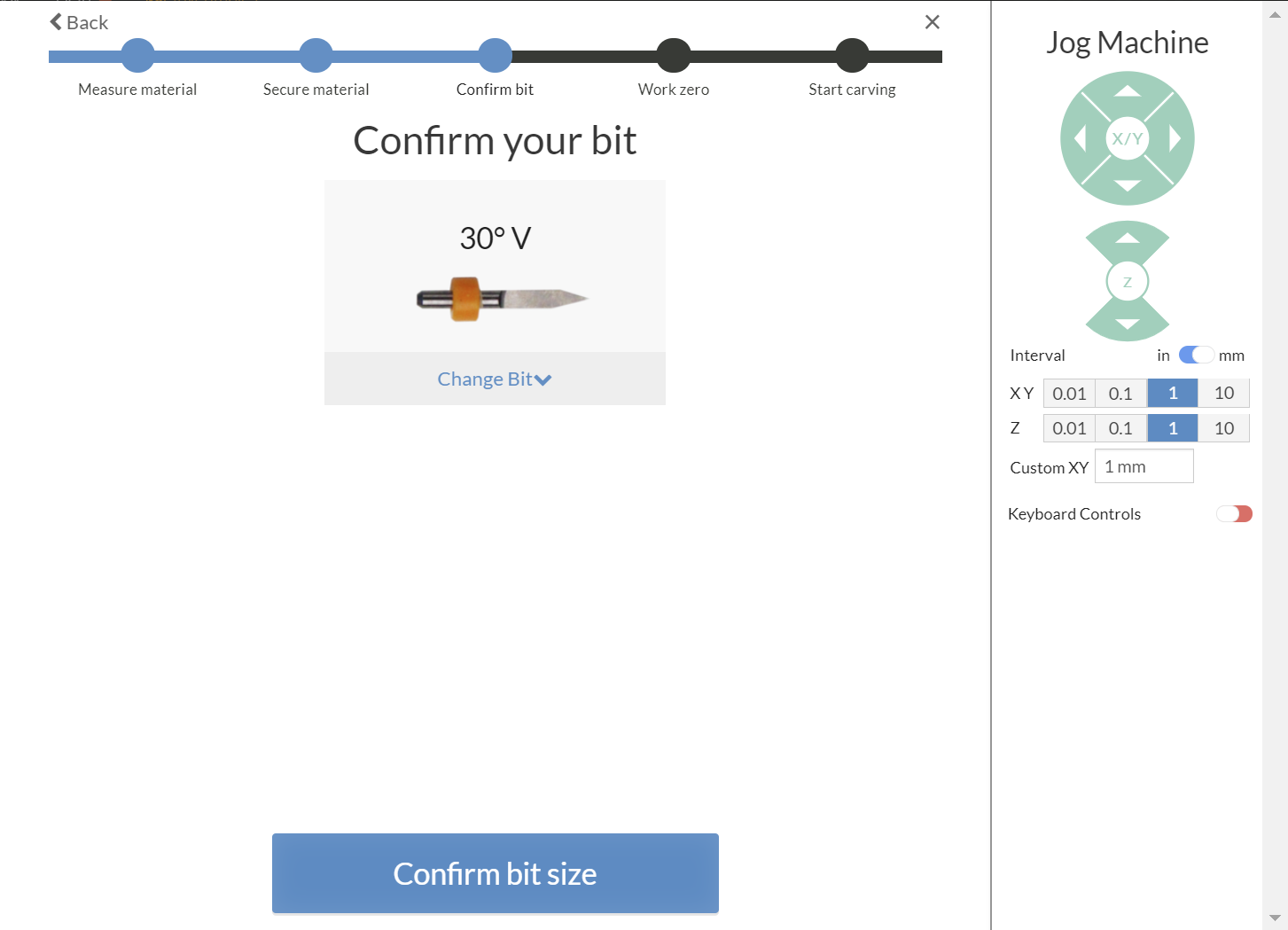
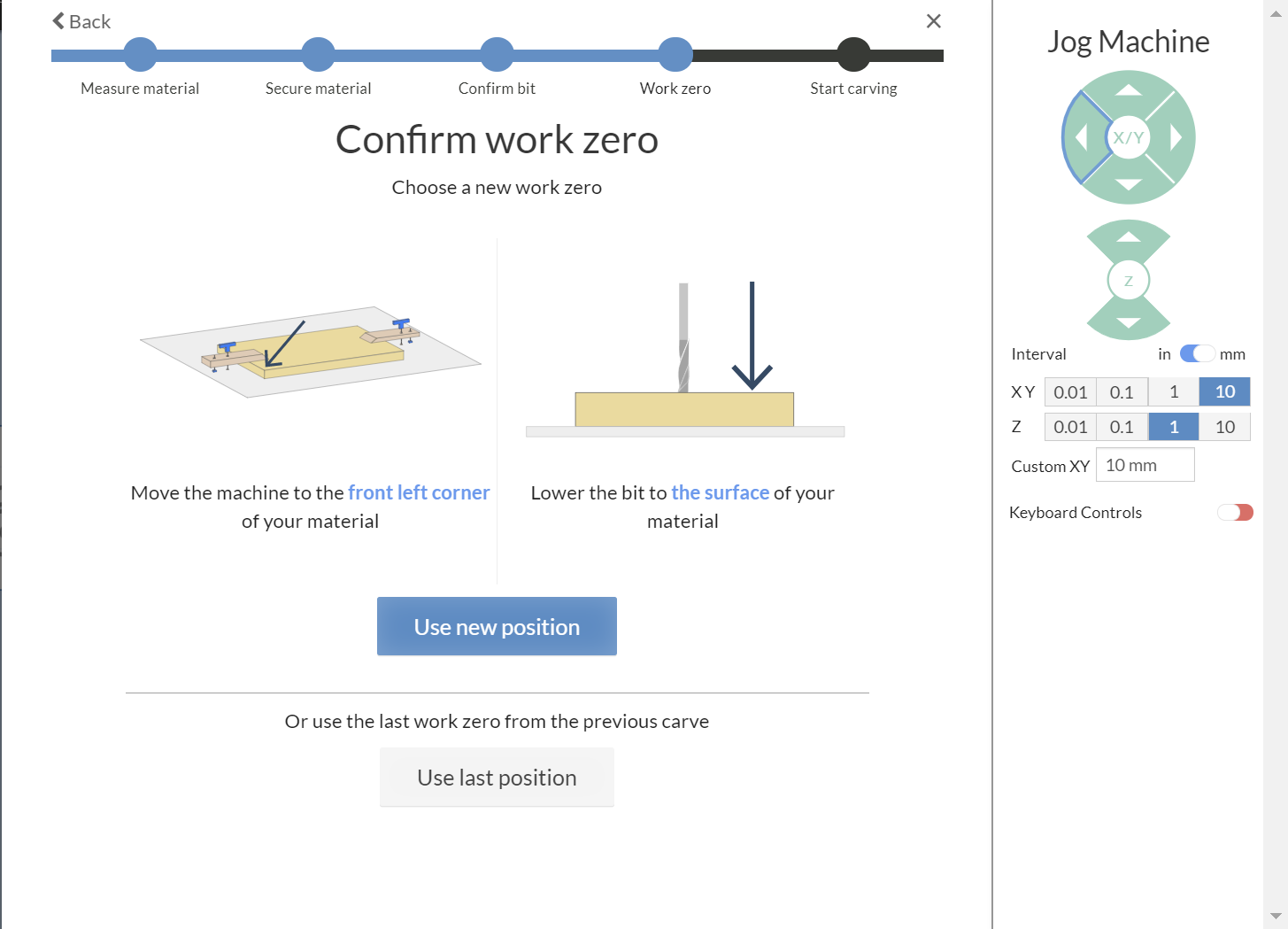
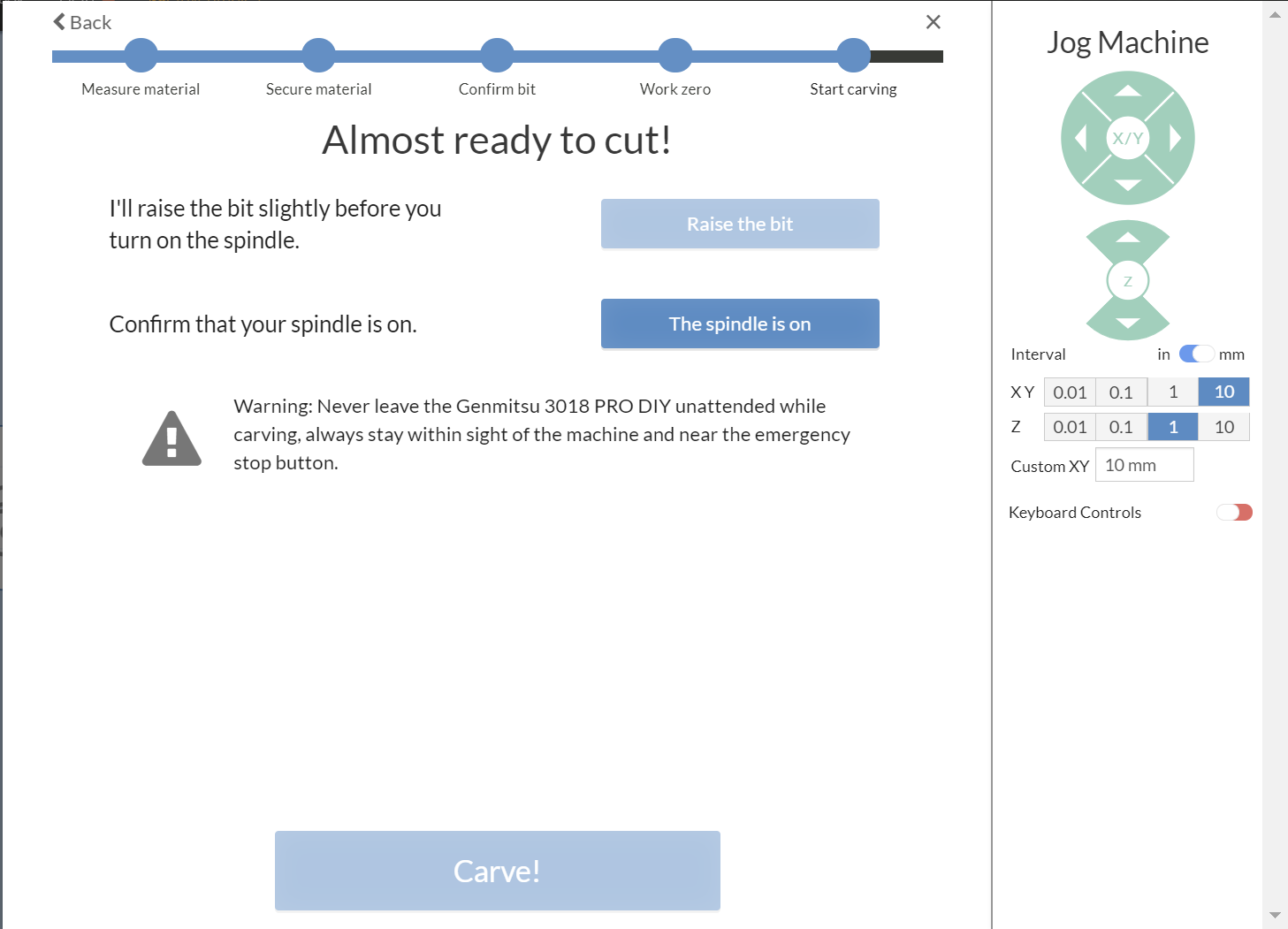
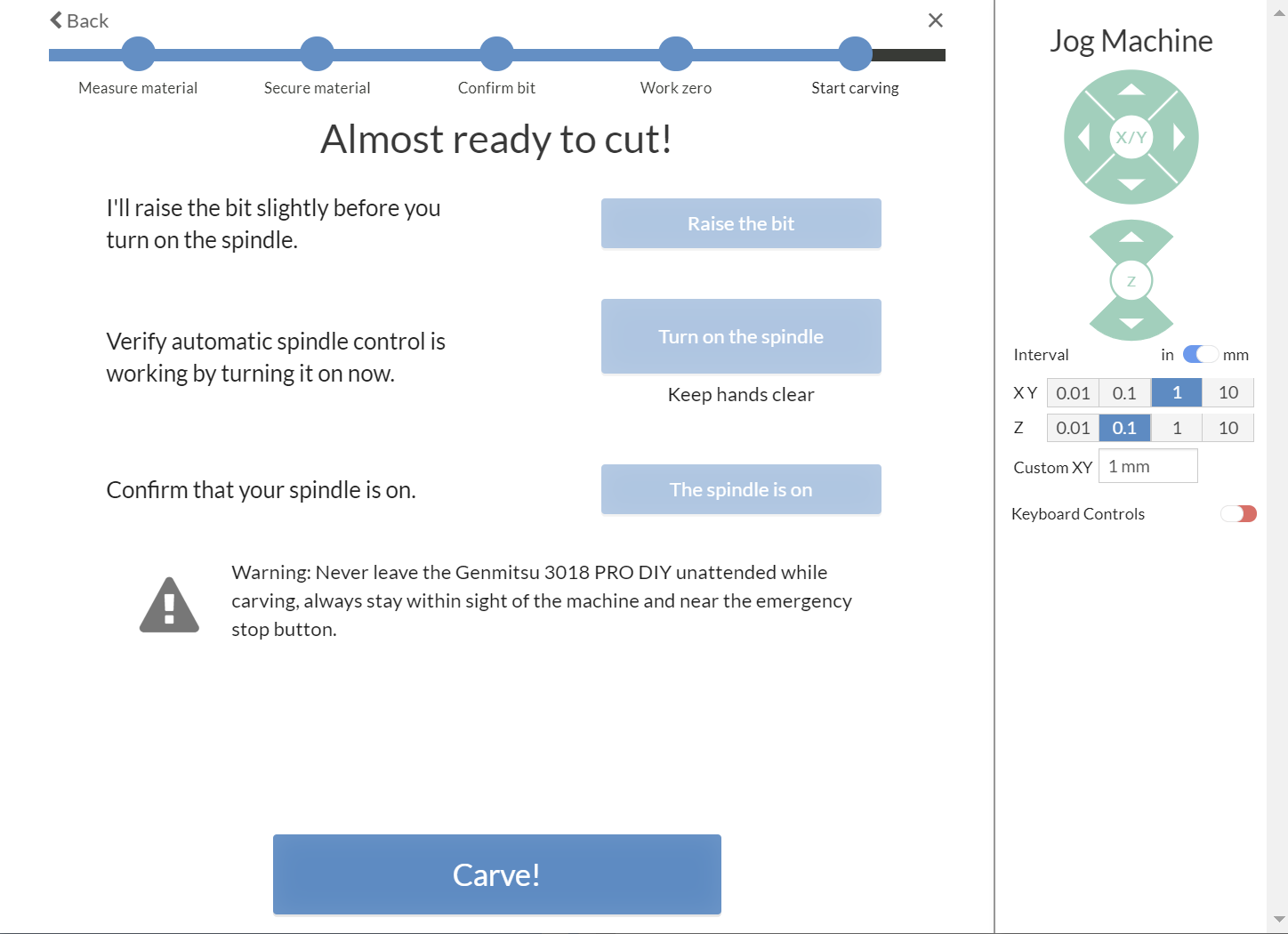
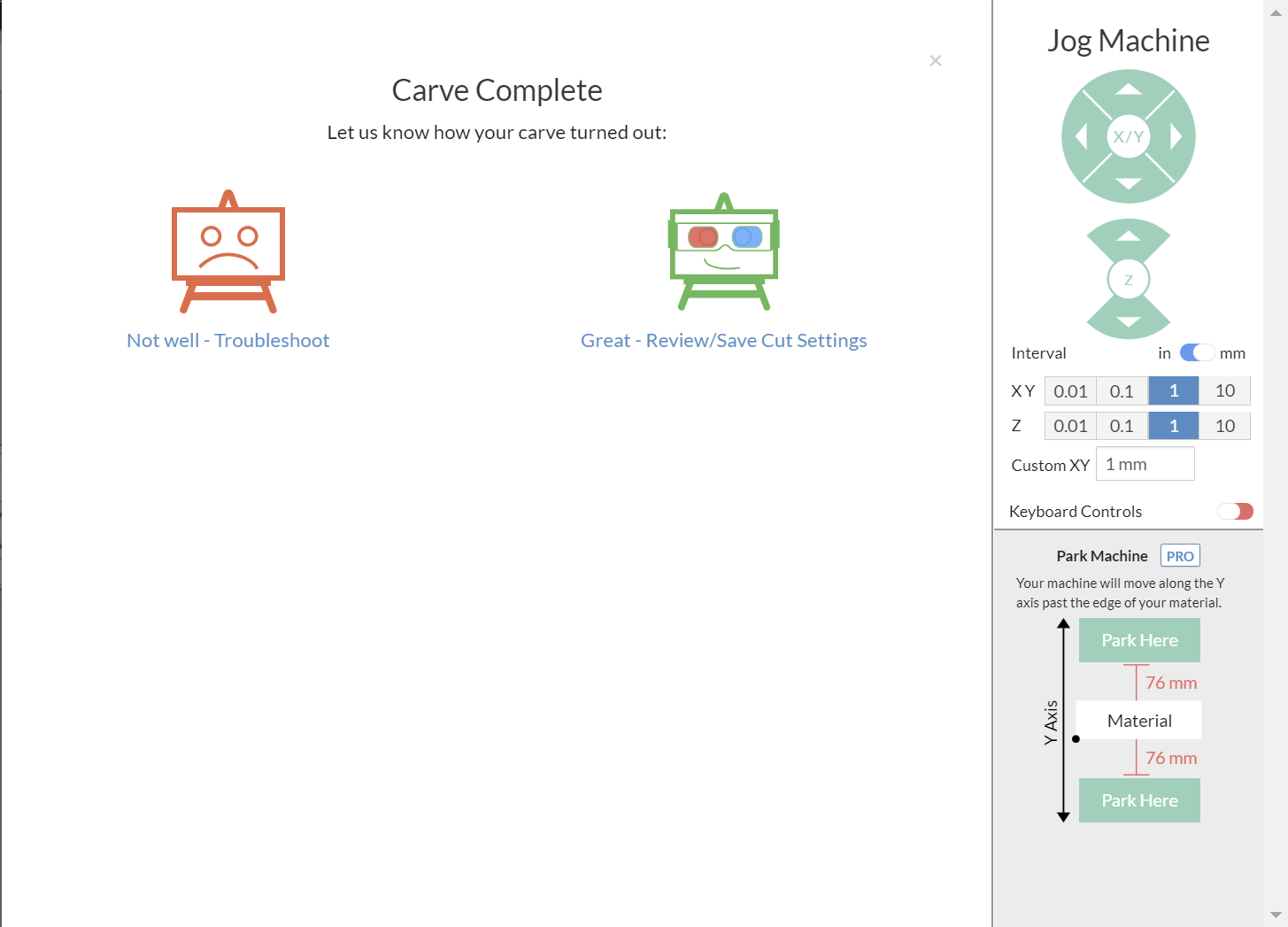
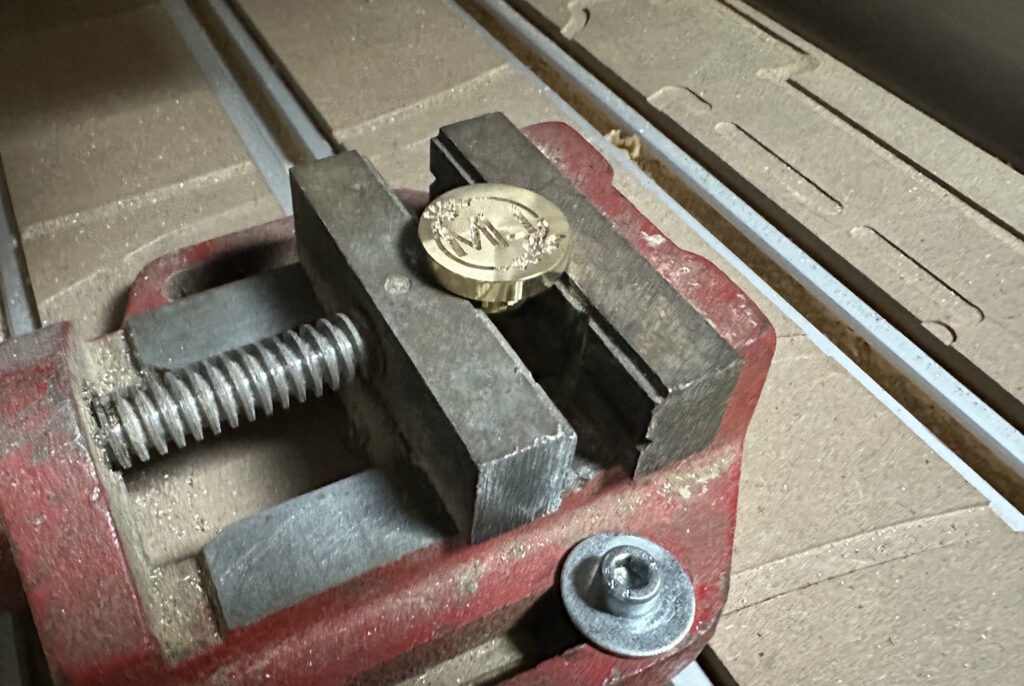
Jetzt müssen wir nur noch dem Assistenten folgen und 20 min warten und wir stehen vor dem fertigen Siegel Stempel. Zumindest wenn alles korrekt funktioniert hat:
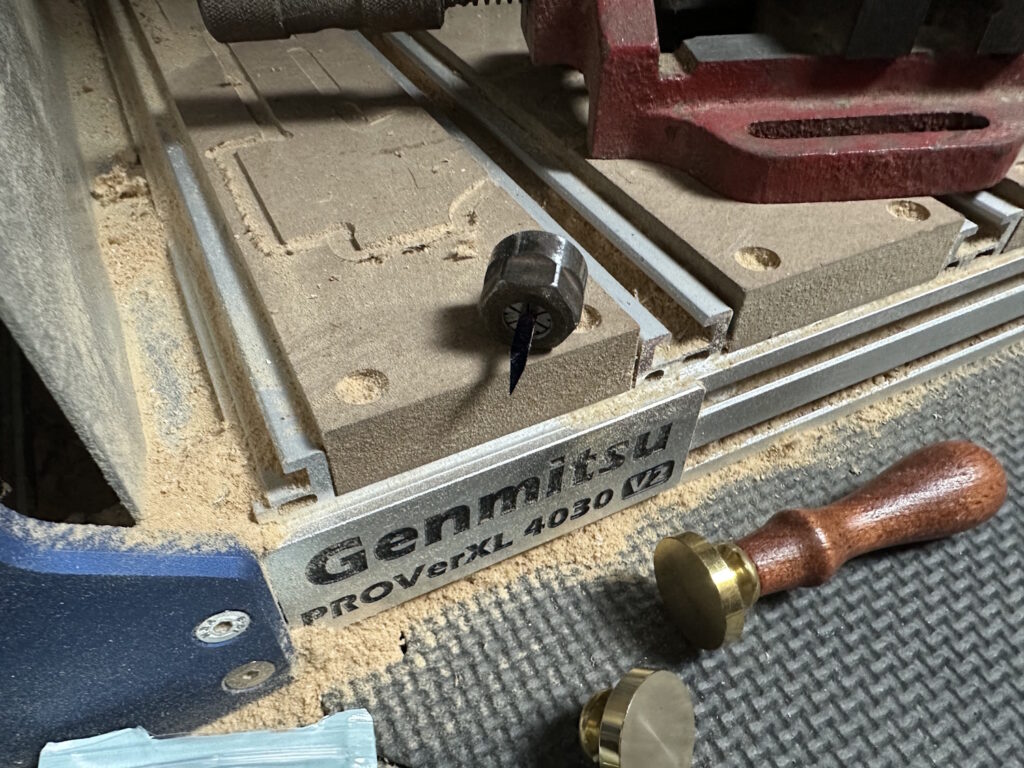
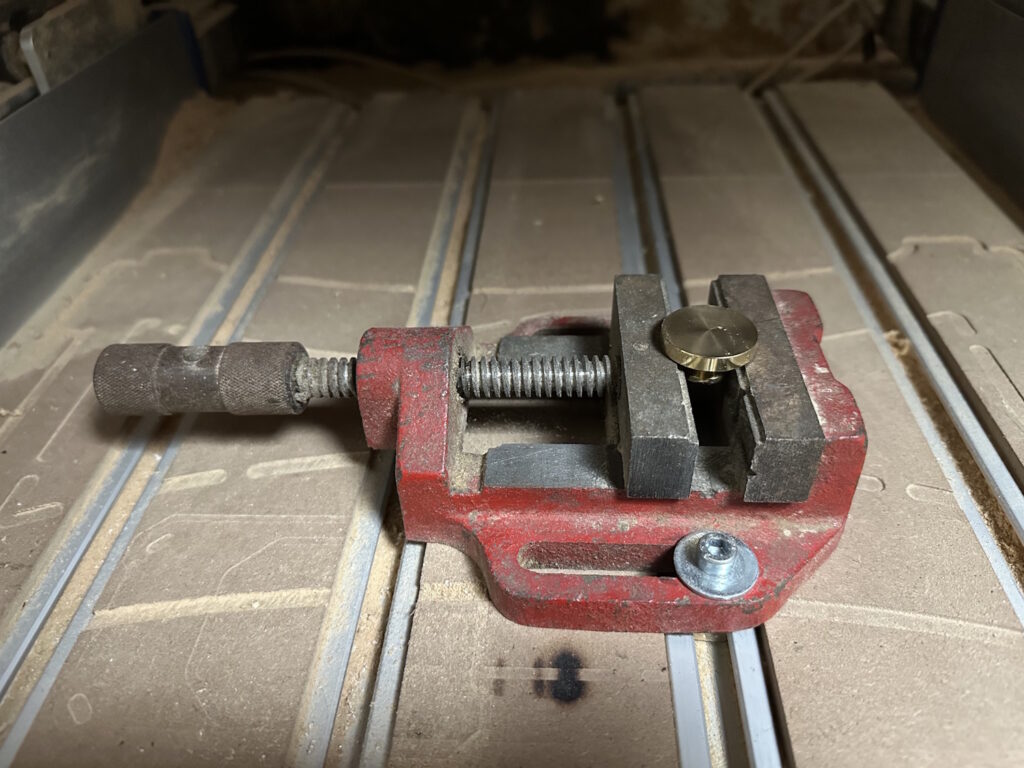
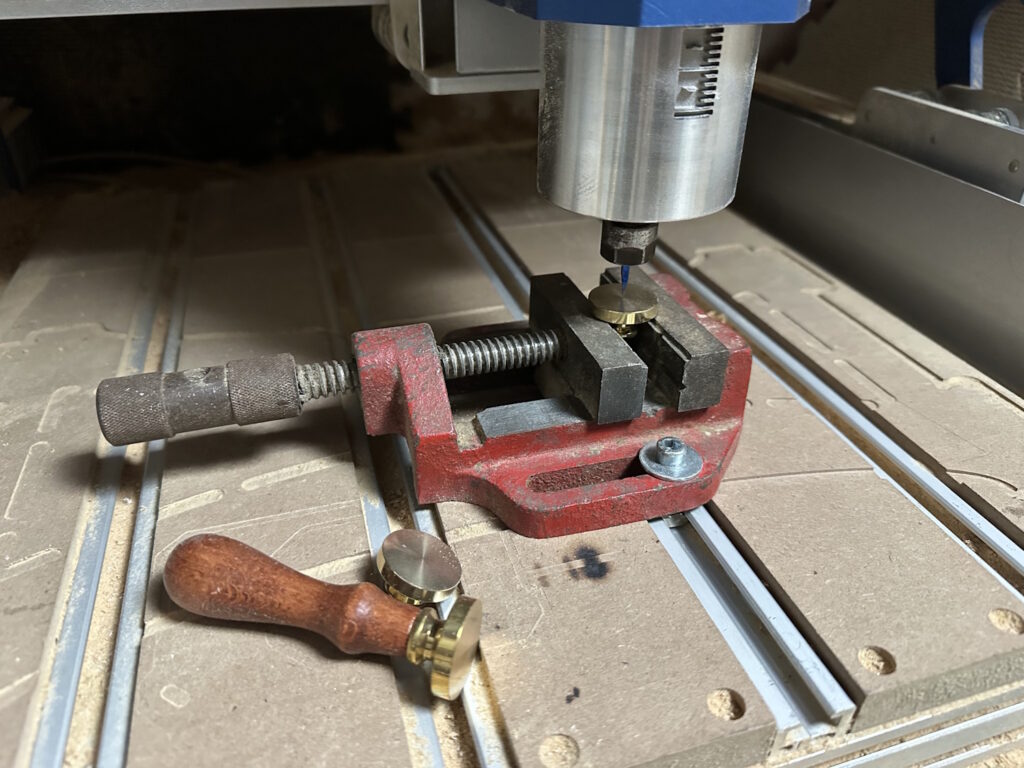
Ausprobieren
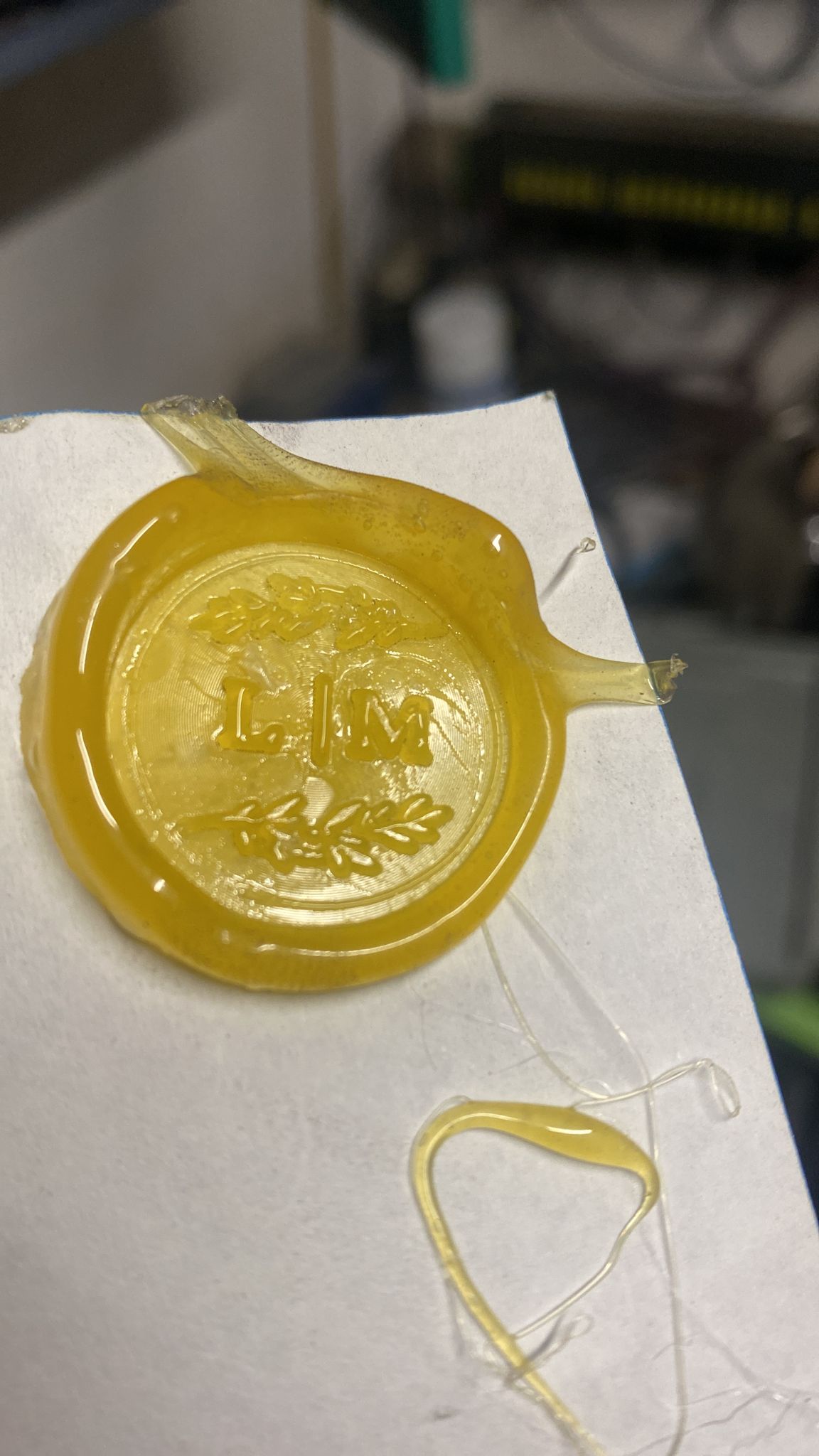
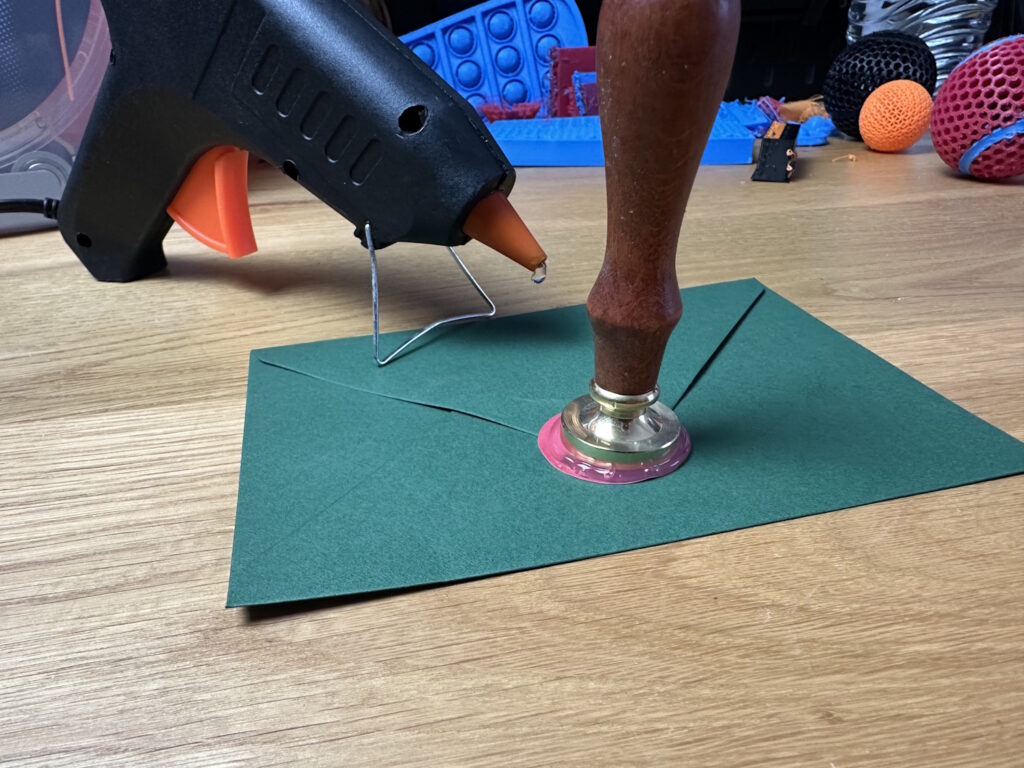
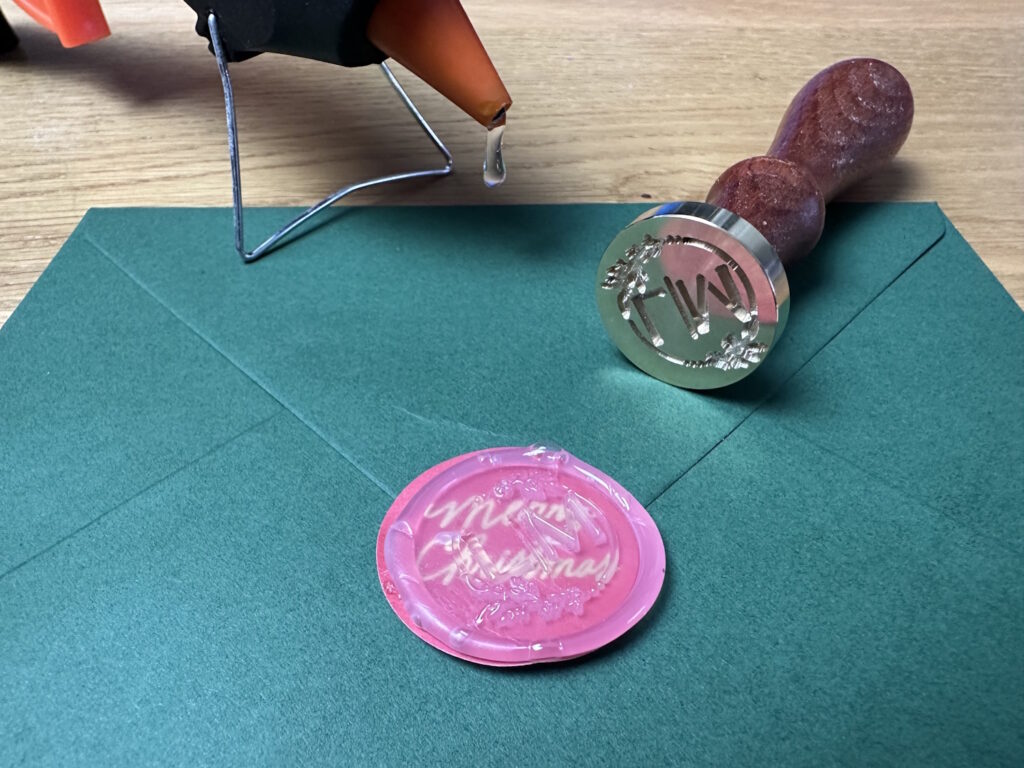
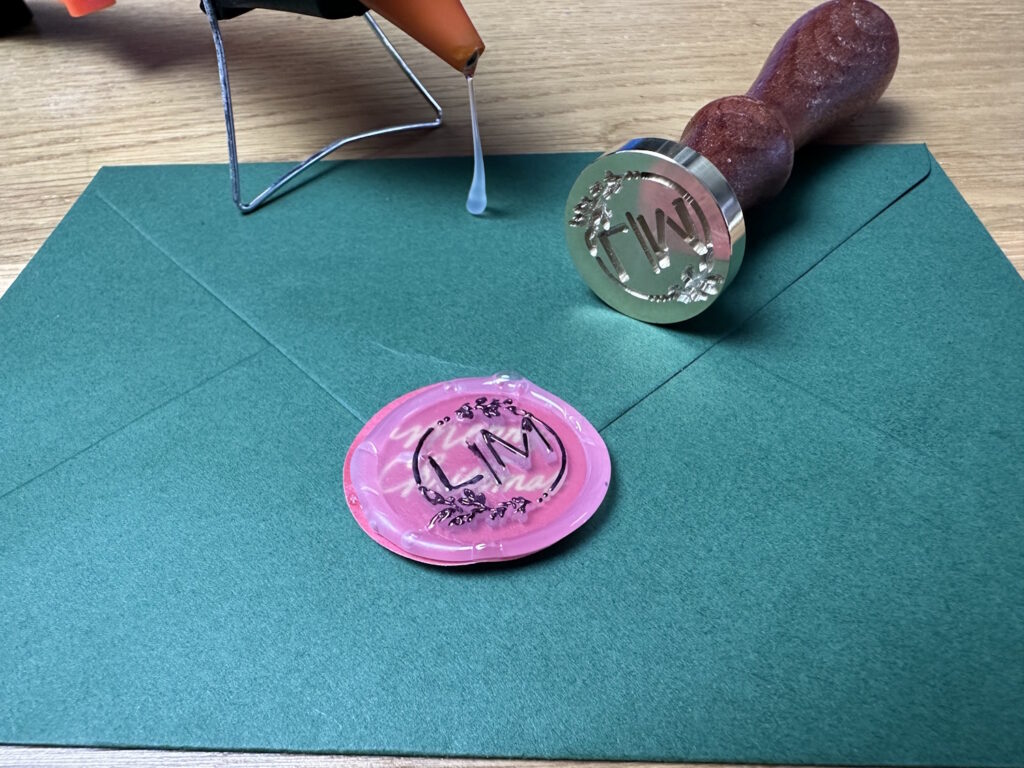
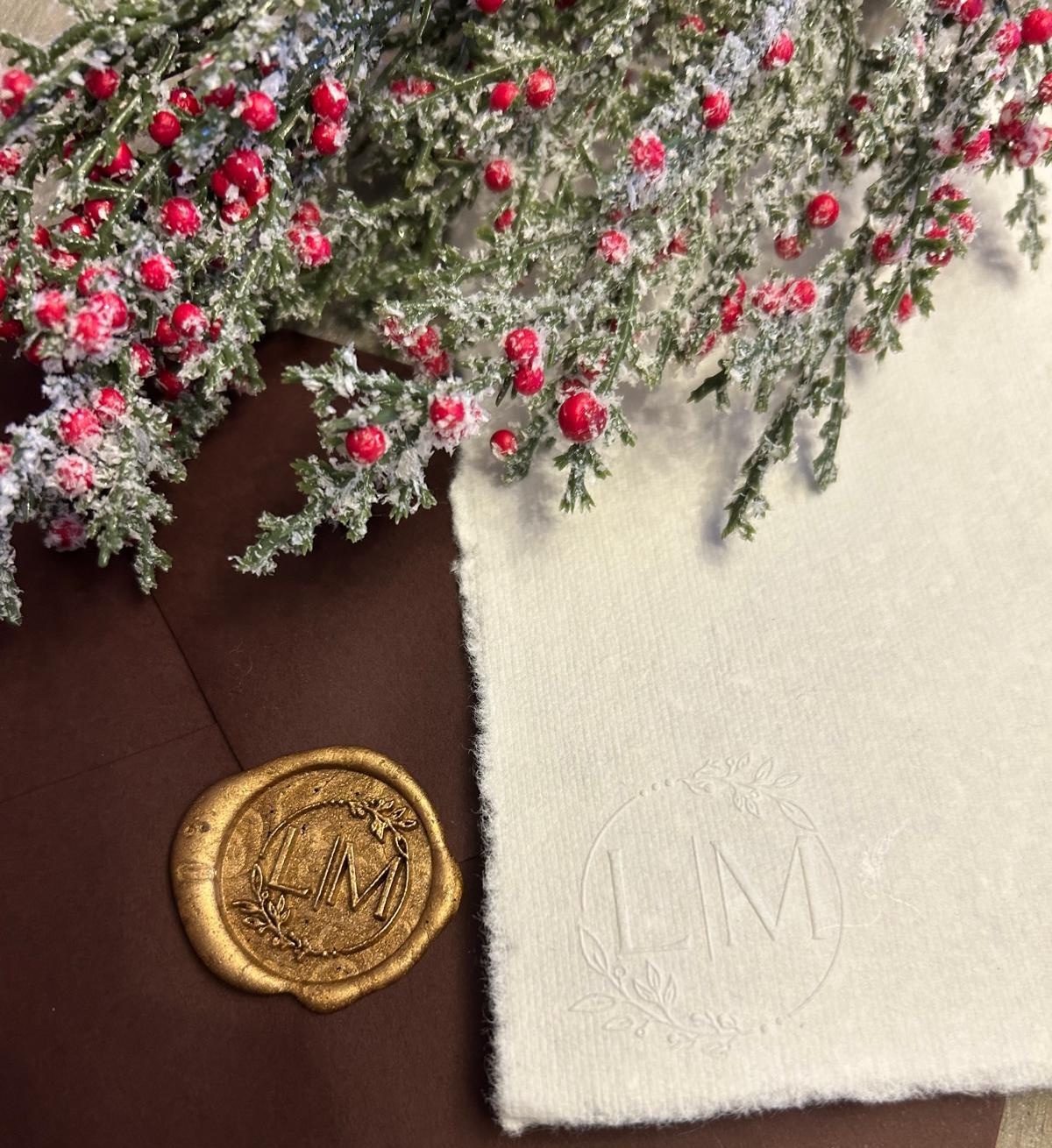
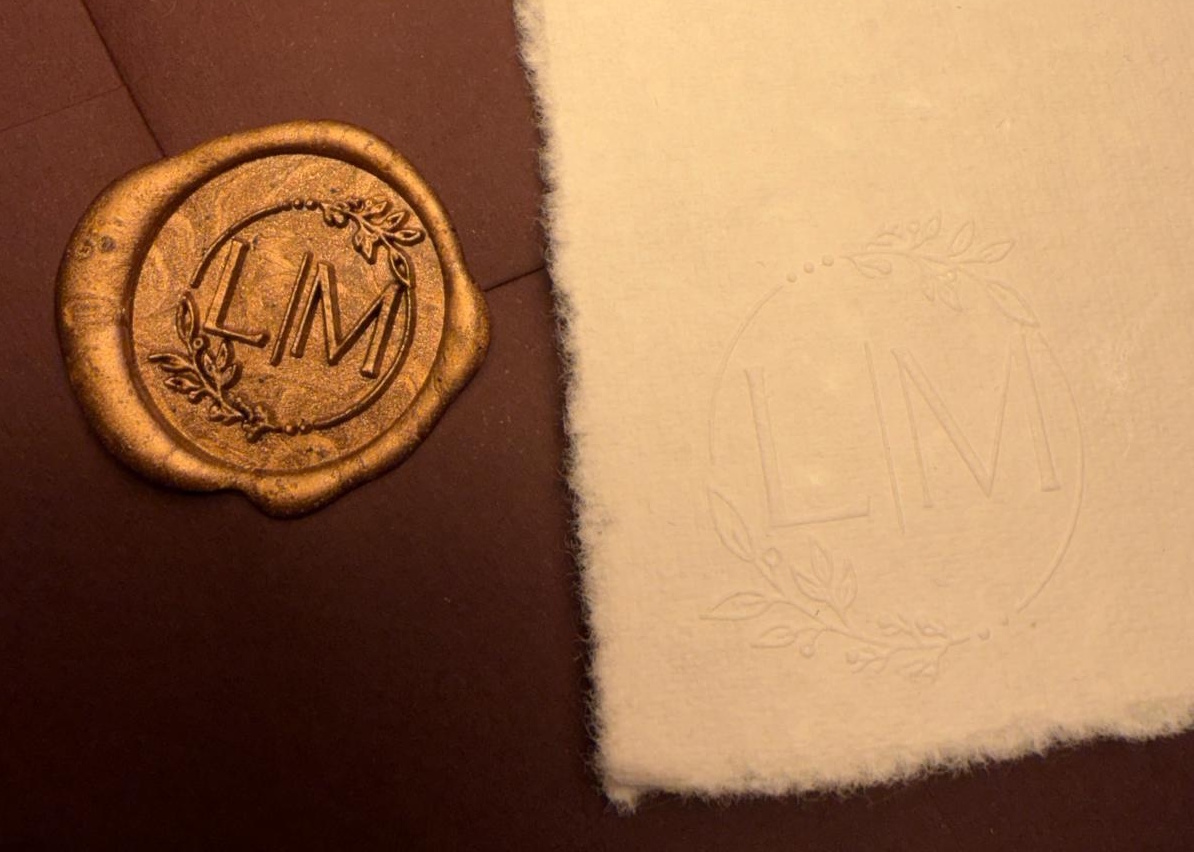
Durch den V Bit sollten eigentlich kaum Grate entstanden sein, also kann es direkt ans Testen gehen. So sieht unser Beispiel dann in Wachs aus – klares „Wachs“ gibt optisch kaum etwas her, aber per Edding sichtbar gemacht, sieht man auch die feinen Details.
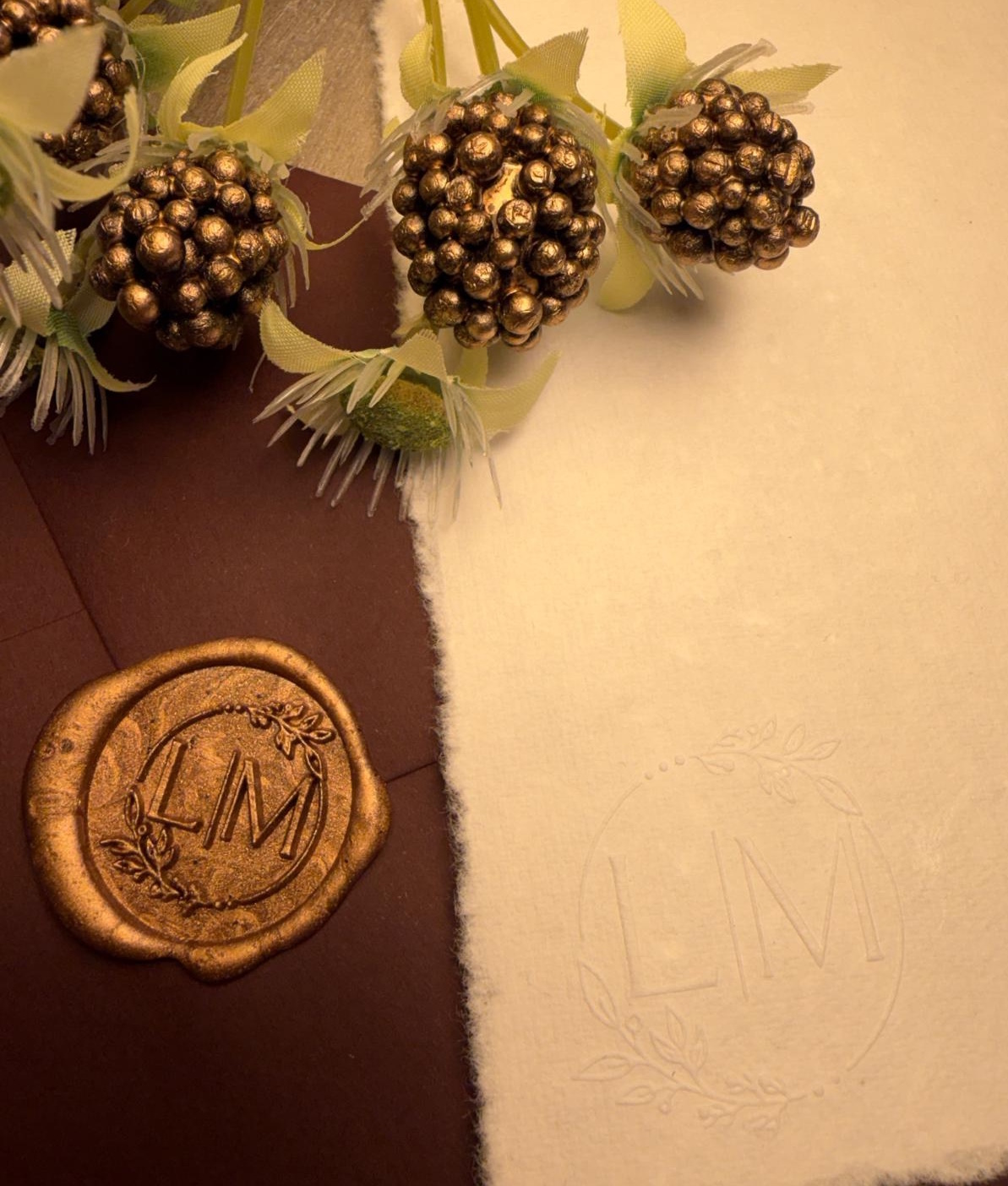
Alternativ sieht eine Prägung im Papier mit selbigem Logo natürlich auch immer gut aus:
Jetzt seid ihr am Zug – fräst euren eigenen Siegel Stempel. Das Beispielprojekt in Easel befindet sich hier.
Habt ihr Fragen, schreibt es in die Kommentare.
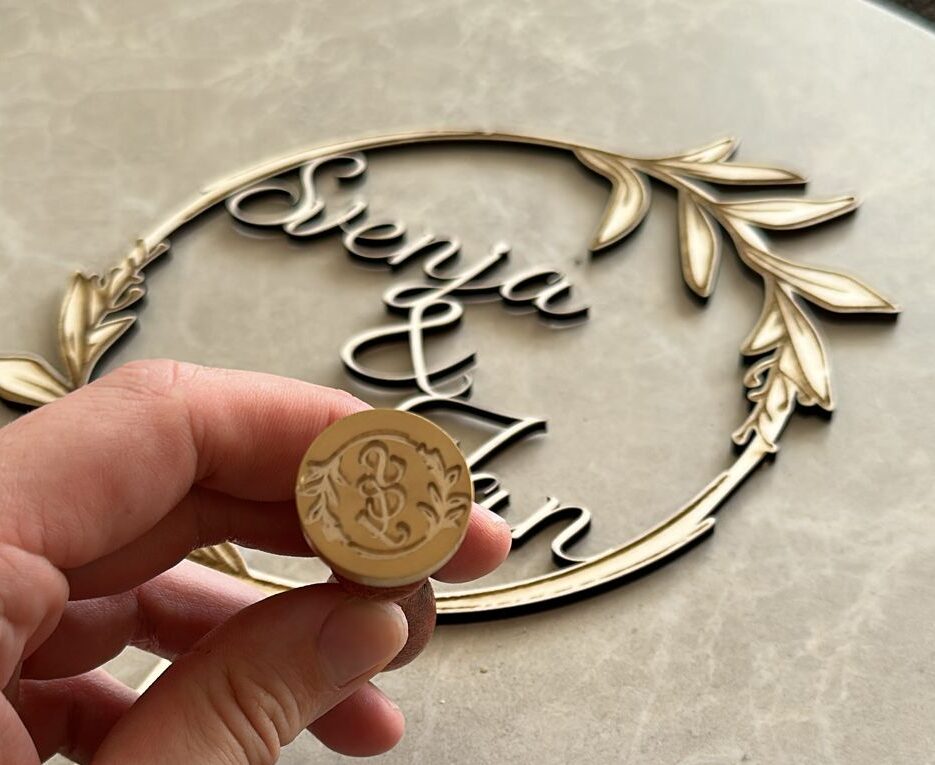
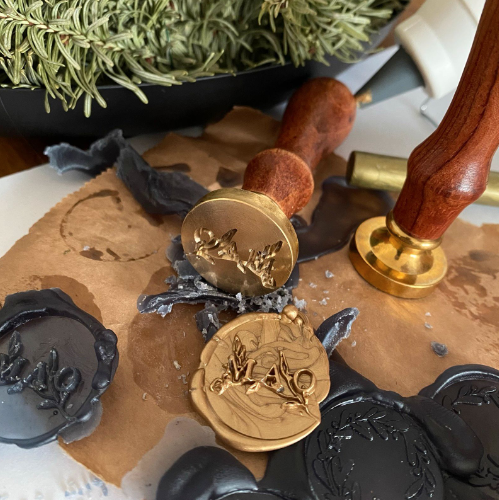
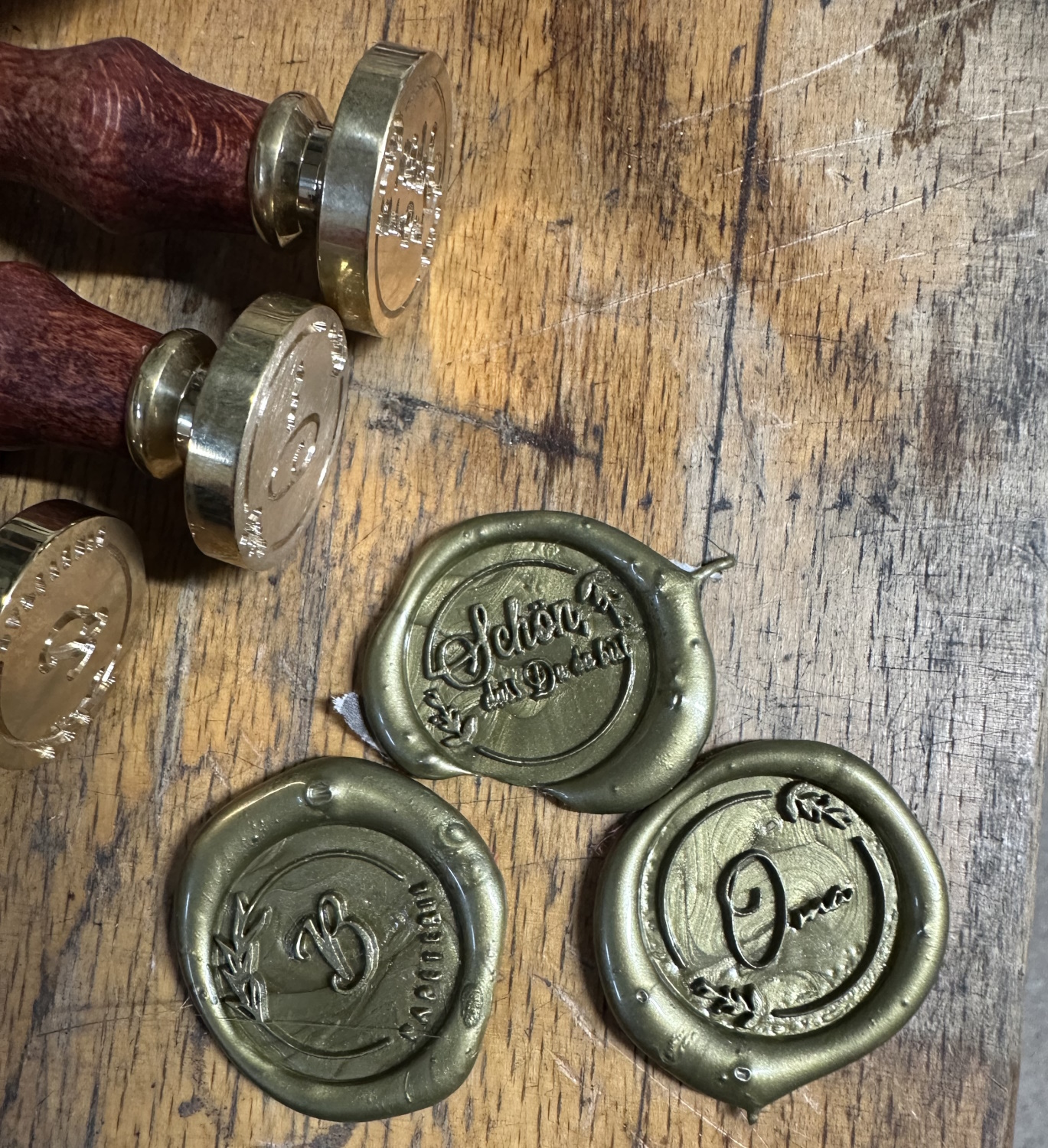
Als Inspiration noch ein paar Bilder vorheriger Siegel Stempel, die wir auf diese Weise angefertigt haben: