OSD
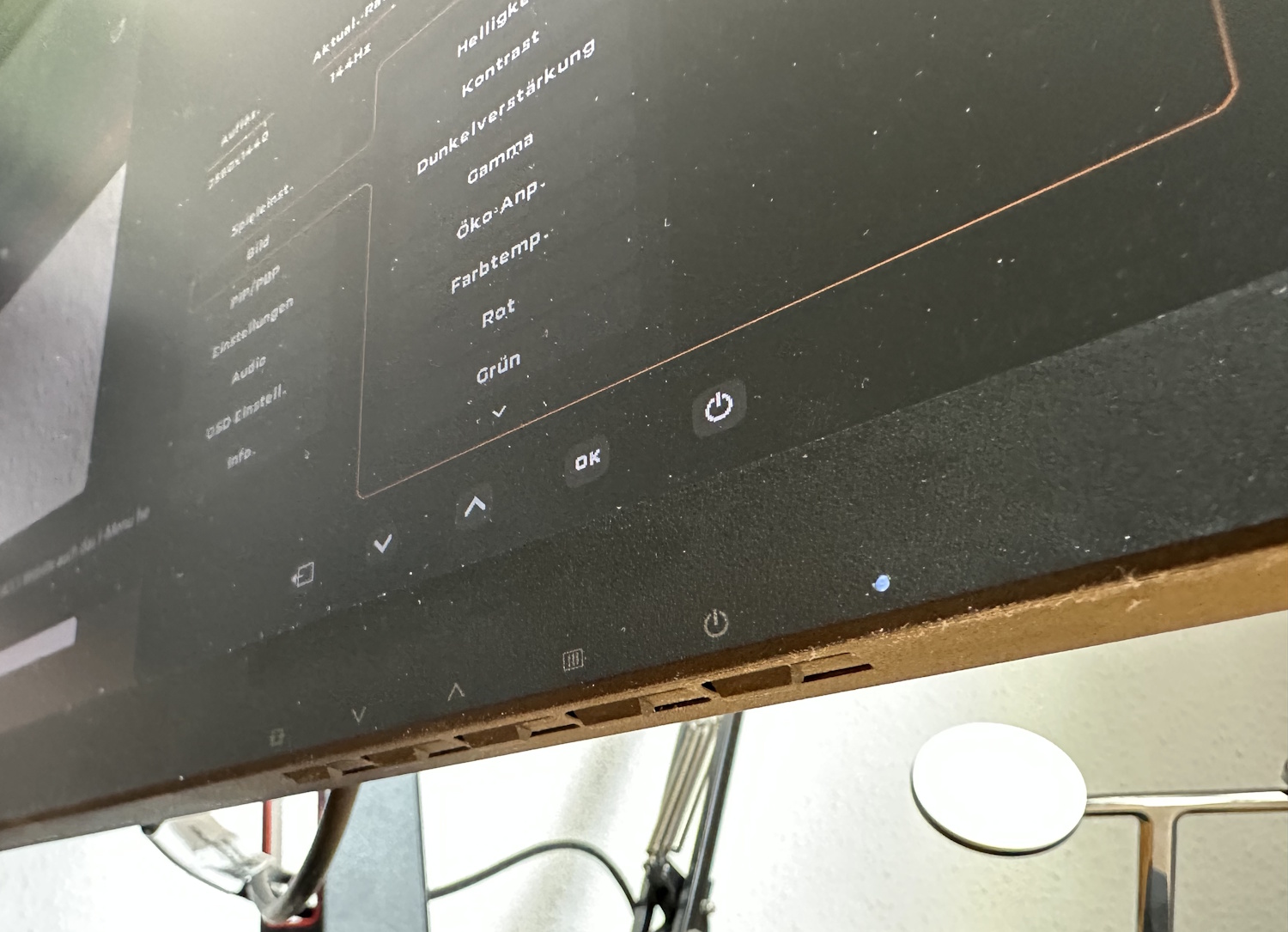
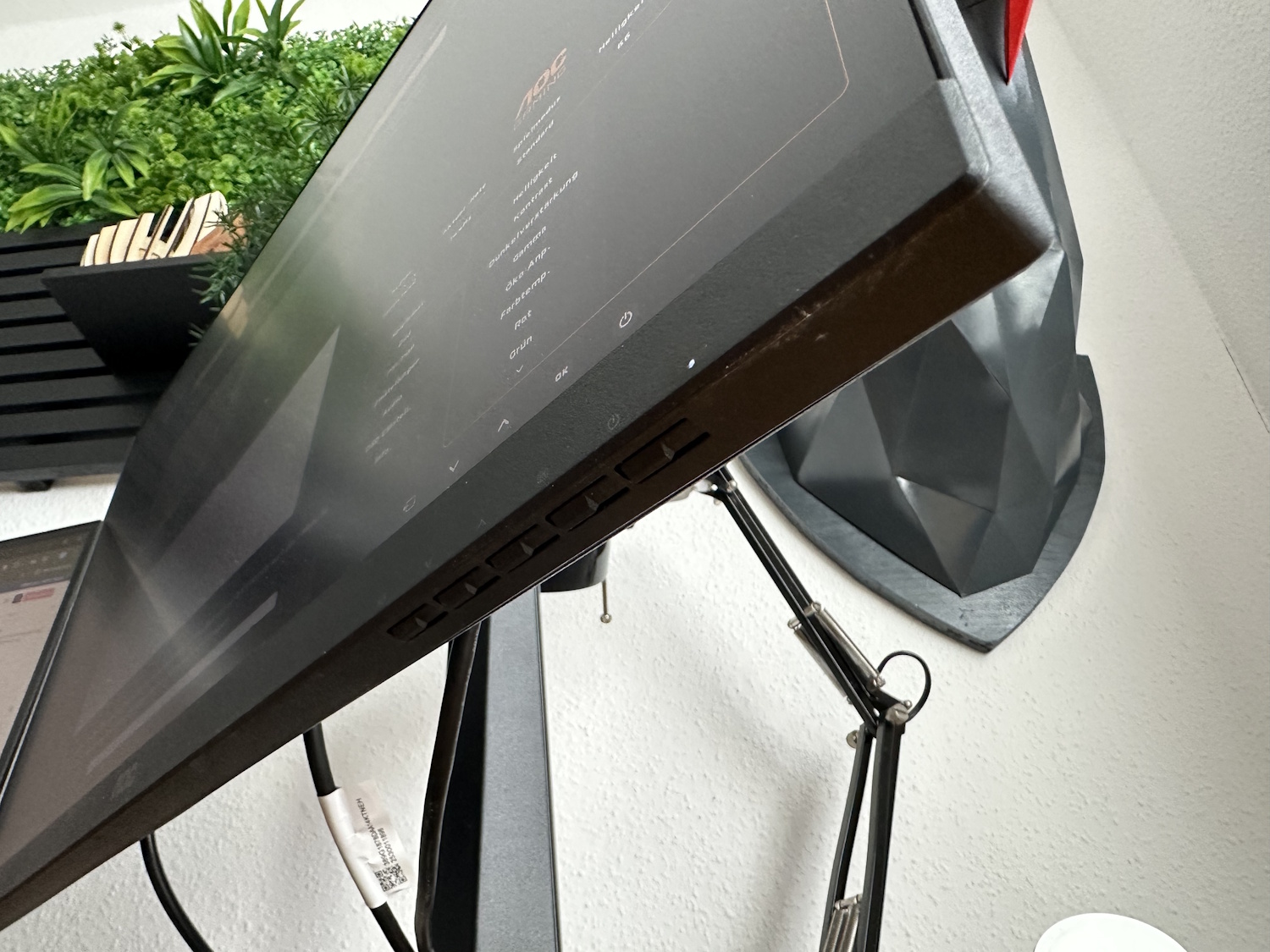
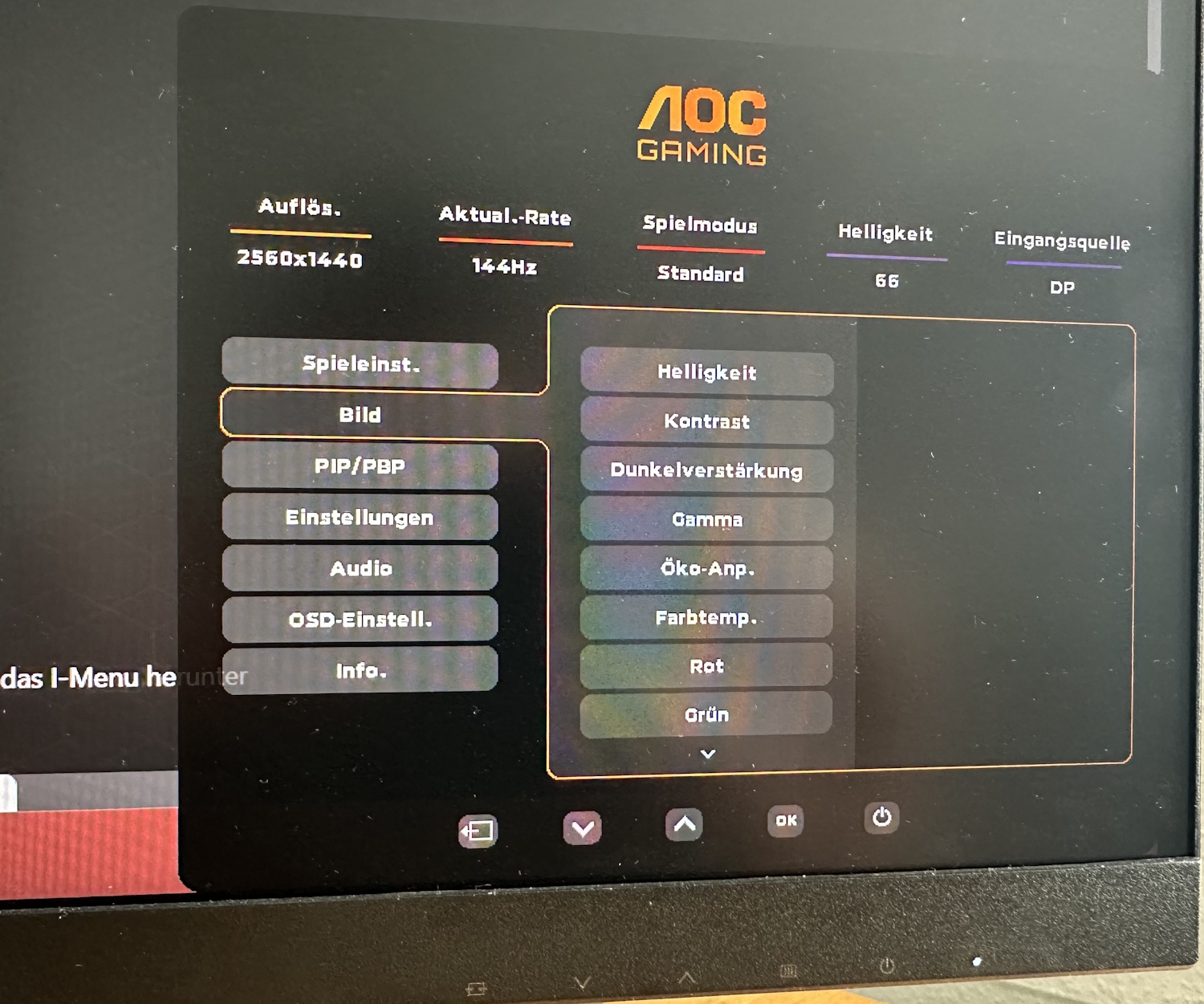
Die Tasten für das On Screen Display befinden sich rechts, unterhalb des Displays. Entsprechende Logos der Funktion sind auf der Vorderseite eingelasert. Das OSD hat auch eine komplette, grafische Überarbeitung bekommen und sieht deutlich moderner aus. Die verschiedenen Funktionen lassen sich schnell finden, in der Titelzeile werden die aktuellen Signaleinstellungen dargestellt.
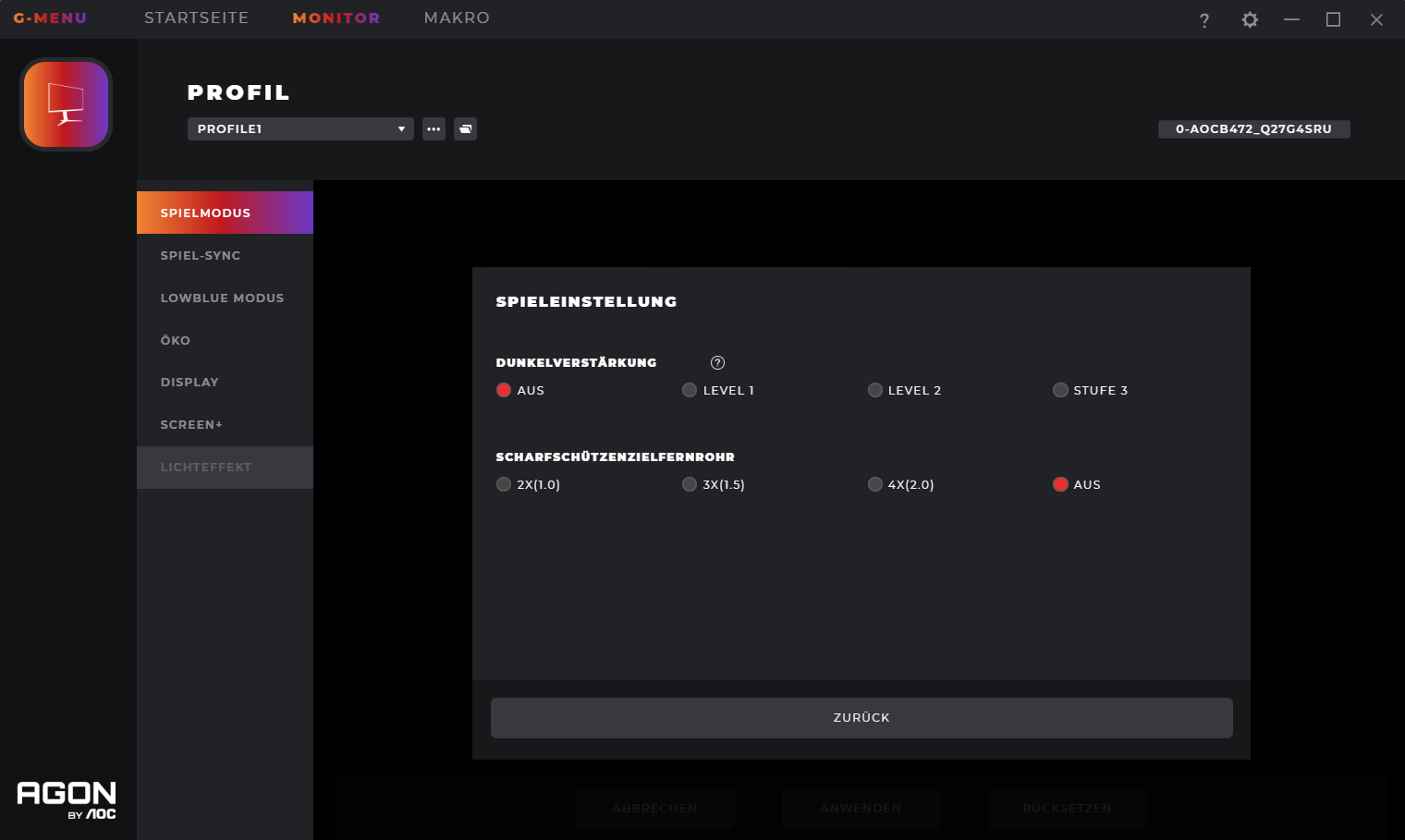
Wie schon bei vorherigen AOC Monitoren kann auch die Software G-Menu unter Windows dazu genutzt werden, diverse Einstellungen des Monitors via Programm und ohne herumdrücken auf dem Monitor zu verändern.
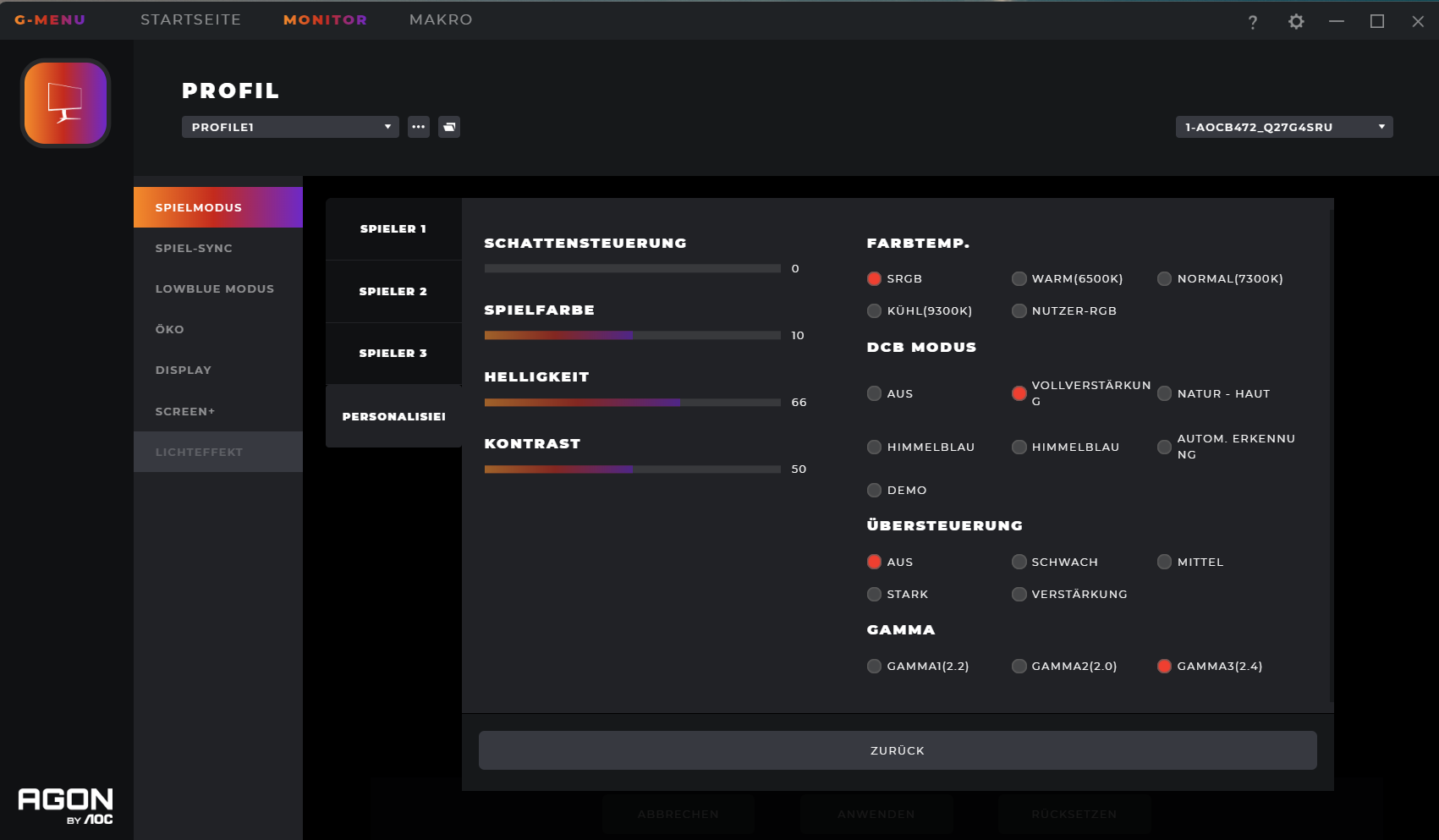
Dazu zählen neben Bild Einstellungen auch Zusatzfeatures und Hilfen. Z.B. ein Fadenkreuz in der Mitte des Bildschirmes oder ein Zoom Bereich mittig. Man könnte es fast cheaten nennen, aber das soll jeder selbst entscheiden. Ebenso gibt es Hilfen, die dunkle Bereiche in Games aufhellen oder einen Framecounter, wobei der eigentlich nur die aktuelle Wiederholfrequenz in Hz anzeigt und nicht die Frames, die von der Grafikkarte an den Monitor übersendet werden.
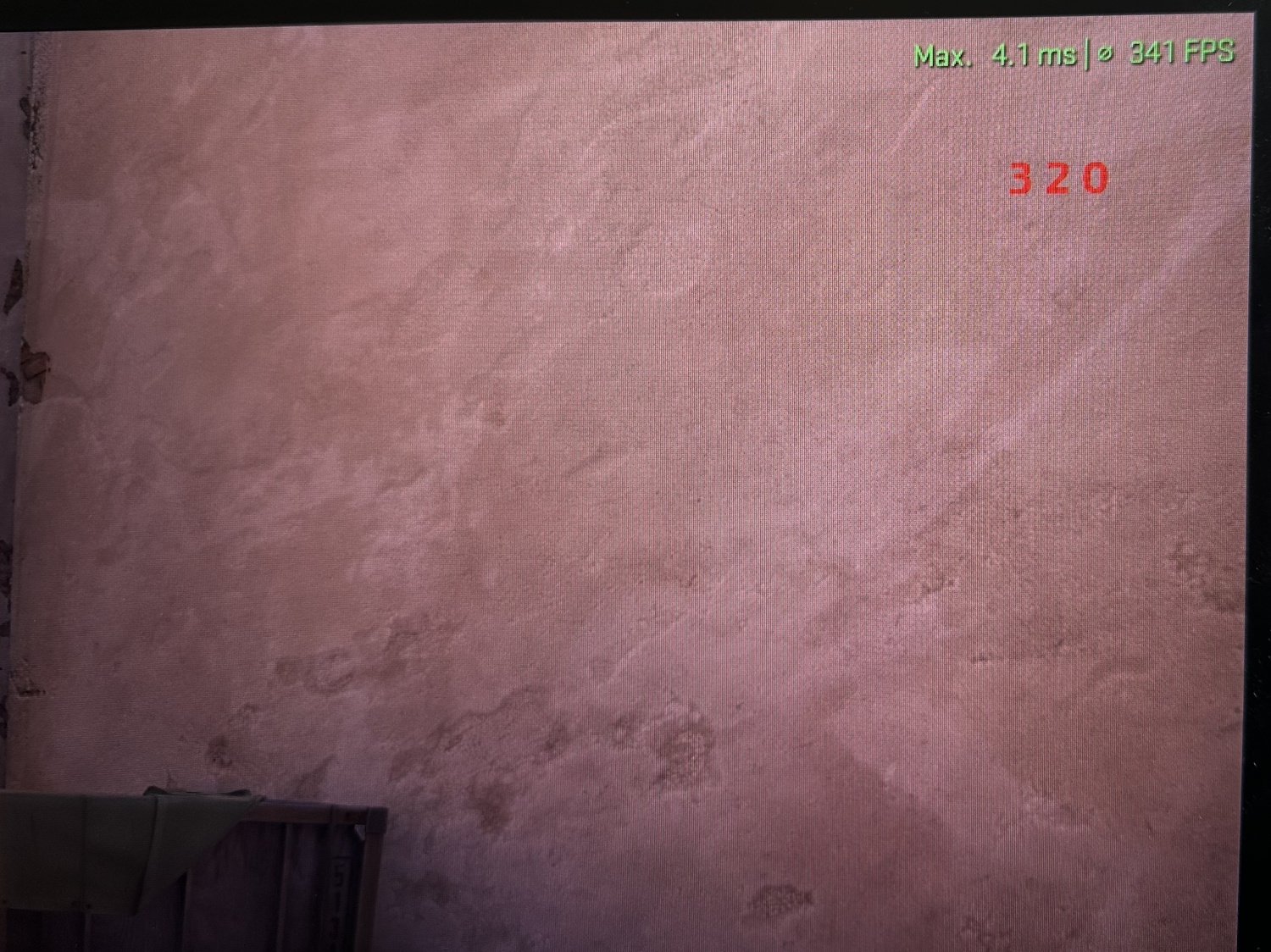
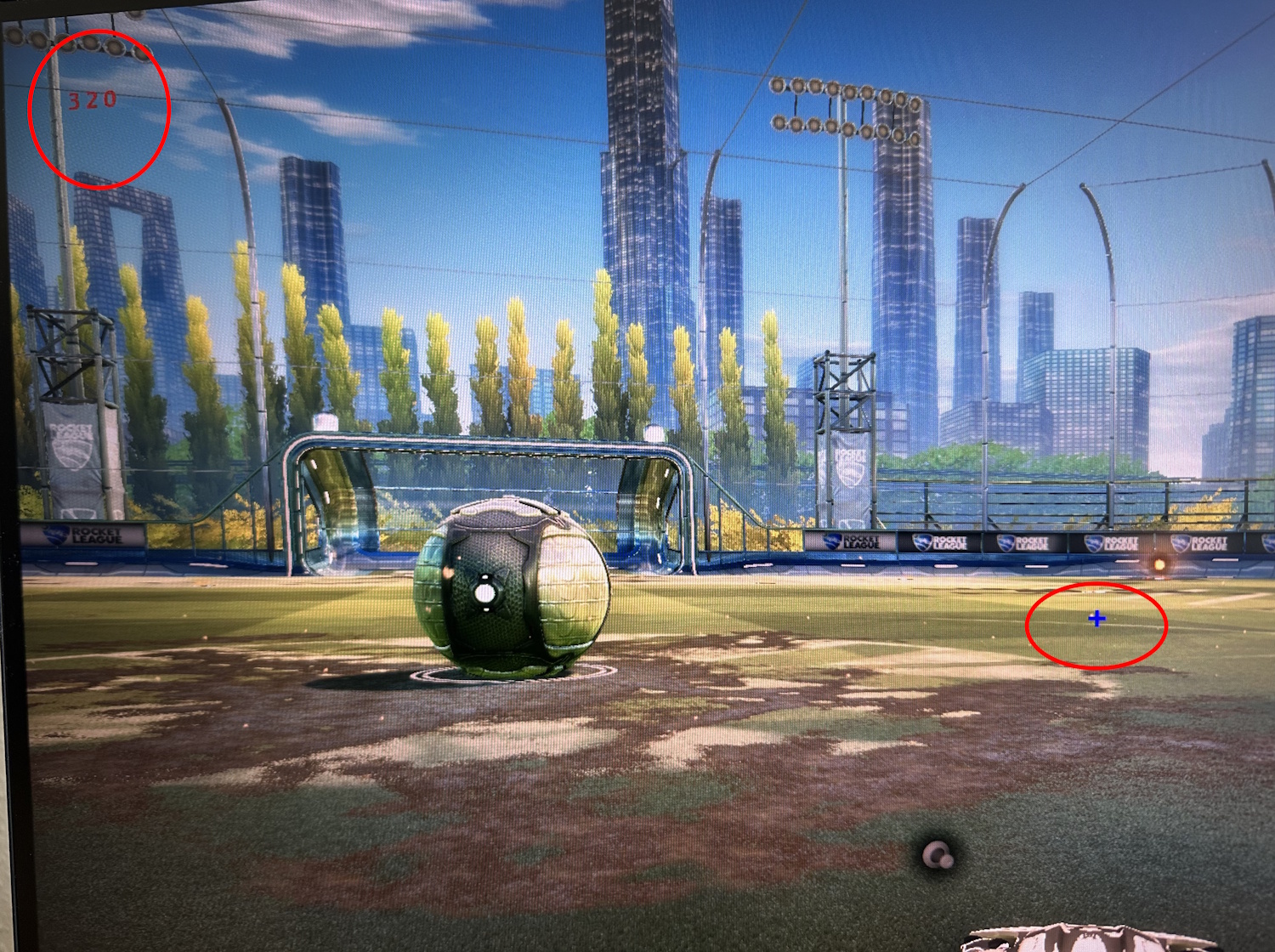
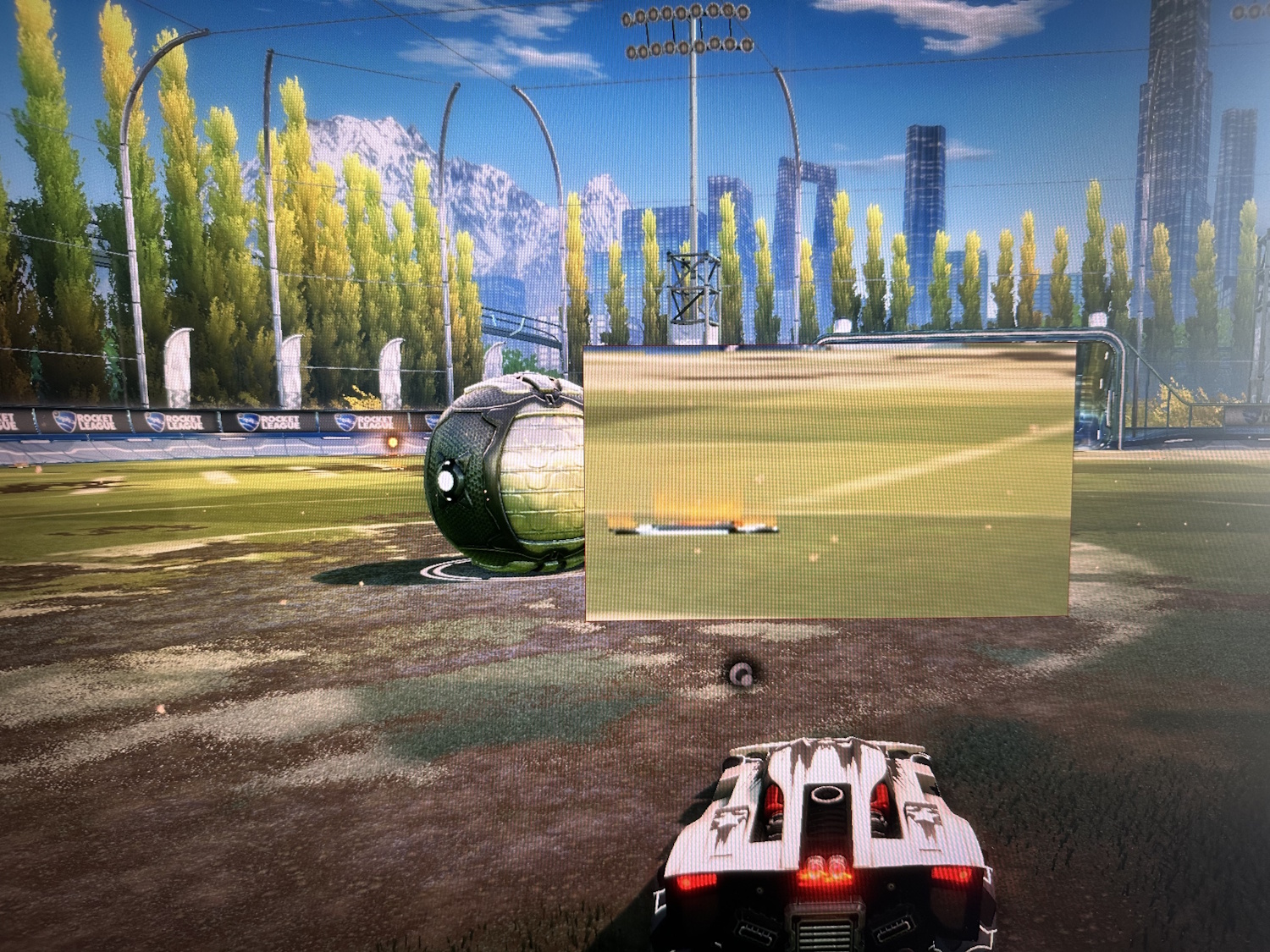
Dabei sind uns einige Bugs aufgefallen, gerade bei den Bildeinstellungen, die nicht immer die Einstellungen am Monitor selbst widergespiegelt haben. Vermutlich ein Mix aus Übersetzungsfehlern bzw. Anzeigeoption im G Menu und am Monitor selbst. Wir haben die Funde erst einmal an AOC weitergeleitet und hoffen auf schnelle Behebung. So zeigt der Q27G4SRU in der Software zwei Displayports obwohl er nur einen verbaut hat.
Über das OSD lassen sich auch Bild in Bild Modi zweier Eingangsquellen einstellen und zwischen verschiedenen Spielemodi wechseln. Die klassischen Einstellungen von Kontrast, Helligkeit, Farbtemperatur etc. lassen sich natürlich ebenfalls finden.
Technische Daten
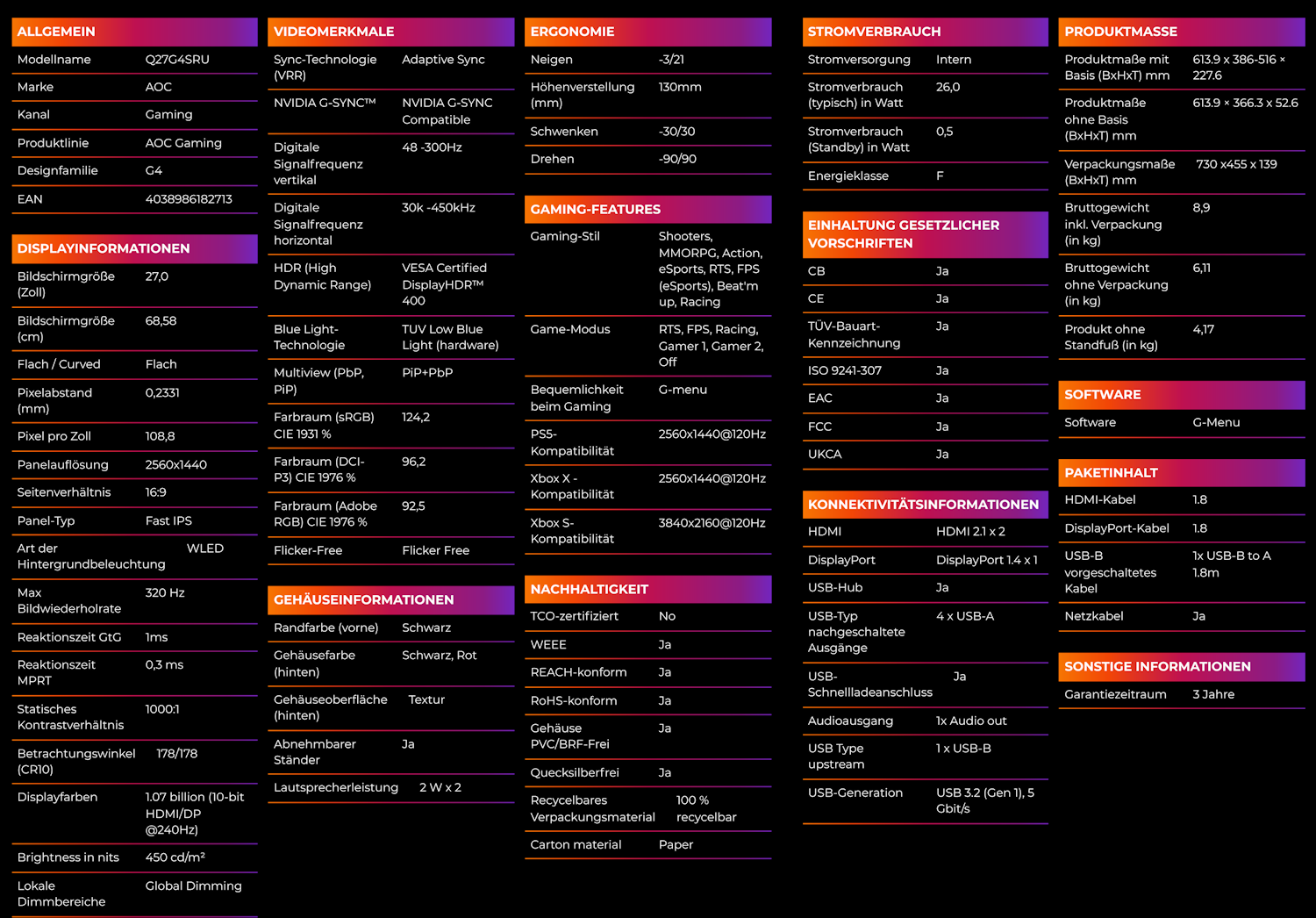
Seitens AOC werden folgende Daten für den Q27G4SRU angegeben, nachzulesen auch nochmal auf der Produktseite direkt bei AOC:
Inhaltsverzeichnis: