Einrichtung
FRITZ!Box 7690
Die erstmalige Einrichtung haben wir bereits bei unserem Artikel der FRITZ!Box 6690 ausführlich gezeigt. Bis auf minimale Abweichung Cable zu DSL Einrichtung ähnelt sich der initiale Setup nahezu komplett. Dank FRITZ!OS Version 8, welches sowohl auf der 6690, als auch auf der 7690 installiert ist. Wer bereits Kontakt zu einem FRITZ! Produkt hatte, wird sich schnell zurecht finden – ein großer Vorteil für den Endnutzer, der nicht erst Informatik studiert haben muss.
Da wir in diesem Artikel aber auf das Upgrade 7490 zu 7690 eingehen, schauen wir diesmal wie denn so ein Upgrade seitens FRITZ! umgesetzt ist. Müssen alle Einstellungen neu getroffen werden und man sitzt stundenlang an der Herstellung der alten, bekannten Funktionen – NEIN, zum Glück nicht.
Es heißt also nicht direkt den alten Router abstöpseln und die neue FRITZ!Box 7690 installieren. Wir laden zuvor einmal alle aktuellen Einstellungen in Form einer Setupdatei herunter.
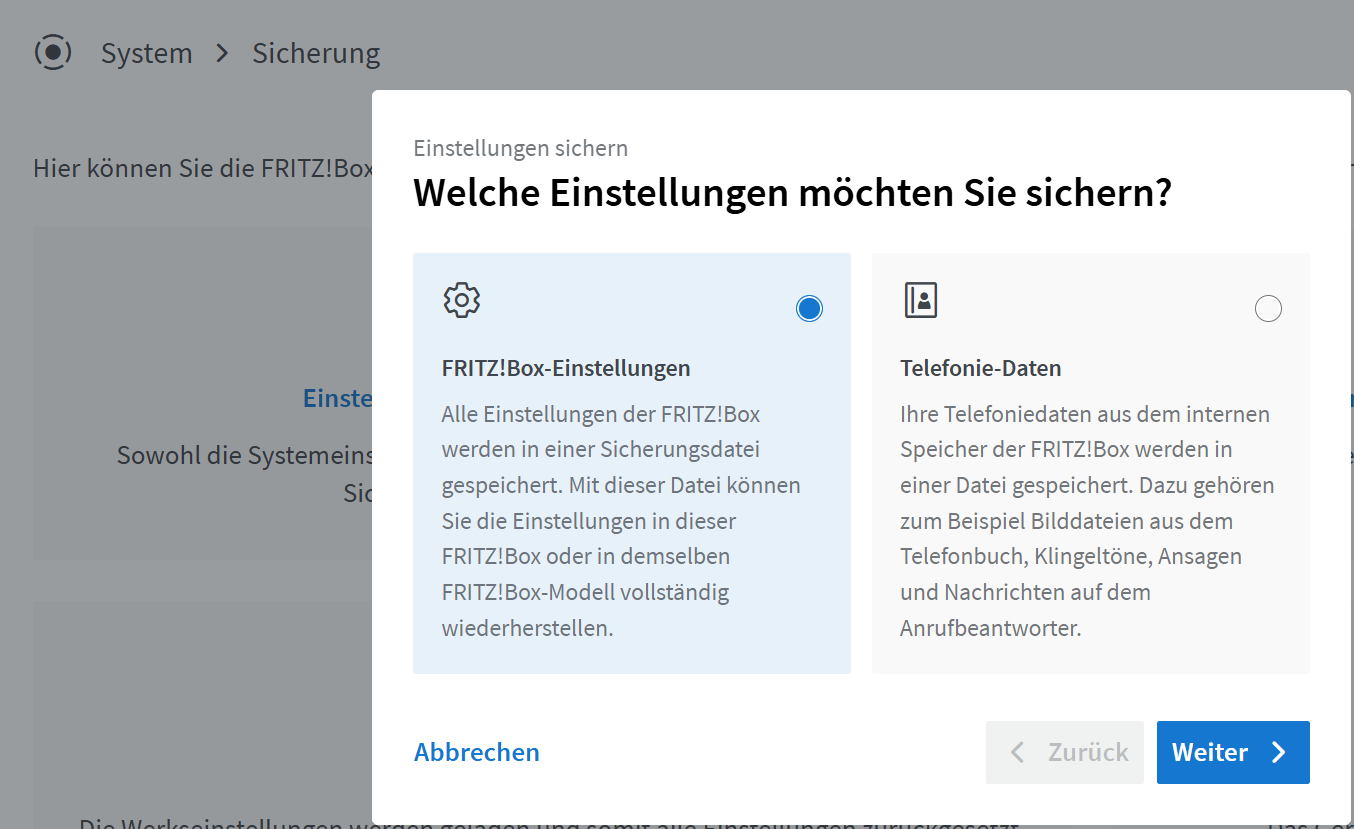
Tatsächlich lässt sich diese einfach importieren und man übernimmt die gesamten Einstellungen ohne Wenn und Aber, zumindest wenn die neue FRITZ!Box die entsprechenden Einstellungen unterstützt. Lediglich das DECT Telefon musste ich neu anmelden bzw. die Telefonnummern einmal den entsprechenden Geräten zuordnen. Alles Andere lief direkt ohne manuelles zutun. Keinerlei Problem mit irgend einem, sich im Netzwerk befindlichen Gerät – so lob ich mir das.
Dabei besteht das Netzwerk, in unserem konkreten Fall, aus mehreren FRITZ!Box 7490 Modellen, die als Repeater fungieren, etlichen Endgeräten, Smartphones, TVs, Laptops und natürlich der Heimserver mit Cloud, Home Assistant, Plex, N8N etc.
Aufgefallen ist allerdings eine umgangene Sicherheitspolice. Denn FRITZ! lässt als Passwort für die Benutzeroberfläche keine unsicheren Passwörter mehr zu. Es muss also eine gewisse Anzahl von Zeichen, Zahlen, Sonderzeichen aufweisen. Wenn aber durch die Setupdatei bzw. durch den alten Router noch ein unsicheres Passwort verwendet wird, lässt sich dieses auch auf die neue FRITZ!Box importieren. Effektiv wird also die Sicherheitsmaßnahme von FRITZ! umgangen und über den Einstellungsimport wird ein unsichereres Passwort zugelassen. Eine Info an den Nutzer beim erstmaligen Einloggen nach Import wäre an dieser Stelle vielleicht angebracht.
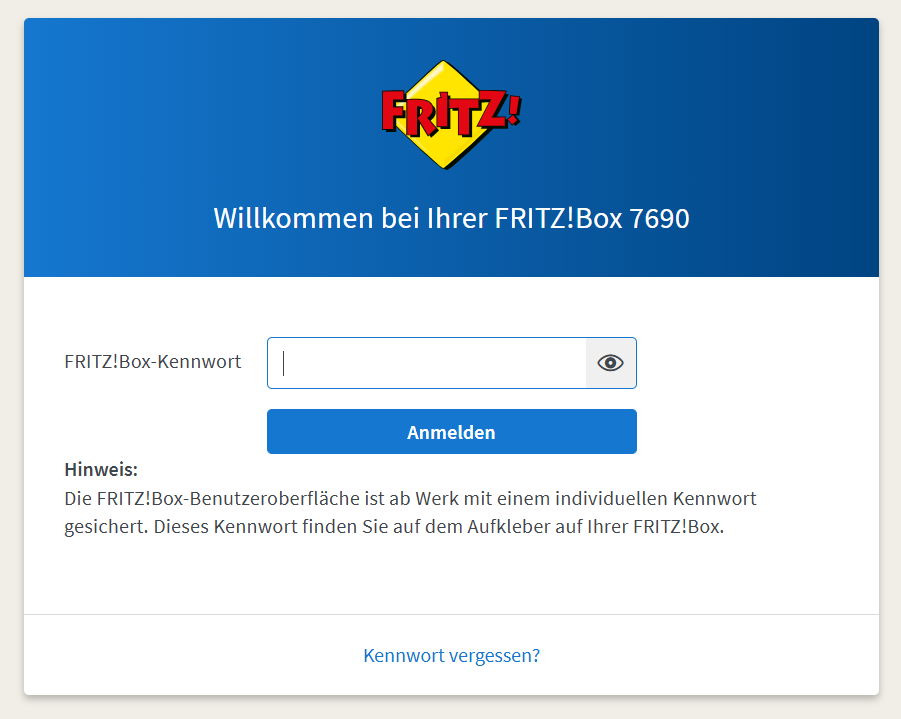
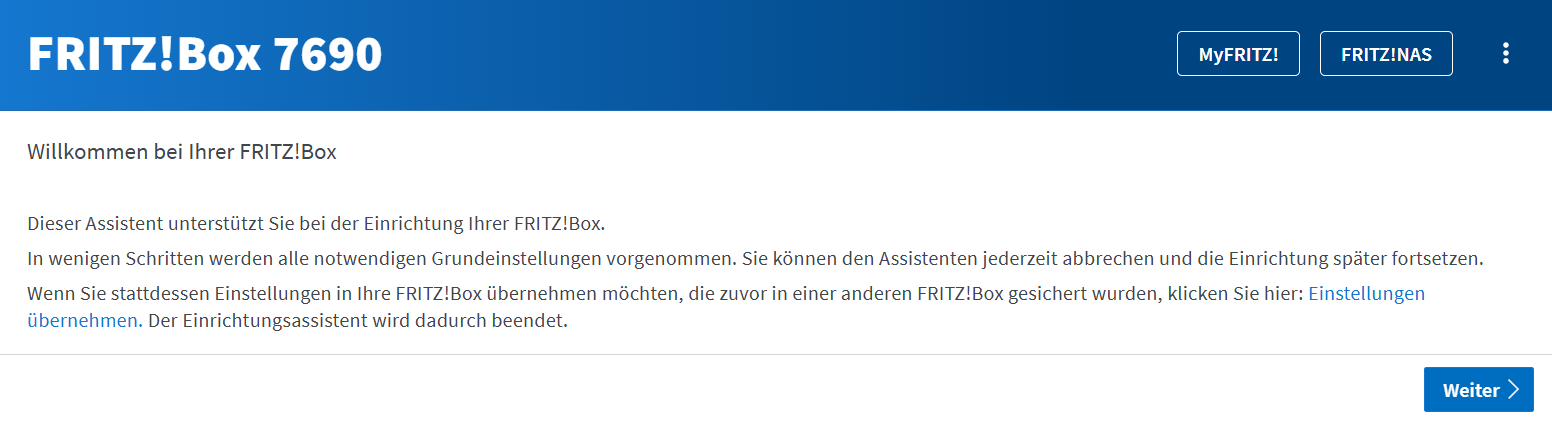
Für den Import wird nach Eingabe des von FRITZ! vergebenen Passworts, welches sich auf der Rückseite der FRITZ!Box befindet, im Einrichtungs-Assistenten auf „Einstellungen übernehmen“ geklickt. Der Assistent beendet sich und man befindet sich auf der „Sicherung wiederherstellen“-Seite der 7690. Ähnlich wie bei der alten 7490, wo wir über die „Sichern“ Seite die genau jetzt zu importierende Datei erstellt haben.
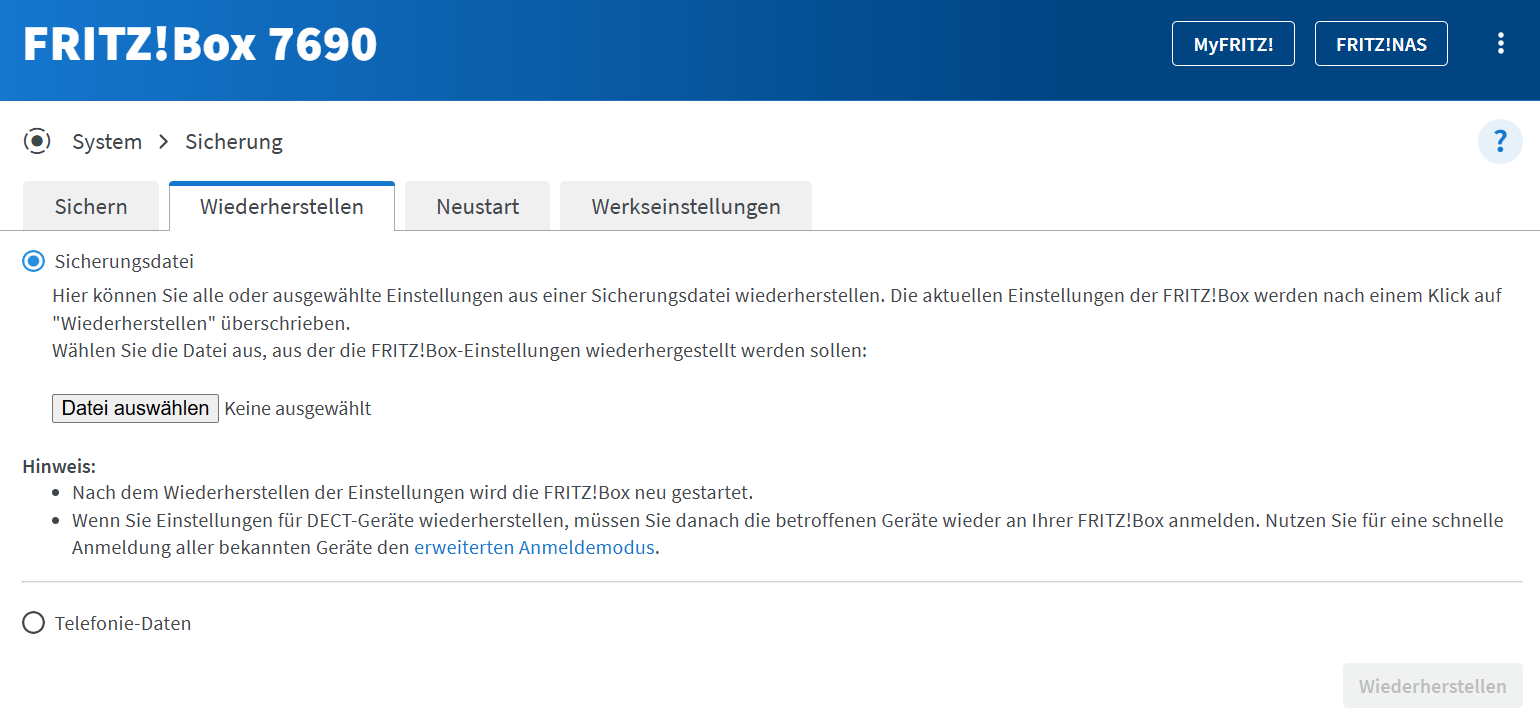
An dieser Stelle wird auch auf die erneut nötige Anmeldung der DECT Geräte hingewiesen. Den Punkt Telefonie-Daten sollte man sich für Anruflisten und Adressbücher etc. anschauen, falls nötig.
FRITZ!Repeater 2700
Die Einrichtung des 2700er Repeaters gestaltet sich sogar noch leichter – zumindest in Kombination mit einer FRITZ!Box.
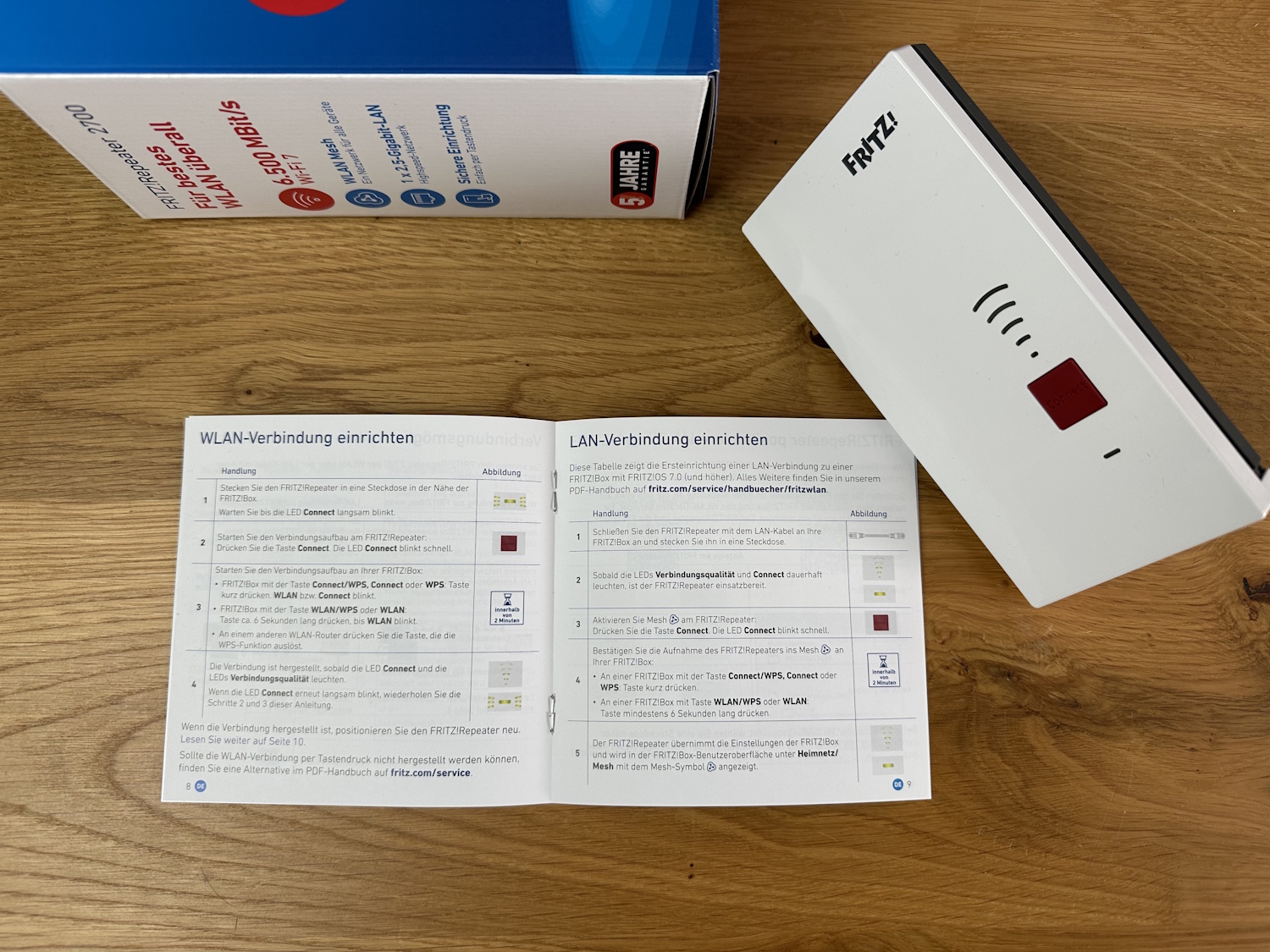
Der Repeater wird lediglich in die Steckdose gesteckt, nach dem Hochfahren (untere LED blinkt langsam), wird einmal die große, rote Connect Taste gedrückt. Jetzt innerhalb von 2 min auch am Router die entsprechende Connect Taste bzw. WPS Taste drücken (je nach FRITZ!Box Modell) und schon verbindet sich der 2700 selbständig und geht eine Mesh Verbindung mit eurem Router ein. Die LEDs für die Verbindungsqualität erleuchten entsprechend des Zustands – ihr habt eine erfolgreiche Verbindung. Das vorgehen lässt sich so ebenfalls auf Router anderer Hersteller adaptieren, zumindest für den Repeater-Betrieb ohne Mesh.
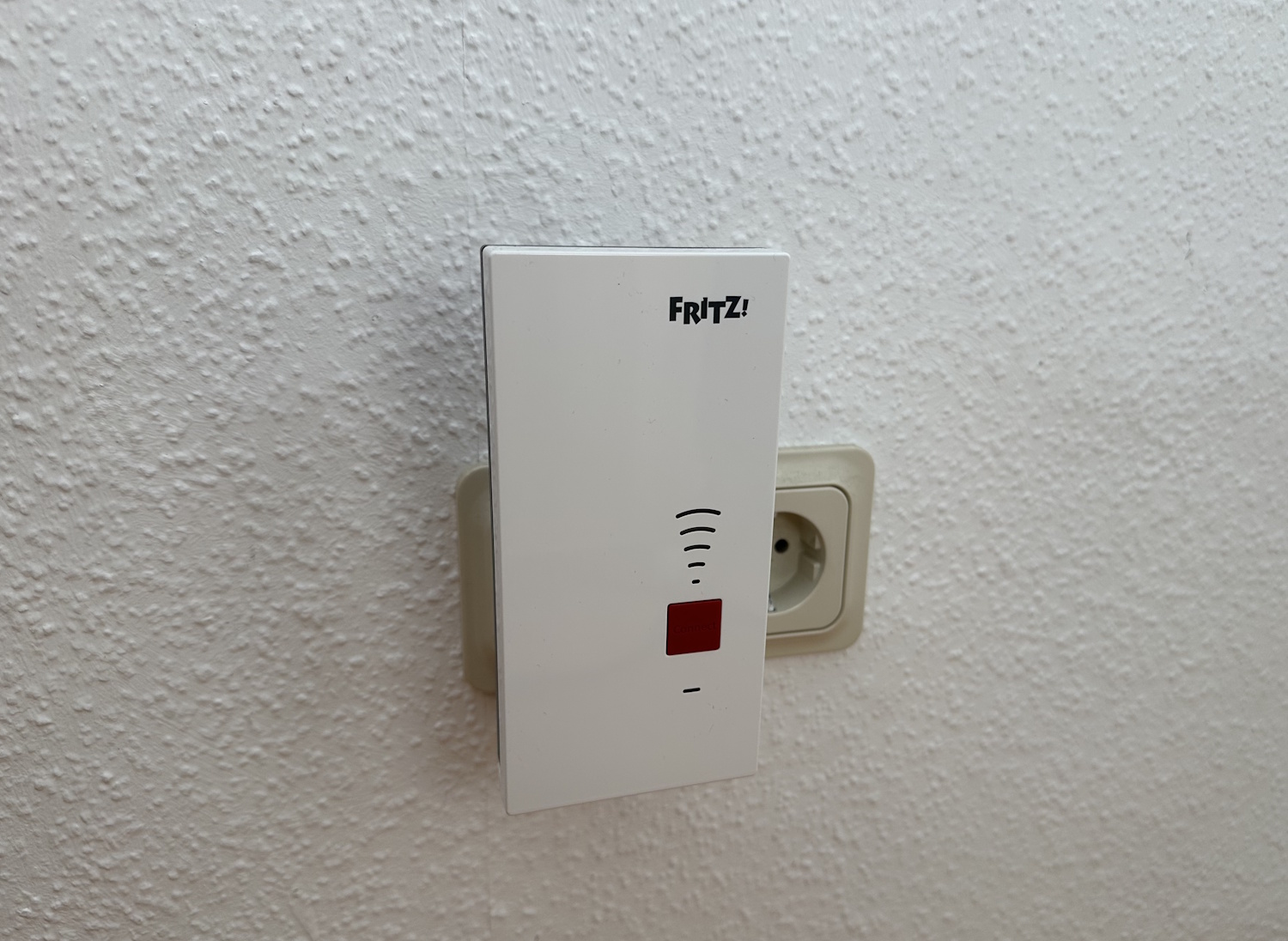
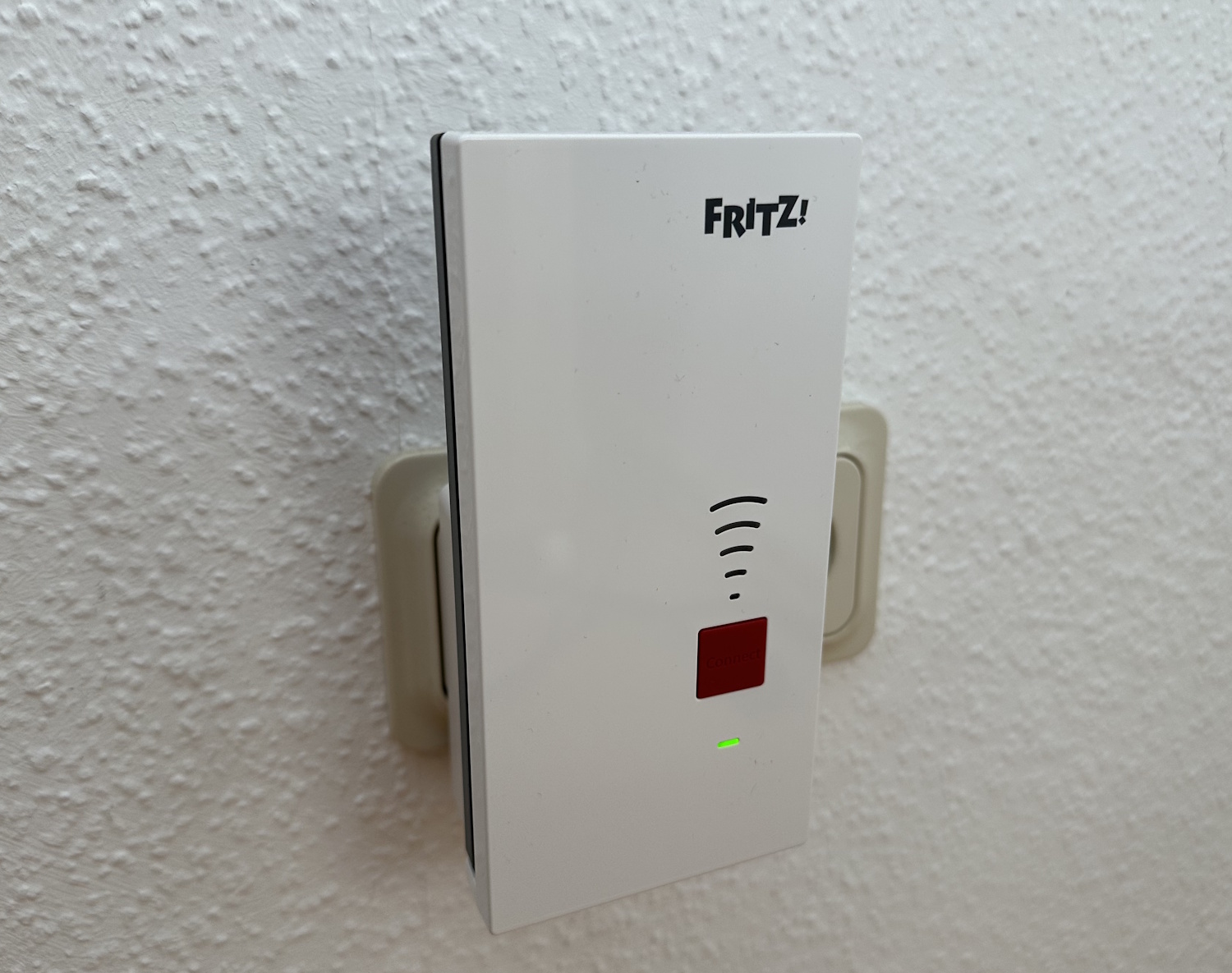
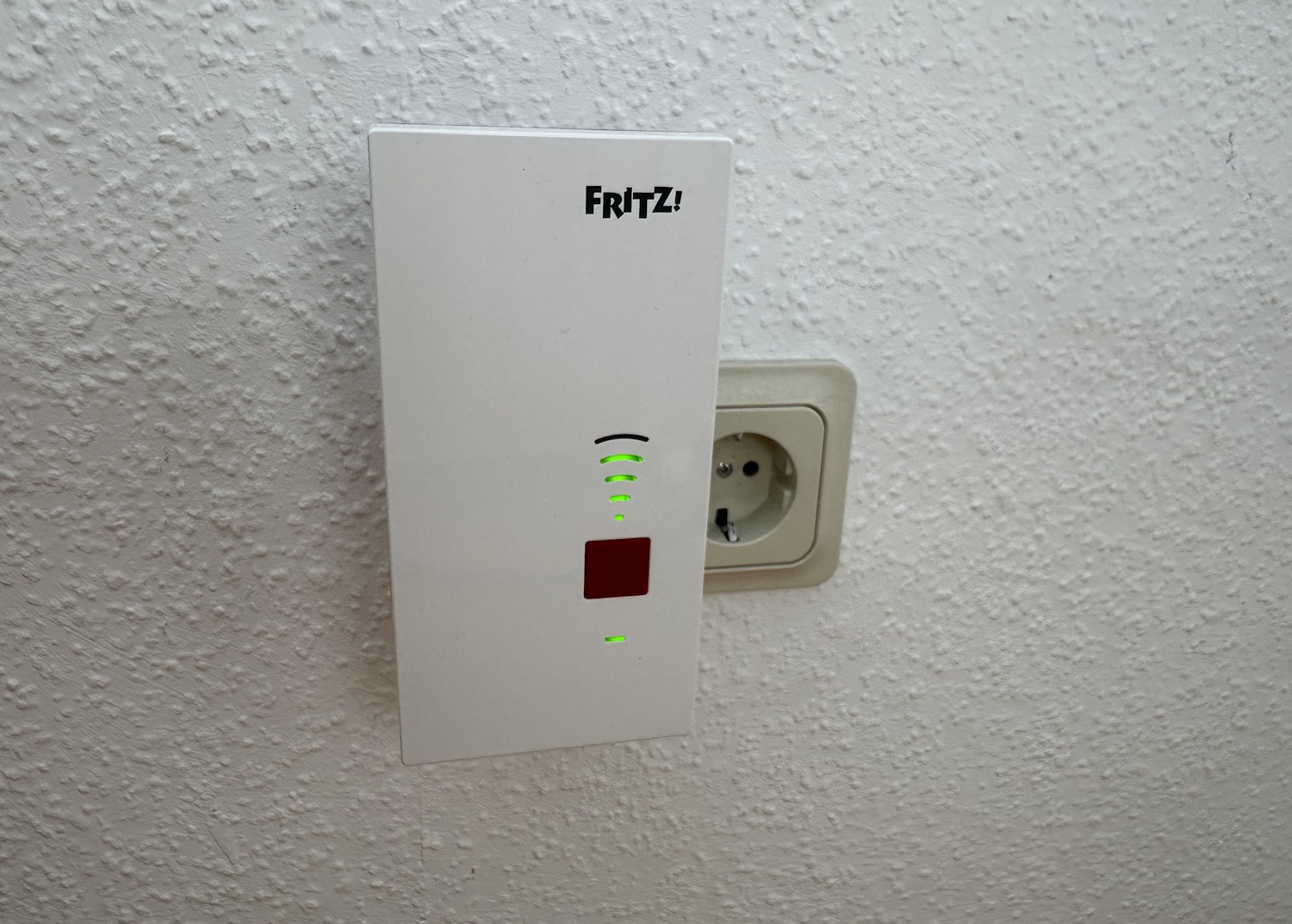
Dies funktionierte bei uns mit einer FRITZ!Box 6690 tadellos, im späteren Einsatz in unserem Beispielhaus kommt allerdings eine LAN Brücke zum Einsatz.
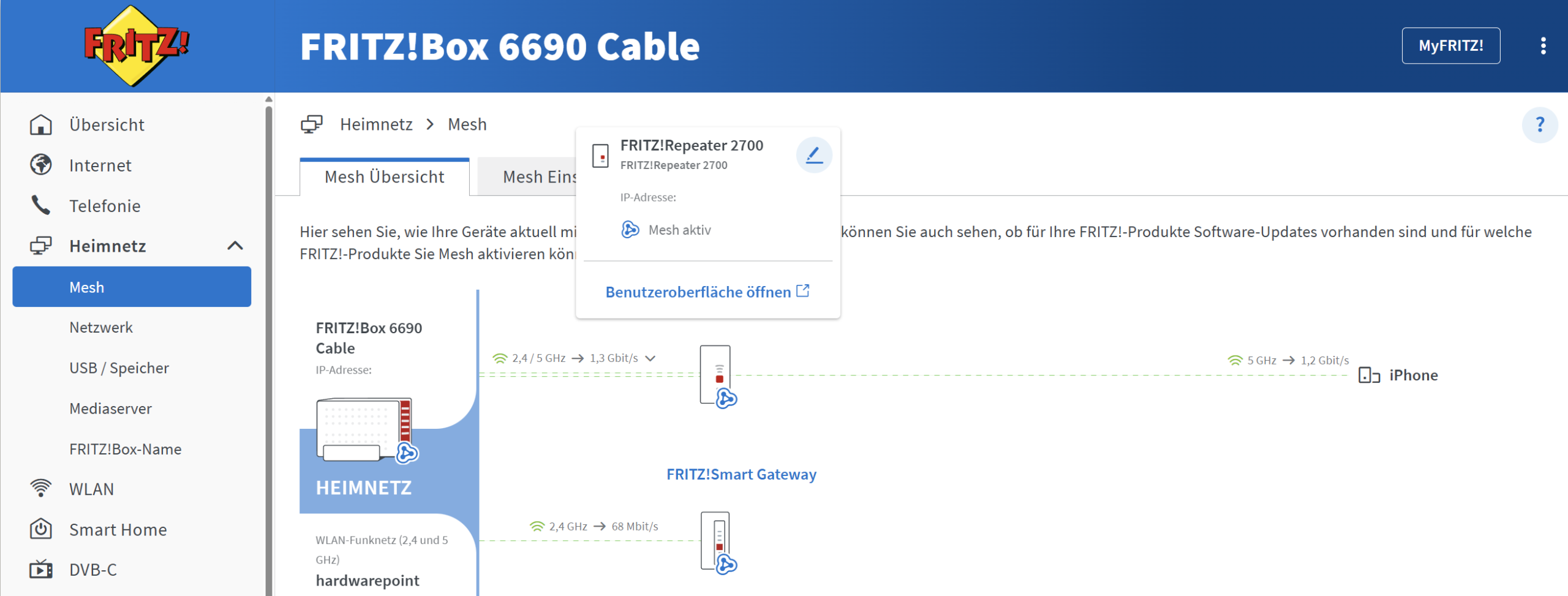
Der Repeater muss so nämlich nicht per WLAN zum Router funken und dann ebenfalls kabellos zu den Endgeräten durchschalten. Er kann das einkommende Signal verlustfrei mit bis zu 100m Kabel erhalten und alle seine Antennen (2×2 2,4 GHz und 4×4 5 GHz) für die Endgeräte frei halten.
Für die LAN Brücke mussten wir den Repeater einmal zurücksetzen, da bereits gekoppelt mit der 6690. Langes drücken (15 Sekunden) auf die einzig verbaute Taste lädt die Werkseinstellungen. Jetzt per LAN an die 7690 angeschlossen einmal die automatische Einrichtung abwarten. Es empfiehlt sich dies einmal in Nähe des Routers selbst zu machen.
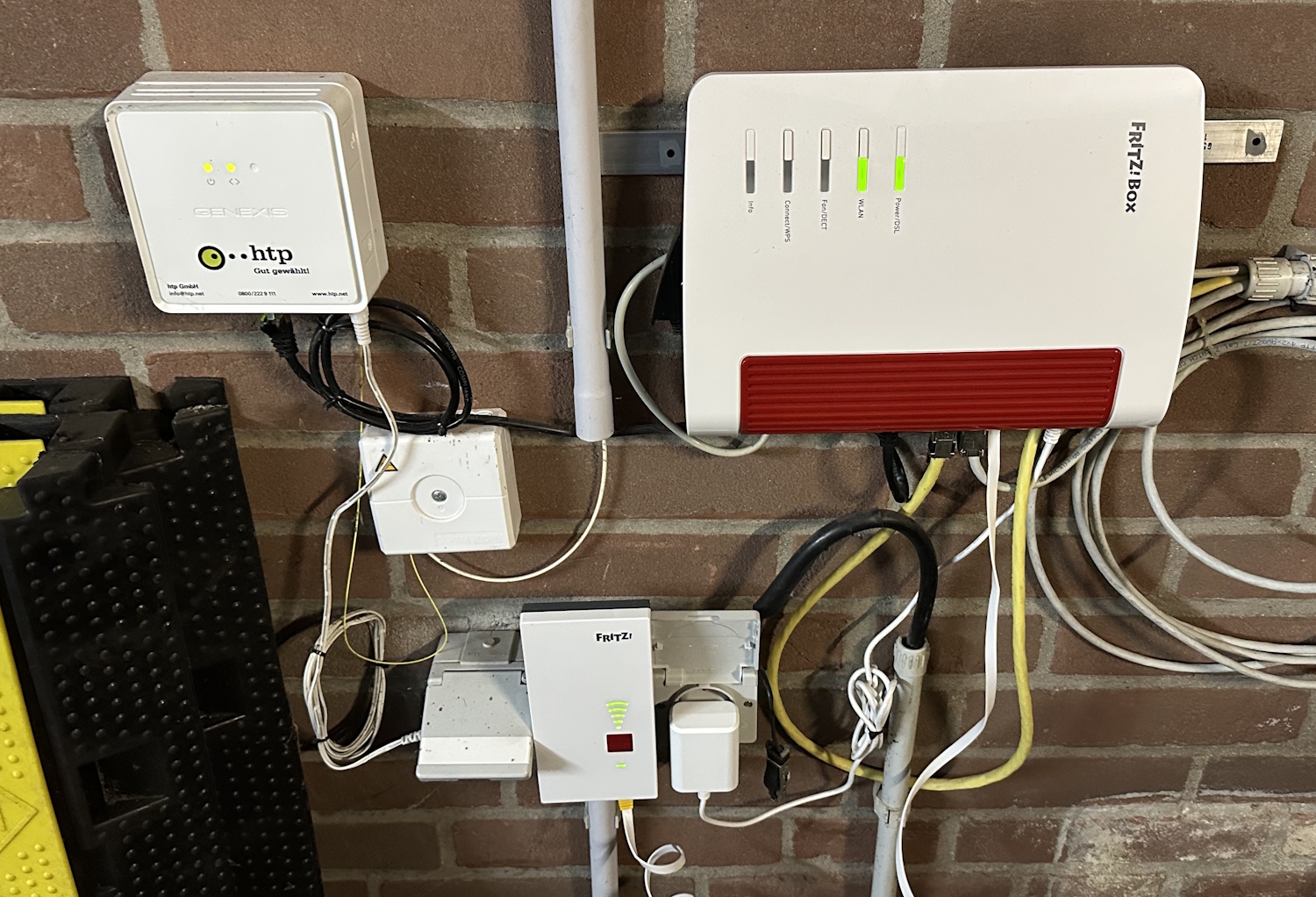
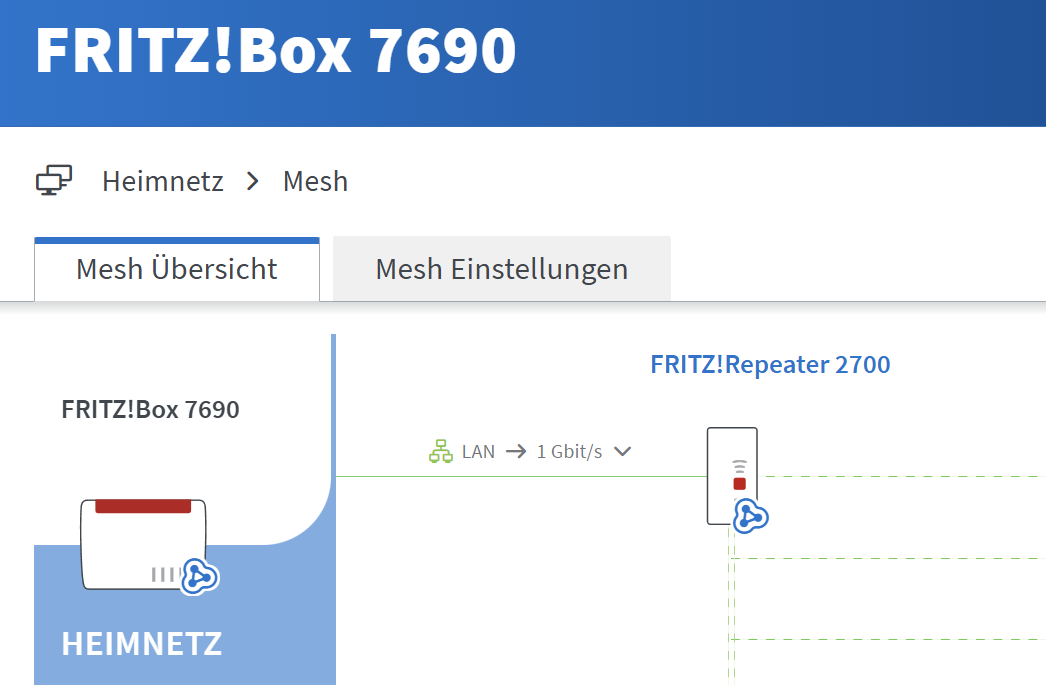
Sobald auch hier die Empfangsbalken leuchten, ist die Einrichtung abgeschlossen und es muss noch das WLAN Mesh aktiviert werden. Dazu einmal kurz auf die Connect Taste des Repeaters, die Status LED blinkt schnell, im Anschluss die Connect Taste des 7690 Routers drücken und die Mesh Daten und Einstellungen werden aus dem Router übernommen. In der FRITZ!Box Weboberfläche wird dies entsprechend angezeigt. Hier via 1 Gbit/s LAN, da nicht direkt an einen 2,5 Gbit/s Port der 7690 angeschlossen, obwohl der FRITZ!Repeater ebenfalls einen 2,5 Gbit/s Port besitzt. Im Beispiel Haus läuft vom Router erstmal ein CAT 7 Kabel komplett auf die andere Seite des Hauses in einen D-Link DGS 1210-20 smart managed Switch und wird von dort aus weiter verteilt. Erst die größeren und deutlich teureren FRITZ!Repeater der 3000 oder 6000 Serie bieten zwei LAN Anschlüsse und könnten das kabelgebundene Signal auch weitergeben. Demnächst wird es auch mit dem FRITZ!Repeater 6700 Pro, einen Wi-Fi 7 Ableger mit 6 GHz und 10 GBit/s LAN sowie 2,5 GBit/s LAN zu einem entsprechenden High End Preis geben. Dabei sollen kombinierte Datenraten von bis zu 18 GBit/s erreicht werden können. Für uns jetzt aber erstmal Zukunftsmusik, da weder Veröffentlichtungsdatum noch Preis bekannt sind.
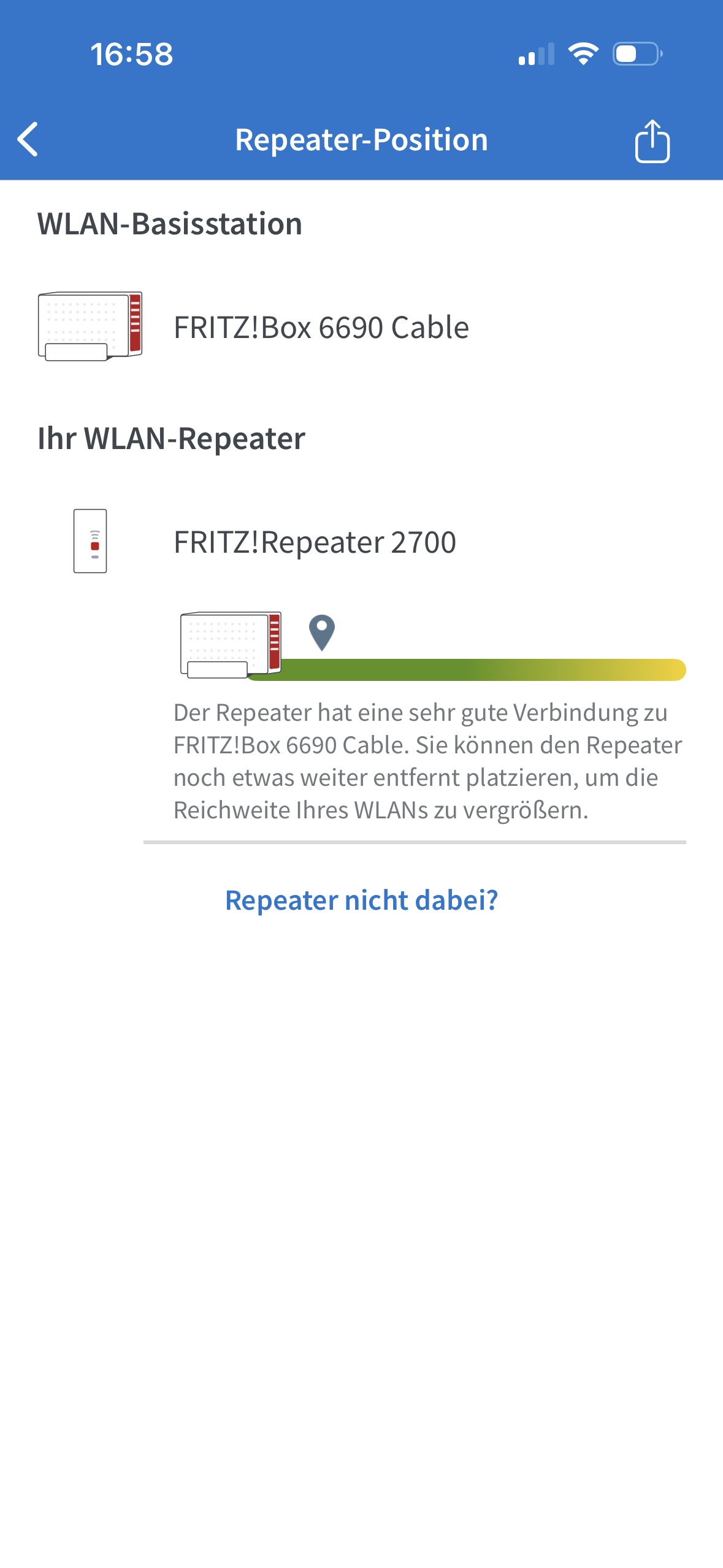
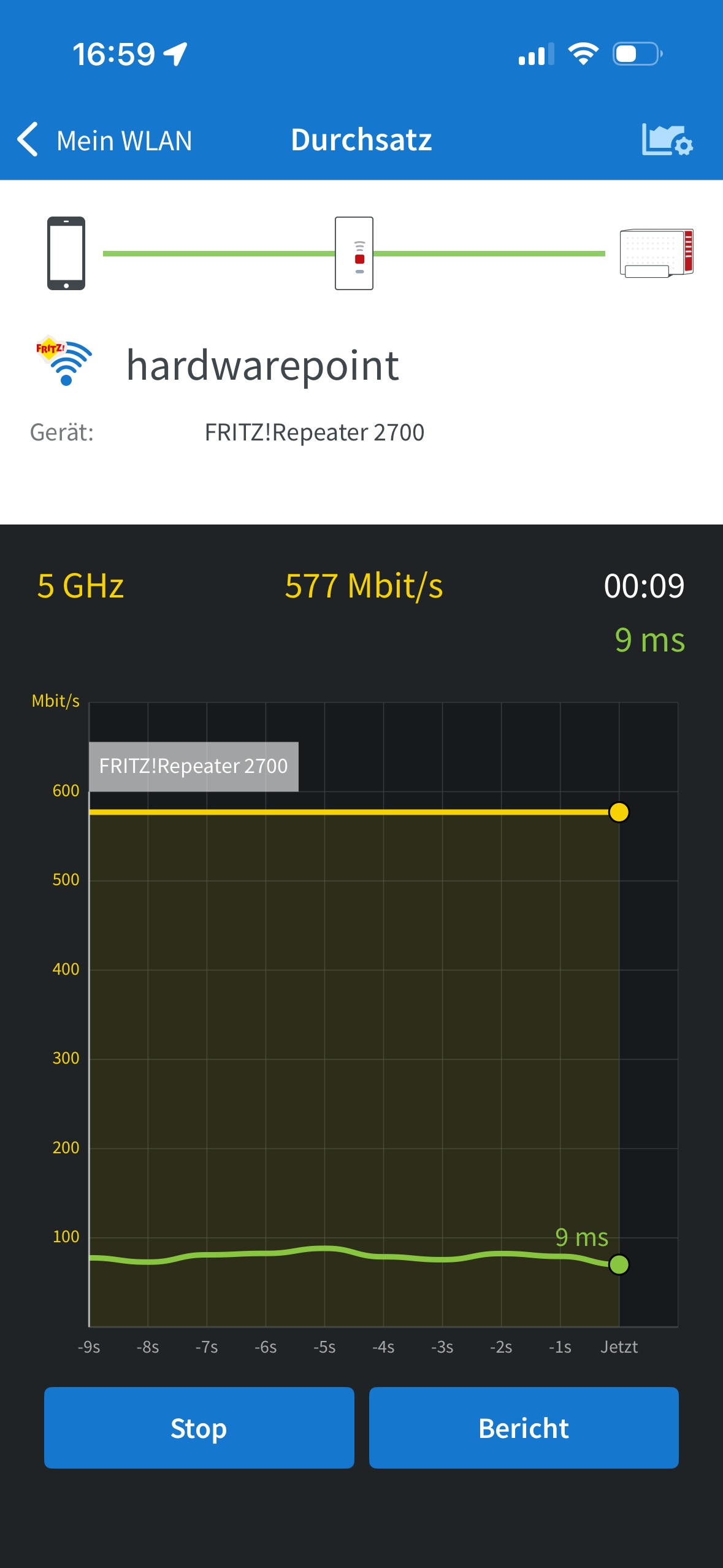
Jetzt kann der Repeater an entsprechender Position angesteckt werden, greift das eingehende Signal via LAN auf und verbreitet in seinem Umfeld das WLAN, wie auch vom Router selbst. Das kleine, blaue Symbol mit den drei verbundenen Kreisen zeigt die aktive Mesh Funktion. Die Hilfestellung für den perfekten Aufstellungsort, wie sie per FRITZ!WLAN App angeboten wird, lassen sich per LAN Brücke nicht verwenden, da man ja bereits eine optimale Verbindung zum Router hat. Die App hilft aber bei den WLAN Brücken, da hier ein guter Kompromiss zur Router Entfernung und Reichweitenerhöhung mittels Repeater geschaffen werden kann. (Im Beispiel auf einem iPhone 14 Pro ausgeführt, Wi-Fi 6 2×2)
Inhaltsverzeichnis: